



Іноді при налаштуванні принтера для мережевого використання або при спробі доступу до певних функцій, як-от друк із мобільних пристроїв або адміністрування через веб-інтерфейс, може виникнути потреба в паролі принтера. У цій статті ми розглянемо, де знайти пароль до принтера, як його відновити або скинути, і що робити, якщо пароль невідомий.
Які паролі використовуються в принтерах?
Є кілька типів паролів, які можуть бути потрібні для доступу до принтера:
1. Адміністративний пароль (admin password): Використовується для доступу до налаштувань принтера через веб-інтерфейс або панель керування.
2. Wi-Fi пароль: Потрібен для підключення принтера до бездротової мережі.
3. Пароль до мережі або групи користувачів: Якщо принтер налаштовано для доступу через мережу, інколи можуть бути потрібні мережеві облікові дані.
Де взяти пароль до принтера?
1. Інструкція або коробка від принтера
Зазвичай за замовчуванням пароль принтера вказаний у документації або на самому принтері. Найчастіше це такі дані, як “admin”, “password” або унікальний код, який виробник призначає кожному пристрою.
• Інструкція до принтера: Перевірте керівництво користувача (фізичну інструкцію або PDF-файл на сайті виробника). Там часто вказано початкові паролі для входу в адміністративний інтерфейс.
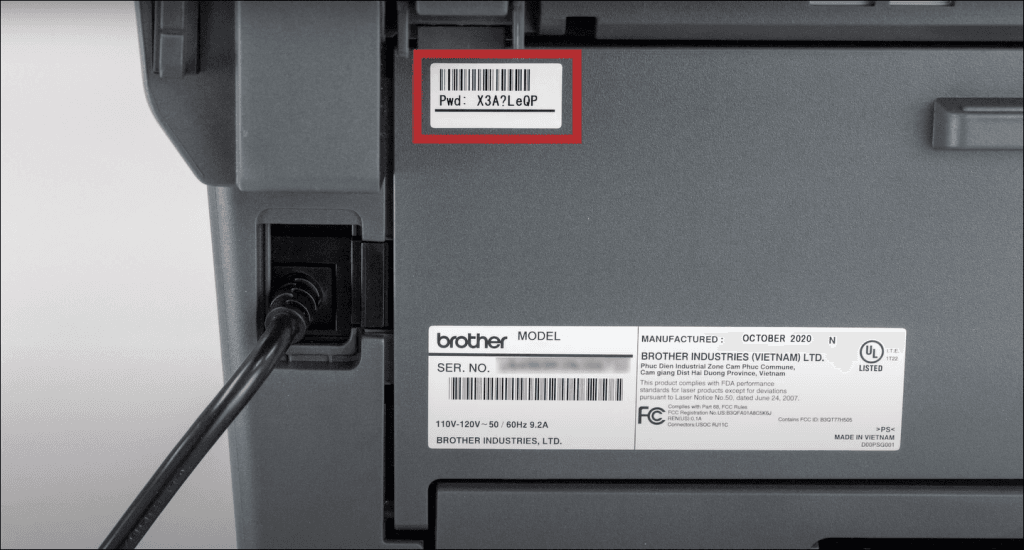
• Наліпки на принтері: Деякі моделі принтерів мають наліпку з інформацією про IP-адресу та пароль. Зазвичай її можна знайти на задній панелі принтера або всередині відділення картриджів.
2. Веб-інтерфейс принтера
Якщо ваш принтер підключено до локальної мережі, ви можете зайти в його налаштування через веб-інтерфейс. Для цього вам потрібно знати IP-адресу принтера. Зазвичай вона зазначена на екрані самого принтера або в налаштуваннях мережі вашого комп’ютера.
1. Дізнайтеся IP-адресу принтера: В налаштуваннях принтера або мережі знайдіть IP-адресу (на панелі принтера або через роутер).
2. Введіть IP-адресу в браузері: Відкрийте браузер на комп’ютері і введіть IP-адресу принтера у адресний рядок.
3. Введіть логін та пароль: Якщо ви ніколи не змінювали пароль, за замовчуванням це часто “admin/admin” або “admin/password”. Для точних даних перевірте інструкцію.
3. Пароль Wi-Fi Direct
Багато сучасних принтерів підтримують функцію Wi-Fi Direct, що дозволяє підключатися до них безпосередньо з мобільних пристроїв або комп’ютерів без маршрутизатора. Для підключення через Wi-Fi Direct може знадобитися пароль.
• Друк інформаційної сторінки: Більшість принтерів мають функцію друку звіту з налаштуваннями мережі, де зазначений пароль Wi-Fi Direct. Щоб надрукувати такий звіт, скористайтеся кнопками на панелі керування принтера (перевірте інструкцію для вашої моделі).
• Виведення на екран: Деякі принтери можуть показати пароль на екрані, коли активовано Wi-Fi Direct. У меню налаштувань принтера знайдіть опцію Wi-Fi Direct і подивіться пароль.
4. Зверніться до адміністратора мережі
Якщо принтер належить до корпоративної мережі або використовується в офісі, вам може знадобитися звернутися до адміністратора системи. Паролі для принтера можуть бути налаштовані вручну з метою безпеки, і тільки адміністратор може надати їх.
5. Скидання пароля до заводських налаштувань
Якщо ви не можете знайти або відновити пароль принтера, можна виконати скидання до заводських налаштувань. Це поверне принтер до початкових параметрів, включно з початковим паролем.
1. Перевірте інструкцію: У документації до принтера зазначено, як скинути пристрій до заводських налаштувань. Для більшості моделей достатньо натиснути й утримувати певні кнопки на панелі керування або скористатися налаштуваннями в меню принтера.
2. Після скидання: Пароль буде відновлено до значення за замовчуванням. Ввійдіть в налаштування принтера за допомогою цього пароля і задайте новий.
6. Сайт виробника або служба підтримки
Якщо всі вищенаведені методи не допомогли, можна звернутися до служби підтримки виробника. Вони можуть надати вам інструкції щодо відновлення або скидання пароля для конкретної моделі принтера. Також на сайті виробника часто є бази знань і посібники, які допоможуть вирішити питання з доступом.
Що робити після отримання або скидання пароля?
1. Змініть пароль: Після того, як ви отримали доступ до принтера, рекомендується змінити пароль на власний. Це допоможе захистити принтер від небажаного доступу з боку сторонніх користувачів.
2. Зберігайте пароль у безпечному місці: Щоб уникнути повторної проблеми з доступом, збережіть новий пароль у надійному місці або використовуйте менеджери паролів для його збереження.