






Стрімінгові гіганти вже давно захопили світ, але мільйони людей досі віддають перевагу локальним файлам — будь то улюблені фільми, серіали чи освітні матеріали. І для комфортного перегляду потрібен не просто відеоплеєр, а справді надійний, швидкий та зручний інструмент для Windows. Забудьте про стандартний Windows Media Player – на практиці він рідко справляється із сучасними вимогами.
Ми зібрали десять найкращих відеоплеєрів для Windows у 2025 році, які не просто відтворюють відео, а пропонують першокласну якість, розширені можливості та, головне, працюють без зайвих проблем. Якщо по суті, ваш ідеальний плеєр вже чекає на вас у цьому списку.
???? 10. Windows Media Player (оновлений)

Чому варто розглянути: Іронічно, але Microsoft у Windows 11 справді повернула інтерес до свого плеєра, значно оновивши його дизайн та функціонал. Це вже не той “динозавр”, що був раніше.
- ✅ Підтримка більшості сучасних форматів
- ✅ Зручна інтеграція з медіатекою Windows
- ❌ Обмежений функціонал порівняно з провідними конкурентами
- ❌ Відсутність глибоких налаштувань для субтитрів чи аудіодоріжок
???? Кому підійде: тим, хто цінує мінімалізм і не висуває надскладних вимог до свого відеоплеєра. Це базовий, але вже пристойний вибір.
9️⃣ 9. RealPlayer

Цей старожил ринку не тільки вижив, але й успішно адаптувався до сучасних умов, пропонуючи дещо більше, ніж просто відтворення.
- ✅ Вбудоване хмарне сховище для ваших медіафайлів
- ✅ Зручний пошук та завантаження відео онлайн
- ❌ Безкоштовна версія має помітні обмеження
- ❌ Деякі справді корисні функції доступні лише у платній підписці
???? Для кого: кому важливо мати синхронізоване відео між пристроями та швидкий доступ до онлайн-контенту. Це більше, ніж просто плеєр.
8️⃣ 8. DivX Player
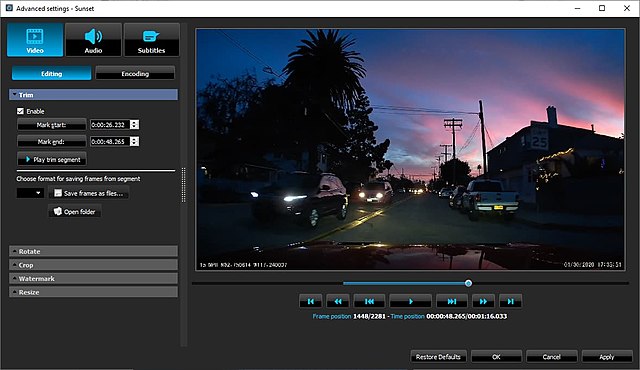
Цей інструмент орієнтований на безкомпромісний перегляд у найвищій роздільності — від 4K до HEVC та, власне, фірмових DivX форматів.
- ✅ Нативна підтримка 4K Ultra HD та сучасних кодеків
- ✅ Зручні функції для створення власних плейлистів
- ❌ Час від часу нав’язує інсталяцію додаткового програмного забезпечення
- ❌ Інтерфейс виглядає дещо застарілим на фоні конкурентів
???? Кому підходить: тим, хто серйозно ставиться до колекції фільмів у Full HD та вище і цінує бездоганну картинку.
7️⃣ 7. GOM Player
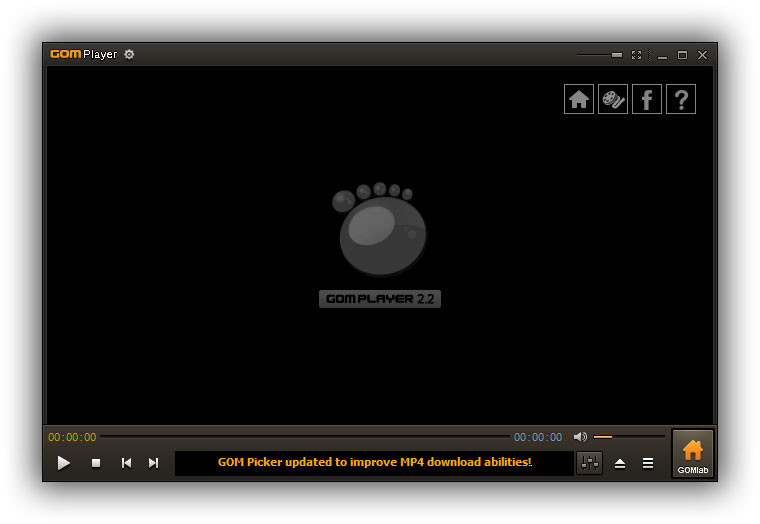
Цей плеєр, популярний у Кореї, вирізняється справді потужним функціоналом і кількома унікальними фішками, що роблять його помітним у нашому топі.
- ✅ Автоматичний пошук субтитрів онлайн — справді корисна функція
- ✅ Вбудований кодек-пакет, що позбавляє від зайвих турбот
- ❌ Безкоштовна версія показує рекламу, що може дратувати
- ❌ Для новачків інтерфейс може здатися дещо перевантаженим
???? Ідеальний для: перегляду фільмів з оригінальною звуковою доріжкою та легким додаванням субтитрів. Це справжня знахідка для поціновувачів іноземного кіно.
6️⃣ 6. PotPlayer

Це безумовний фаворит серед техно-гиків: мінімалістичний на вигляд, але надзвичайно гнучкий у налаштуваннях. Якщо вам потрібен контроль над кожним пікселем, це ваш вибір.
- ✅ Відтворення майже всіх форматів “з коробки”, без потреби у додаткових кодеках
- ✅ Глибокі налаштування звуку, відео, субтитрів — буквально все, що можна уявити
- ✅ Можливість завантаження субтитрів автоматично
- ❌ Основний інтерфейс може бути англійською або корейською, що для декого є бар’єром
- ❌ Потрібен час, щоб “прокачати” плеєр під власні потреби, це не рішення “один клік і готово”
???? Рекомендується: просунутим користувачам, які цінують повний контроль над кожним параметром відтворення і готові витратити час на налаштування.
5️⃣ 5. KMPlayer

Сильний гравець із давньою історією, який, власне, постійно оновлюється та йде в ногу з часом. Тут є все, або майже все.
- ✅ Відтворює навіть 8K відео (за умови наявності відповідного обладнання)
- ✅ Широкі можливості персоналізації гарячих клавіш для зручності
- ✅ Підтримка 3D-відео, що є приємним бонусом
- ❌ Під час встановлення іноді нав’язує додаткове програмне забезпечення — будьте уважні
- ❌ Може споживати чимало системних ресурсів на слабших ПК
???? Кому підійде: тим, хто хоче отримати “все й одразу” — відмінний звук, картинку та підтримку субтитрів, не копаючись у налаштуваннях.
4️⃣ 4. MPV Player
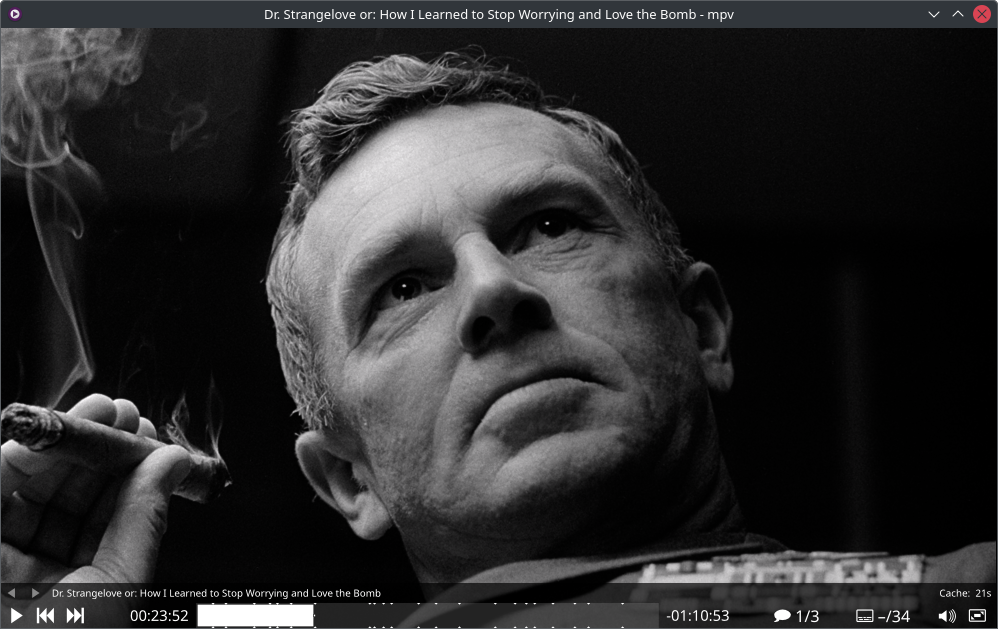
Цей інструмент — максимально легкий та кросплатформовий. Інтерфейсу, як такого, тут немає — усе керування здебільшого відбувається через командний рядок або сторонні GUI-оболонки. Це чистий перформанс.
- ✅ Надзвичайно низьке споживання системних ресурсів
- ✅ Якість відтворення — справжній топ, особливо на потужному залізі
- ❌ Дуже високий поріг входу для новачків
- ❌ Відсутність стандартного графічного інтерфейсу вимагає звикання
???? Обирають: ентузіасти та мінімалісти, які цінують ефективність, продуктивність і готові розбиратися в тонкощах налаштувань.
???? 3. Media Player Classic – Home Cinema (MPC-HC)
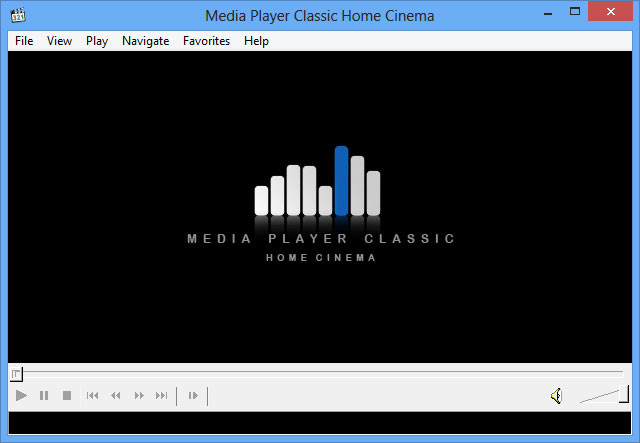
Це, без перебільшення, найкраща “олдскульна” класика з відкритим кодом. Іронічно, але вона досі оновлюється і є актуальною.
- ✅ Надзвичайно легкий і швидкий, майже не навантажує систему
- ✅ Повна підтримка всіх існуючих форматів відео та аудіо
- ✅ Працює бездоганно навіть на найслабших комп’ютерах
- ❌ Застарілий вигляд інтерфейсу, який, скажемо прямо, не змінився десятиліттями
- ❌ Мінімум “фішок”, тільки базовий, але бездоганний функціонал
???? Ідеально: якщо вам потрібен стабільний, простий і швидкий плеєр без будь-яких прикрас та зайвого “шуму”. Чиста ефективність.
???? 2. Kodi

Kodi — це більше, ніж просто плеєр. Це повноцінний медійний центр, який здатний перетворити ваш ПК або навіть одноплатний комп’ютер на справжній домашній кінотеатр.
- ✅ Величезна кількість доповнень (аддонів) для стрімінгу, IPTV, музики та багато іншого
- ✅ Потужна підтримка віддаленого управління, включно зі смартфонами
- ✅ Створення інтерактивної бібліотеки контенту з обкладинками, описами, трейлерами
- ❌ Це не інструмент для “швидко переглянути і закрити” — вимагає часу
- ❌ Потребує значного часу на початкове налаштування та освоєння
???? Підійде: тим, хто прагне побудувати власну, повноцінну медіа-екосистему вдома і готовий інвестувати час у її налаштування.
???? 1. VLC Media Player

Беззаперечний лідер, справжній чемпіон. VLC — це універсальний, потужний, абсолютно безкоштовний і відкритий інструмент. Він відтворює майже все, що взагалі існує, без питань і зайвих рухів.
- ✅ Працює “з коробки” — ніяких кодеків не потрібно встановлювати
- ✅ Читає ISO-образи, потокове відео, DVD, веб-камери та багато іншого
- ✅ Простий інтерфейс, але з широкими можливостями кастомізації
- ✅ Доступний на всіх можливих платформах, від Windows до Android
- ❌ Інтерфейс, скажемо чесно, не є найсучаснішим і дещо “консервативний”
- ❌ На дуже “важких” відео (надвисока роздільна здатність без апаратного прискорення) може підвисати
???? Підходить абсолютно всім — від школяра, який дивиться мультики, до системного адміністратора, що аналізує відеопотоки.
Порада від редакції: Прискорення відео через GPU
Якщо ви переглядаєте відео у високій роздільній здатності (4K, 8K), обов’язково переконайтеся, що ваш відеоплеєр використовує апаратне прискорення (GPU-декодування). Ця функція дозволяє відеокарті, а не центральному процесору, обробляти відеопотік, значно зменшуючи навантаження на систему та запобігаючи лагам. Більшість сучасних плеєрів (як VLC, PotPlayer) мають цю опцію в налаштуваннях відео. Її активація — це перший крок до ідеально плавного перегляду на будь-якому, навіть не найпотужнішому, ПК.
???? Висновок: що обрати саме вам?
Зрештою, вибір залежить від ваших потреб. Тут є важливий нюанс: універсального рішення не існує, але є оптимальні підходи:
- VLC або MPC-HC — якщо потрібна надійність, простота та універсальність без зайвих ускладнень.
- PotPlayer або KMPlayer — для справжніх гіків, що прагнуть максимального контролю та глибоких налаштувань.
- Kodi — якщо ви мрієте про домашній медіацентр і готові інвестувати час у його побудову.
- GOM чи RealPlayer — для тих, кому важлива зручна робота з субтитрами, онлайн-відео чи хмарними функціями.
- MPV — для мінімалістів та ентузіастів, які цінують ефективність і не бояться командного рядка.
Життя занадто коротке, щоб дивитись фільми в поганому плеєрі. Оберіть свій ідеальний інструмент — і насолоджуйтеся якісним переглядом без лагів, нав’язливої реклами чи неприємних сюрпризів із кодеками.
Хочете окремий гайд, як налаштувати VLC під себе для максимальної продуктивності, або як автоматично завантажувати субтитри в PotPlayer? Напишіть у коментарях — і ми обов’язково підготуємо відповідний матеріал!




