





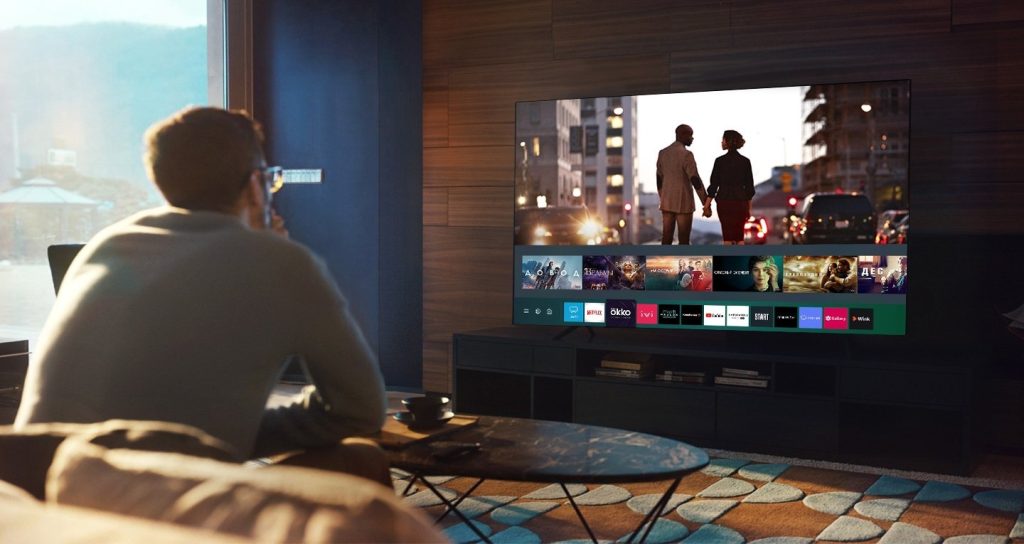
Купивши новий телевізор із функцією Smart TV, важливо не тільки правильно під’єднати кабелі, а й грамотно налаштувати систему. Інакше можливості інтернету, додатків та стрімінгу залишаться недоступними. У цій статті поясню, як самостійно налаштувати Смарт-ТВ — від першого ввімкнення до встановлення додатків.
✅ 1. Підключення до мережі
Смарт-ТВ потребує стабільного інтернету. Підключення можливе:
- Wi-Fi (бездротово):→ Обери свою мережу в налаштуваннях → введи пароль.
- LAN-кабель (через кабель):→ Просто встав у відповідний порт — зазвичай мережа визначиться автоматично.
???? Якщо підключення не встановлюється — перезавантаж роутер або перевір налаштування DHCP.
✅ 2. Оновлення програмного забезпечення
Після підключення до інтернету телевізор зазвичай запропонує оновити систему.
- Обери “Оновити зараз”, якщо з’явиться запит.
- Це забезпечить стабільну роботу та доступ до нових функцій.
???? Не вимикай телевізор під час оновлення!
✅ 3. Авторизація в обліковому записі
Більшість моделей вимагають вхід в акаунт виробника:
- Samsung — Samsung Account
- LG — LG Account
- Android TV (Sony, Philips, TCL) — Google акаунт
Це відкриє доступ до магазину додатків, синхронізації та персоналізації.
✅ 4. Встановлення необхідних додатків
Зайди у магазин додатків (Smart Hub, Google Play, LG Content Store тощо) і встанови популярні сервіси:
- YouTube
- Netflix, Megogo, Sweet.TV
- YouTV, Divan.TV
- Spotify або інші музичні сервіси
???? Для доступу до контенту може знадобитися підписка або реєстрація.
✅ 5. Налаштування зображення та звуку
- Зображення: обери профіль “Кіно”, “Динамічний” або налаштуй яскравість і контраст вручну.
- Звук: вибери “Стерео”, “Кінотеатр” або “Музика” — залежно від контенту.
- Для моделей із Bluetooth — підключи бездротові навушники або саундбар.
✅ 6. Синхронізація з телефоном
- На Android: використовуй Google Home, SmartThings (Samsung), Mi TV тощо.
- На iPhone: якщо підтримується AirPlay, транслюй відео чи музику напряму.
✅ 7. Додаткові функції
- Таймер сну — автоматичне вимкнення.
- Батьківський контроль — обмеження доступу до контенту.
- Економія енергії — зниження яскравості у фоновому режимі.
- Оновлення програм вручну — не забувай перевіряти раз на місяць.


