





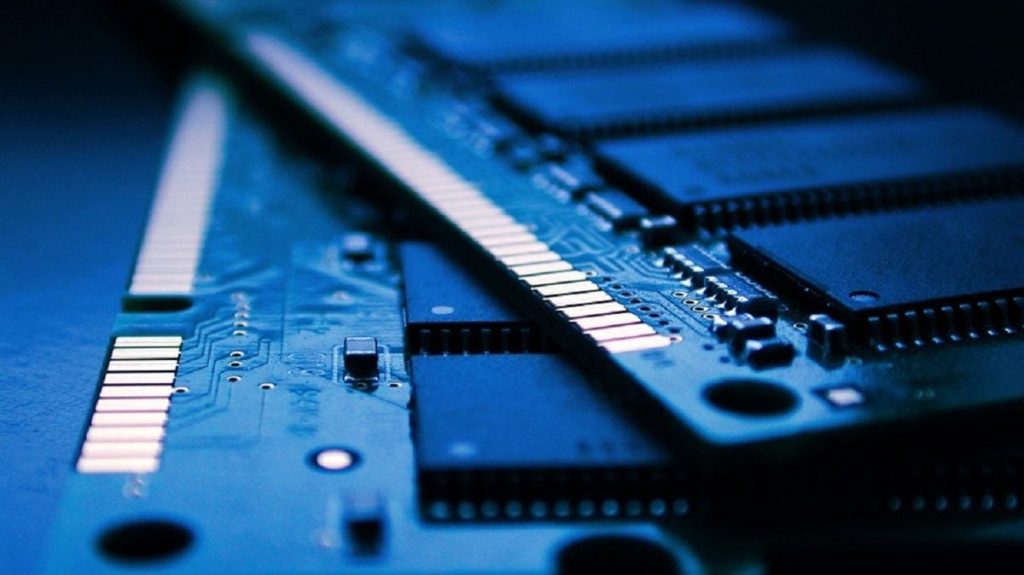
Оперативна пам’ять — це один із головних факторів, що впливають на швидкість роботи комп’ютера. Якщо система “гальмує”, зависають програми, або браузер не справляється з великою кількістю вкладок — можливо, настав час збільшити обсяг оперативної пам’яті (RAM). У цій статті розповідаю, як це зробити правильно — для ПК і ноутбуків.
✅ 1. Скільки оперативної памʼяті потрібно?
- 4 ГБ — лише для базових завдань (інтернет, текст, музика).
- 8 ГБ — комфортний мінімум для Windows 10/11, навчання, офісу.
- 16 ГБ — для ігор, обробки фото/відео, багатозадачності.
- 32 ГБ і більше — для професіоналів, рендерингу, 3D-графіки.
✅ 2. Як дізнатися, скільки ОЗП встановлено зараз?
- Win + R → dxdiag → подивись розділ “Пам’ять”.
- Або: Ctrl + Shift + Esc → Диспетчер задач → Продуктивність → ОЗП.
- Для деталей (частота, тип, кількість слотів): завантаж CPU-Z або HWiNFO.
???? Подивись, скільки слотів зайнято і яка саме памʼять використовується (тип DDR, частота, обсяг).
✅ 3. Підбір оперативної памʼяті
Важливо: нова планка має бути сумісна з:
- Типом: DDR3, DDR4 або DDR5 (не сумісні між собою).
- Форм-фактором: для ноутбуків — SO-DIMM, для ПК — DIMM.
- Частотою: бажано такою ж або вищою, як у наявної.
- Обсягом: часто оптимально ставити однакові модулі (наприклад, 2×8 ГБ).
???? Якщо хочеш уникнути помилок — краще купити такий самий модуль, як уже встановлений.
✅ 4. Як встановити оперативну памʼять у комп’ютер
- Вимкни компʼютер і відʼєднай кабель живлення.
- Зніми бічну кришку корпусу.
- Знайди слоти оперативної памʼяті на материнській платі.
- Відведи фіксатори в боки.
- Встав нову планку до клацання (уважно дивись на ключ).
- Увімкни компʼютер — система має розпізнати нову ОЗП автоматично.
✅ 5. Як встановити ОЗП у ноутбук
- Вимкни ноутбук, від’єднай зарядку, вийми батарею (якщо можливо).
- Зніми задню кришку або окремий люк для оперативної памʼяті.
- Відкрий фіксатори → встав модуль під кутом 45° → зафіксуй вниз.
- Збери ноутбук і увімкни.
✅ 6. Перевір результат
- Пуск → Параметри → Система → Про — подивись новий обсяг ОЗП.
- У BIOS/UEFI також має відображатися оновлена кількість памʼяті.
- Для тестування — MemTest86 або вбудований інструмент Windows:→ Win + R → mdsched.exe.


