





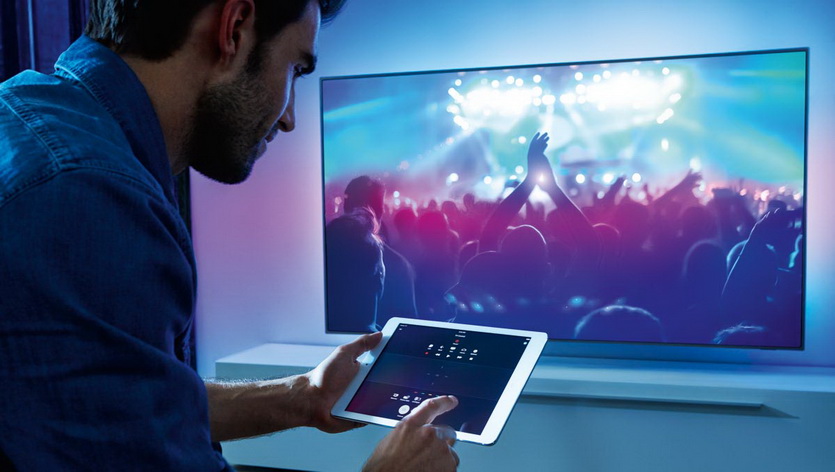
Хочете переглядати відео з YouTube на великому екрані, грати в мобільні ігри або проводити презентації з планшета? Для цього варто знати, як підключити планшет до телевізора або монітора — і зробити це можна як бездротово, так і через кабель. У цій статті розглянемо всі доступні способи для Android, iPad та Windows-планшетів.
✅ 1. Підключення через кабель (HDMI / USB-C)
???? Планшети з USB-C (переважно Android, Windows, iPad Pro):
- Використовуйте кабель USB-C → HDMI або перехідник.
- Підключіть кабель до планшета та телевізора / монітора.
- Переключіть джерело сигналу на HDMI на ТБ.
- Зображення автоматично з’явиться на великому екрані.
???? Не всі планшети підтримують вивід відео через USB-C — перевірте у характеристиках (має бути DisplayPort або MHL/Alt Mode).
???? iPad з роз’ємом Lightning:
- Використайте адаптер Lightning → HDMI (Apple AV Adapter).
- Підключіть до телевізора через HDMI-кабель.
- Зображення з iPad з’явиться на екрані автоматично.
???? Платний адаптер, але найнадійніший варіант для старих моделей.
✅ 2. Бездротове підключення (Wi-Fi / Miracast / AirPlay)
???? Android-планшет (через Miracast або Smart View)
- Переконайтесь, що планшет і телевізор в одній Wi-Fi мережі.
- Проведіть вниз панель швидких налаштувань → оберіть “Бездротовий дисплей”, “Дублювання екрана”, Smart View або Cast”.
- Оберіть телевізор зі списку пристроїв.
- Підтвердьте підключення на екрані телевізора.
???? Працює з більшістю сучасних Smart TV (Samsung, LG, Sony тощо).
???? iPad / iPhone (через AirPlay)
- Ввімкніть телевізор з підтримкою AirPlay (або підключіть Apple TV).
- Проведіть униз екран iPad → оберіть “Повтор екрана” (Screen Mirroring).
- Виберіть свій ТБ → дозвольте підключення.
???? Якість трансляції залежить від швидкості Wi-Fi.
???? Планшети на Windows
- Натисніть Win + K → знайдіть телевізор (якщо підтримує Miracast).
- Або підключіть через HDMI або USB-C → HDMI кабель.
- Увімкніть режим “Розширити” або “Дзеркалити екран” через Win + P.
✅ 3. Підключення через Google Chromecast
Підходить для Android та iOS.
- Підключіть Chromecast до HDMI-порту телевізора.
- Встановіть додаток Google Home на планшет.
- Додайте пристрій → натисніть “Транслювати екран”.
- Усе, що бачите на планшеті — з’явиться на екрані ТБ.
???? Рекомендації
- Якщо плануєте грати або транслювати відео в 4K — обирайте кабельне підключення.
- Для презентацій або перегляду фото достатньо бездротових технологій.
- Не всі планшети підтримують вивід відео — перевірте специфікації.


