





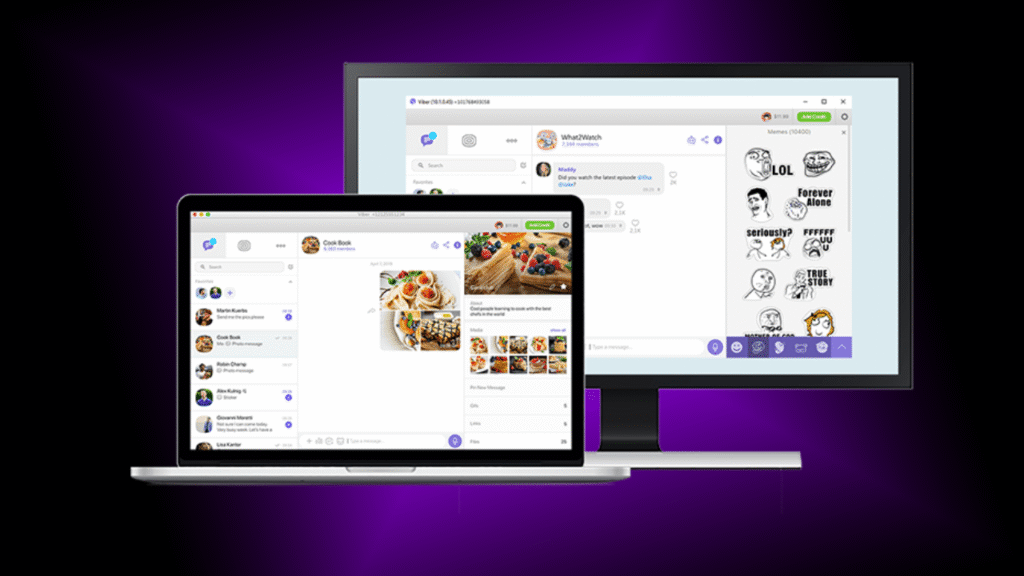
Viber — один із найпопулярніших месенджерів для спілкування, дзвінків та обміну файлами. Зазвичай користувачі встановлюють його на смартфон, але бувають ситуації, коли потрібно працювати лише з комп’ютера. Наприклад, старий телефон не підтримує додаток, зламано сенсор, або потрібно користуватися месенджером у місці, де немає мобільного зв’язку.
На щастя, існує спосіб встановити Viber на ПК без смартфона — через Android-емулятор. Далі розберемо, як це зробити покроково.
Встановлення емулятора Android на комп’ютер
Щоб обманути систему, ніби ви користуєтесь телефоном, знадобиться емулятор Android — програма, яка створює віртуальний смартфон на ПК.
Найзручнішими емуляторами Android для встановлення Viber на комп’ютер без смартфона вважаються Andy, Bluestacks і NoxPlayer. Andy — безкоштовний, підтримує стрімінг і синхронізацію, але не має багатозадачності. Bluestacks — умовно безкоштовний, найфункціональніший: підтримує стрімінг, синхронізацію та багатозадачність. NoxPlayer також безкоштовний, працює стабільно й дозволяє запускати кілька додатків одночасно, хоча не підтримує стрімінг і синхронізацію.
Як встановити Bluestacks
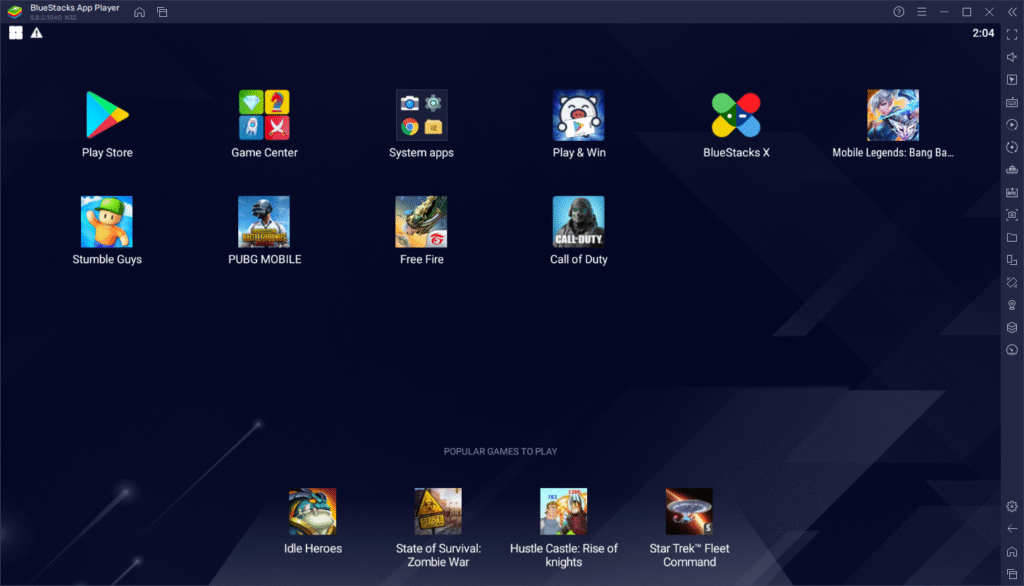
- Перейдіть на офіційний сайт bluestacks.com і завантажте інсталяційний файл.
- Запустіть установку — процес триває близько 5–10 хвилин.
- Не знімайте галочки з доступів до Google Play і комунікацій — вони потрібні для подальшої роботи.
- Після інсталяції Bluestacks запуститься автоматично.
- Виберіть мову інтерфейсу та надайте дозволи (визначення місця розташування можна пропустити).
Встановлення та активація Viber у емуляторі
Додайте обліковий запис Google
Без нього ви не зможете скористатися Play Market. Увійдіть під своїм Google-акаунтом або створіть новий (пошта має закінчуватися на @gmail.com).
- У сервісному вікні Google залиште всі галочки, крім новинної розсилки.
- Платіжні дані вводити не потрібно — Viber безкоштовний.
Встановіть Viber через Play Market
- Відкрийте Play Store у Bluestacks.
- У рядку пошуку введіть Viber.
- Натисніть «Встановити», дочекайтеся завершення завантаження.
- Відкрийте месенджер.
Активація акаунта
- Введіть свій номер телефону — навіть старої SIM-карти.
- На цей номер прийде SMS із кодом підтвердження.
- Введіть код у вікно реєстрації — активацію завершено.
- Додайте ім’я та аватар, якщо потрібно.
Тепер Viber працює в емуляторі, наче на смартфоні. Наступний крок — синхронізувати його з комп’ютерною версією.
Встановлення Viber на ПК без смартфона
- Завантажте десктопну версію Viber з офіційного сайту viber.com.
- Запустіть інсталятор і почніть установку.
- Коли програма попросить ввести номер телефону, введіть той самий, який використовується у Bluestacks.
- Зазвичай після цього Viber показує QR-код для сканування смартфоном. Оскільки телефону немає, натисніть: «Не працює камера» → «Скопіювати посилання»
- Скопійоване посилання вставте у браузер, відкритий в емуляторі Bluestacks.
- Емулятор запитає, чи активувати Viber на комп’ютері — натисніть «Підтвердити».
Після цього відбудеться синхронізація облікового запису, і десктопна версія месенджера активується без використання смартфона.
Завершальне налаштування
Якщо контакти не з’явилися автоматично, додайте їх вручну через емулятор, скориставшись кнопкою «Додати контакт» у меню Viber. Для зручності залиште Bluestacks установленим — він може знадобитися для оновлень або повторної активації месенджера. Перед початком роботи перевірте мікрофон і камеру в налаштуваннях Viber, щоб одразу мати змогу комфортно спілкуватися.




