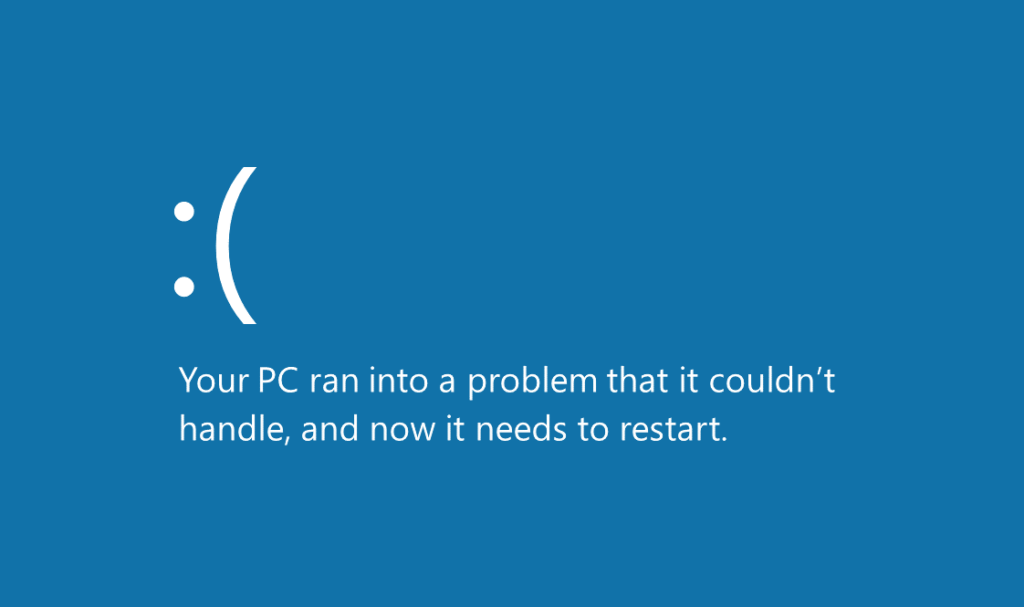
Microsoft готує нову функцію для Windows 11, яка допоможе користувачам швидше виявляти та усувати проблеми з оперативною пам’яттю після виникнення синього або вже чорного екрана смерті. Замість ручної діагностики система автоматично запропонує провести сканування пам’яті після перезавантаження.
Наразі інновація тестується у Windows Insider Preview, але незабаром стане доступною для всіх користувачів операційної системи.
Новий рівень діагностики в Windows 11
Як повідомляється в публікацію Windows Blog, після несподіваного перезапуску через BSOD користувач може побачити повідомлення з пропозицією виконати швидке сканування пам’яті.
«Ми впроваджуємо функцію, яка підвищує надійність системи. Якщо ваш ПК зазнав критичної помилки, під час входу в систему з’явиться сповіщення із рекомендацією провести перевірку пам’яті», — зазначила Ланговскі.
Перевірка не запускається автоматично — користувач сам вирішує, чи варто її виконувати. Якщо підтвердити дію, система планує Windows Memory Diagnostic на наступне перезавантаження, яке зазвичай триває не більше п’яти хвилин.
Як працює нова функція
Після завершення сканування Windows автоматично повідомляє, якщо було знайдено проблеми з оперативною пам’яттю або вжито заходів для їх усунення. Це може допомогти користувачам уникнути повторних збоїв і своєчасно замінити несправні модулі пам’яті.