

Зворотний пошук зображень – це потужний інструмент, який дозволяє миттєво з’ясувати походження будь-якої фотографії, знайти її дублікати в мережі, перевірити автентичність або ідентифікувати об’єкти на знімку. По суті, ви просто показуєте пошуковій системі картинку, а вона знаходить для вас всю доступну інформацію: від аналогічних товарів до сайтів, де це зображення вже було опубліковано.
Ця функція справді корисна як для професійних завдань, так і для вирішення побутових питань. Чи шукаєте ви першоджерело фото, щоб дотриматися авторських прав, чи просто хочете знайти, де купити той самий диван, що на знімку в Instagram – метод один. Далі ми детально пояснимо, як виконати пошук по картинці на комп’ютері та смартфоні, за допомогою різних браузерів та інструментів, щоб ви могли повернути собі контроль над візуальною інформацією.
Що таке зворотний пошук по картинці та коли він стає вашим рятівником?
Зворотний пошук зображень — це механізм, який дозволяє вам завантажити фотографію або вказати її URL, а система у відповідь шукає ідентичні або візуально схожі зображення в інтернеті. На практиці це виглядає як справжня цифрова детективна робота. Зрештою, що саме можна знайти?
- Першоджерело фото: хто зробив знімок, де його вперше опублікували.
- Сайти, де використано зображення: всі ресурси, що копіювали або поширювали фото.
- Схожі або тематично пов’язані картинки: альтернативні варіанти або фотографії з подібним змістом.
- Інформація про об’єкт: ідентифікація людини, місця, техніки, бренду чи товару на фото.
- Фейкові чи змінені зображення: викриття фотошопу або маніпуляцій з вірусними картинками.
- Плагіат: перевірка неправомірного використання ваших або чужих матеріалів у блогах чи магазинах.
Іронічно, але користь від цього інструменту виявляється тоді, коли вам терміново потрібно:
- виявити, хто без дозволу використовує ваші авторські фото;
- знайти конкретний товар, побачений на знімку, але без опису;
- перевірити, наскільки достовірним є вірусний мем або новина зі “свіжим” фото;
- розпізнати невідомий об’єкт – від рослини до історичної пам’ятки;
- переконатися, що профіль у соцмережах реальний, а не шахрайський.
Зворотний пошук зображень у Google на комп’ютері: швидко та ефективно
Якщо говорити по суті, Google є еталоном зворотного пошуку зображень. Це не просто інструмент, це ціла екосистема, яка пропонує найточніші результати. Вам доступні два основні підходи: через Google Images або за допомогою вбудованої функції прямо у браузері.
Метод 1: Пряме завантаження через Google Images
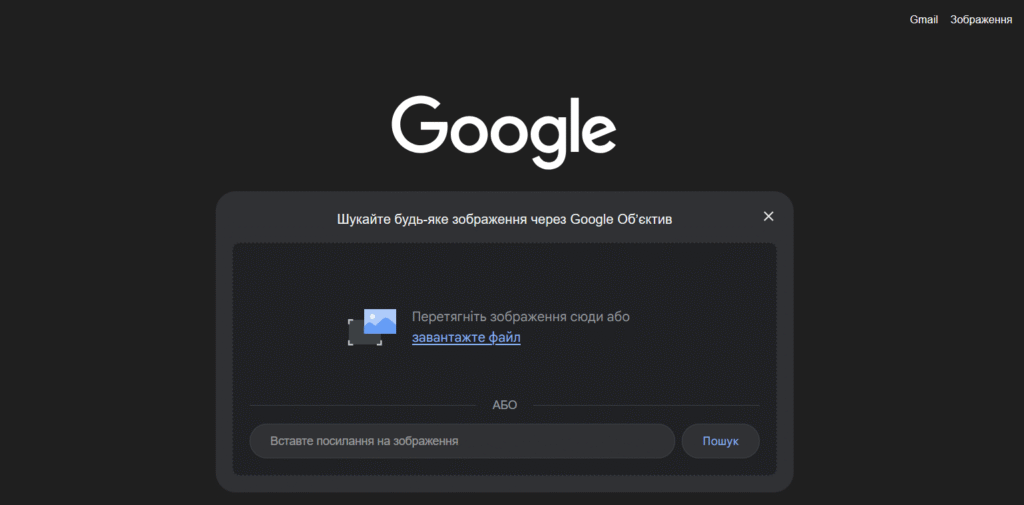
- Відкрийте images.google.com.
- Знайдіть іконку камери (Google Lens) і натисніть на неї.
- Виберіть один із трьох зручних способів:
- Вставити URL: якщо фото вже в інтернеті, просто скопіюйте посилання.
- Завантажити зображення: оберіть файл зі свого комп’ютера.
- Перетягнути файл: найшвидший варіант – перетягніть картинку безпосередньо у вікно браузера.
- Після цього Google Lens миттєво проаналізує зображення та покаже вам:
- точні копії або дуже схожі фотографії;
- сайти, на яких це зображення було використано;
- додаткову інформацію, пов’язану з об’єктами на знімку (якщо їх вдалося розпізнати).
Метод 2: Пошук через контекстне меню браузера
Це, власне, найпростіший шлях, якщо зображення вже відкрито у вашому браузері:
- Клацніть правою кнопкою миші по потрібній картинці.
- У контекстному меню, що з’явиться, оберіть пункт «Пошук зображення в Google».
- Браузер автоматично перенаправить вас на сторінку з результатами, де ви зможете детально вивчити знайдену інформацію.
Мобільний пошук по фото в Google: зручність завжди під рукою
Звісно, більшість шукають інформацію зі смартфонів, тому і Google пропонує зручні інструменти для зворотного пошуку зображень на Android та iPhone. Ось як це працює:
Спосіб 1: Миттєвий пошук через Chrome на Android або iPhone
Цей підхід, скажу як є, є найшвидшим і найінтуїтивнішим для мобільних користувачів:
- Відкрийте браузер Chrome на своєму смартфоні.
- Знайдіть будь-яке зображення, яке вас зацікавило на веб-сторінці.
- Утримуйте палець на фотографії, доки не з’явиться контекстне меню.
- У меню, що вискочило, оберіть пункт «Шукати зображення в Google».
Система автоматично виконає пошук, і ви одразу побачите результати.
Спосіб 2: Завантаження зображення через Google Images у мобільному браузері

- Відкрийте images.google.com у мобільному браузері.
- Натисніть значок Google Lens (камера).
- Тепер у вас є два варіанти:
- Зробити фото з камери: миттєво сфотографуйте об’єкт навколо себе.
- Завантажити зображення з галереї: оберіть фото зі свого пристрою.
Тут є важливий нюанс: у мобільній версії Google Images (на відміну від десктопної) функція вставки URL-адреси зображення зазвичай недоступна. Це обмеження варто враховувати.
Як знайти зображення в Safari на MacBook: інтеграція з Google
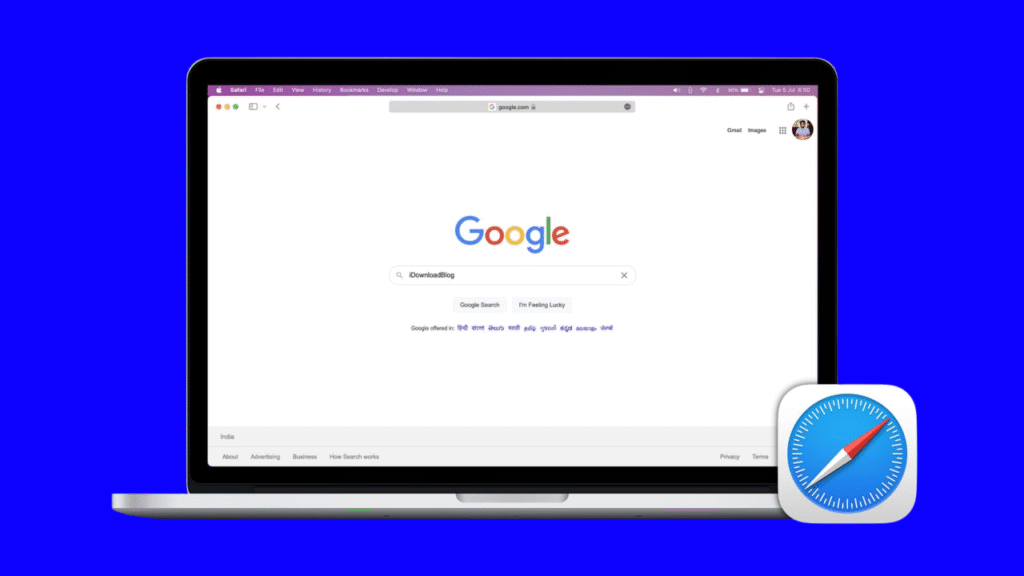
Браузер Safari на MacBook також пропонує зручний і швидкий підхід до зворотного пошуку, інтегрований з Google. Весь процес гранично простий:
- Відкрийте Safari та знайдіть потрібну картинку на будь-якій веб-сторінці.
- Клацніть по зображенню правою кнопкою миші (або затисніть трекпад двома пальцями).
- У випадаючому меню виберіть пункт «Шукати зображення у Google».
- Safari автоматично передасть вибране фото до Google Images, і ви одразу побачите результати пошуку.
Цей механізм працює на будь-яких сайтах, включно з популярними соціальними мережами, що є досить зручно.
Зворотний пошук зображень в Safari на iPhone: два ефективні підходи
На iPhone реалізувати зворотний пошук зображень у Safari можна кількома способами, і вони мають свої особливості.
Спосіб 1: Використання десктопної версії Google Images
Цей метод дозволяє обійти деякі мобільні обмеження і отримати повний функціонал Google Images:
- Відкрийте браузер Safari та перейдіть на адресу images.google.com.
- У верхньому лівому куті екрана натисніть на іконку «Аа».
- У меню, що з’явилося, оберіть «Запросити версію для ПК». Це завантажить повну версію сайту.
- Коли сайт оновиться, натисніть на значок камери (Google Lens).
- Виберіть опцію «Завантажити файл», а потім – «Медіатека» (або «Бібліотека фото»).
- Оберіть потрібний знімок зі своєї галереї та отримайте результати.
Спосіб 2: Прямий пошук через Google Lens у Safari
Цей підхід стане в пригоді, якщо ви вже переглядаєте картинки, знайдені за текстовим запитом в Google Images:
- Введіть свій запит у пошукову стрічку Google (наприклад, «картини Ван Гога»).
- Перейдіть до вкладки «Зображення» і оберіть потрібну картинку.
- У правому верхньому куті зображення, що відкрилося, натисніть на іконку Google Lens.
- Система проаналізує зображення та запропонує схожі варіанти, а також всю пов’язану інформацію.
Порада від редакції: Кадрування для точності
На практиці зворотний пошук зображень не завжди дає ідеальні результати, особливо якщо на фото багато зайвих об’єктів. Щоб значно підвищити точність пошуку, перед завантаженням картинки спробуйте її обрізати (кадрувати). Виділіть лише той фрагмент, який вас цікавить – чи то обличчя людини, певний товар, чи унікальний елемент інтер’єру. Таким чином, ви “фокусуєте” пошукову систему на найважливішому, і вона зможе надати набагато релевантніші результати. Цей простий прийом справді проривний для складних випадків.
Власне, зворотний пошук зображень – це не просто функція, а повноцінний інструмент для верифікації та ідентифікації візуального контенту. Ми побачили, що незалежно від того, яким пристроєм ви користуєтеся – чи то потужний ПК, елегантний MacBook, чи зручний смартфон на Android або iPhone – ефективні підходи існують. Вам достатньо лише завантажити зображення, вказати його URL або скористатися контекстним меню, щоб за лічені секунди отримати доступ до цінної інформації.