Через пів року після перших анонсів Google почала тестувати рекламні блоки у своєму режимі AI Mode — чатоподібному інструменті пошуку на основі Gemini. Перші приклади з позначками «Спонсор» уже помітили користувачі, і це свідчить про перехід компанії до нової моделі монетизації ШІ-пошуку, пише PCMag.
Реклама з’явилася у відповідях AI Mode
Перші згадки про рекламні блоки у відповідях AI Mode з’явилися в соцмережах. Аналітик Грег Стерлінг опублікував приклад рекомендації місцевої служби HVAC із чіткою позначкою «Спонсор» у результатах Google Labs. Згодом SEO-фахівець Броді Кларк зміг відтворити схожий результат у публічній версії AI Mode, отримавши спонсоровані рекомендації сантехнічних служб.
У прикладі Кларка Google запропонував два варіанти місцевих майстрів у блоці з назвою «Знайдіть аварійні сантехнічні служби, які пропонують цілодобове обслуговування». Наразі невідомо, хто формує заголовок — Google, Gemini чи рекламодавець.
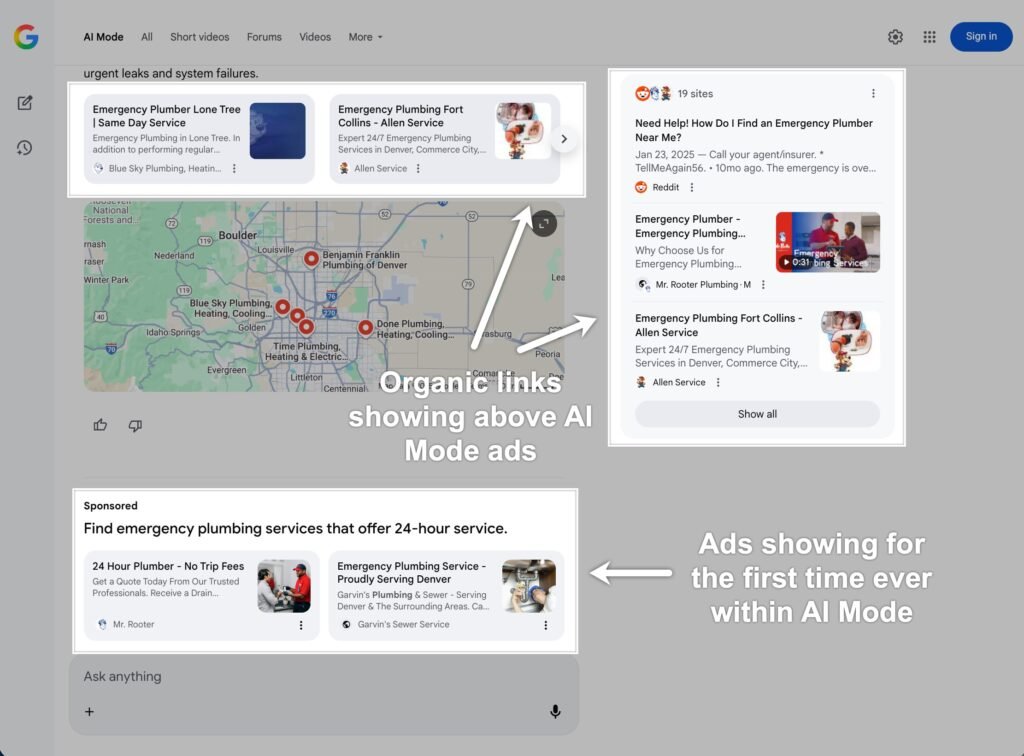
Як виглядає реклама в AI Mode
У новому форматі AI Mode органічні результати Google відображаються над спонсорованими блоками, тоді як сама реклама з’являється у верхній частині інтерфейсу — над полем для введення запитів і уточнень; у деяких випадках органічні рекомендації також дублюються в окремому блоці праворуч, що дає змогу інтегрувати рекламні оголошення в чатоподібний інтерфейс без зміни його основної логіки.