





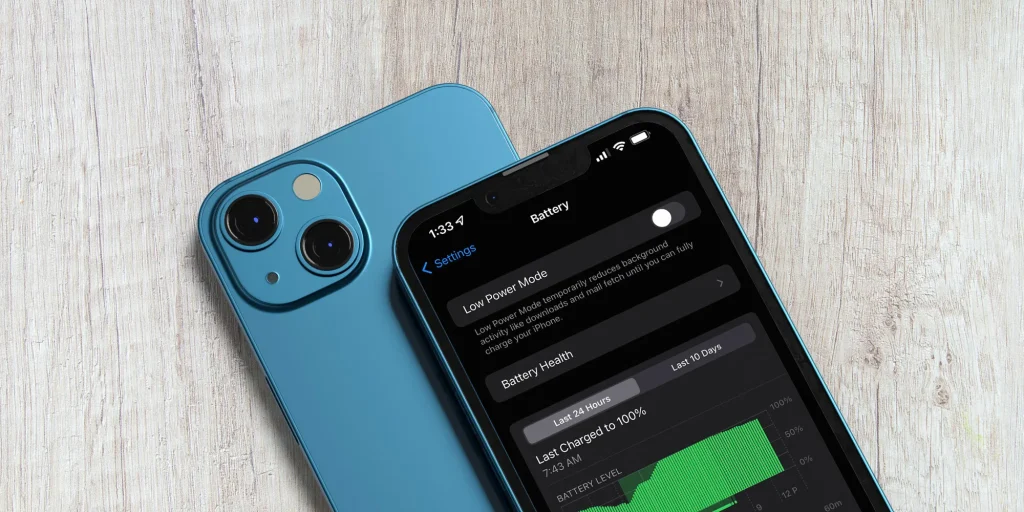
Шукаєте новий iPhone, але сумніваєтеся в оригінальності його батареї? Або, можливо, просто хочете перевірити свій старенький апарат? Скажу як є: стан акумулятора — це серце вашого iPhone, і від його автентичності залежить не лише тривалість роботи, а й загальна продуктивність пристрою.
Найпряміший і найшвидший спосіб дізнатися, чи рідна батарея на вашому iPhone, лежить у глибинах системних налаштувань. Apple надала інструменти для цього, і їх ігнорувати не варто. Якщо по суті, ключовим індикатором є спеціальне системне повідомлення, яке з’являється у випадку встановлення неоригінального компонента.
1. Перевірка через налаштування iPhone
З часів iOS 12 Apple впровадила справді корисний інструмент: функцію перевірки стану акумулятора. Вона не просто показує відсотки, а може прямо натякнути на неоригінальну заміну. Ось як це зробити:
- Перейдіть до меню «Налаштування».
- Знайдіть розділ «Акумулятор».
- Оберіть пункт «Стан акумулятора та заряджання» (на деяких версіях iOS просто «Стан акумулятора»).
Тут ви побачите ключову інформацію: максимальну ємність у відсотках та здатність підтримувати пікову продуктивність. Тут є важливий нюанс: якщо батарея була замінена на неоригінальну, система Apple, ба більше, неодноразово, виведе сповіщення на кшталт «Важливе повідомлення про акумулятор». Воно чітко вказує, що автентичність батареї перевірити не вдається.
2. Повідомлення про неоригінальну батарею
Власне, Apple пішла ще далі для новіших моделей. Починаючи з iPhone XR, XS та всіх наступних, при встановленні неоригінальної батареї, з’явиться пряме попередження. Це не просто дрібниця, це чіткий індикатор.
На практиці це виглядає так: якщо під час ремонту була встановлена неоригінальна батарея, після оновлення або відновлення пристрою ви побачите сповіщення «Не вдалося перевірити, чи цей iPhone має оригінальний акумулятор Apple». Це повідомлення залишається видимим у розділі «Стан акумулятора», а також може з’являтися на екрані блокування протягом перших 4 днів, та в застосунку «Налаштування» — до 15 днів.
3. Використання діагностичних інструментів Apple
Якщо ж ви маєте серйозні підозри або просто прагнете стовідсоткової впевненості, шлях до авторизованого сервісного центру Apple — найправильніший підхід. Там використовують спеціалізовані діагностичні інструменти, які здатні провести глибокий аналіз та точно визначити оригінальність батареї та її стан. Це — експертний рівень перевірки.
4. Перевірка історії ремонту
Купуєте вживаний iPhone? Тоді історія ремонту — це ваша «золота жила». Завжди просіть продавця надати документи про всі проведені сервісні роботи. Авторизовані центри завжди видають відповідні чеки чи акти, де чітко вказано, чи була замінена батарея і на яку. Якщо ж ремонт проводився «на коліні» і підтверджень немає, будьте максимально обережні. Іронічно, але відсутність паперів часто красномовніша за будь-які запевнення.
5. Зовнішній огляд
Іноді, ба більше, достатньо пильного погляду. Візуальний огляд може виявити сліди втручання, які свідчать про заміну батареї.
- Корпус і кріплення: Після розбирання та не завжди якісної збірки можуть з’явитися ледь помітні зазори між екраном і корпусом, нерівності або навіть дрібні дефекти. Це ознака того, що пристрій відкривали.
- Захисні наклейки та гвинти: Оригінальні гвинти мають спеціальне покриття. Сліди подряпин чи відверто зірвані шліци на гвинтах, що кріплять екран, або пошкоджені внутрішні захисні наклейки — прямий доказ неавторизованого ремонту.
6. Використання сторонніх додатків
Існують і сторонні інструменти, що можуть допомогти. Програми на кшталт CoconutBattery для macOS або iMazing надають досить детальну інформацію про стан батареї: кількість циклів зарядки, заводську ємність, поточну ємність. Вони не скажуть вам прямо “так, це оригінал”, але можуть виявити невідповідності або швидкий знос, характерний для неоригінальних компонентів.
Порада від редакції:
Для моделей iPhone 11 і новіших (за умови встановленої iOS 15 або новішої) Apple додала ще один проривний інструмент — Історія деталей та обслуговування. Щоб її перевірити, перейдіть до «Налаштування» > «Загальні» > «Про пристрій». Якщо батарея була замінена на оригінальну в авторизованому сервісному центрі, тут з’явиться відповідний запис. Якщо ж такого запису немає, або ж замінено на «Невідому деталь», це чіткий сигнал до роздумів. Цей інструмент робить процес перевірки набагато прозорішим для кінцевого користувача.
Зрештою, перевірка оригінальності батареї на iPhone — це не параноя, а цілком логічний крок для тих, хто прагне довговічності та стабільності свого пристрою. Кожен згаданий підхід дає свій шматочок пазла. Комбінуючи їх, від вбудованих функцій iOS до пильного візуального огляду, ви отримуєте повну картину. Не дозволяйте недобросовісним продавцям або сервісам обдурити вас. Будьте інформовані, і ваш iPhone віддячить вам надійною роботою.


