





Зникнення Google Play Market або його некоректна робота — знайома проблема для багатьох користувачів Android. Якщо по суті, найчастіше це тимчасовий збій, який легко усунути. Ми покажемо, як крок за кроком повернути Google Play Market до життя, адже це, власне, серце будь-якого Android-пристрою, джерело всіх додатків та ігор.
Зазвичай, перш ніж панікувати, варто перевірити кілька простих речей: чи не прихований додаток, чи не відключений він у системних налаштуваннях, а також спробувати очистити кеш. Ці елементарні дії здатні вирішити левову частку всіх проблем, ба більше, це наш перший крок у цьому посібнику.
Чому ж взагалі це стається? На практиці причин може бути кілька, і вони часто перетинаються:
-
Випадкове видалення, приховування іконки або переміщення додатку.
-
Збої в роботі системи, програмні конфлікти або переповнений кеш додатку.
-
Відключення Play Market в налаштуваннях або помилки під час оновлення.
-
Проблеми із синхронізацією облікового запису Google.
Як відновити Play Market: покрокові рішення
1. Перевірте наявність Play Market на пристрої
Іноді додаток Google Play Market не зникає повністю, а просто “ховається” з головного екрана або переміщується до якоїсь папки. Це іронічно, але одна з найпоширеніших причин.
-
На головному екрані або в меню додатків скористайтеся функцією пошуку. Введіть «Play Market» або «Google Play».
-
Якщо Play Market знайшовся — перетягніть його іконку назад на головний екран для швидкого доступу.
2. Відновлення додатку Play Market через налаштування
Якщо програма все ще не працює належним чином або ви не можете її знайти, можливо, її було відключено в системних налаштуваннях. Тут є важливий нюанс: додаток міг бути вимкнений випадково.
Як перевірити, чи додаток відключений:
-
Відкрийте «Налаштування» на вашому пристрої.
-
Перейдіть до розділу «Додатки» або «Менеджер додатків».
-
У списку додатків знайдіть Google Play Market.
-
Якщо додаток відключено, натисніть кнопку «Увімкнути».
3. Очистіть кеш і дані Play Market
Накопичення кешованих даних може призвести до збоїв у роботі Play Market. Очищення кешу та даних — це справді корисний підхід, який часто вирішує проблему.
Як очистити кеш і дані:
-
Перейдіть до «Налаштувань» вашого пристрою.
-
Відкрийте розділ «Додатки» або «Менеджер додатків».
-
Знайдіть Google Play Market і натисніть на нього.
-
Оберіть «Сховище» або «Пам’ять».
-
Натисніть «Очистити кеш». Якщо це не допоможе, натисніть «Очистити дані» (при цьому будуть видалені всі локальні налаштування Play Market, але ваші додатки, звісно, залишаться на місці).
4. Перевірте налаштування дати і часу
Неправильні налаштування дати та часу можуть спричинити конфлікти з серверами Google, що перешкоджає нормальній роботі Play Market. Це неочевидний, але важливий момент.
Як налаштувати правильний час:
-
Відкрийте «Налаштування».
-
Перейдіть до розділу «Дата і час».
-
Увімкніть параметр «Автоматичні дата і час» або вручну встановіть коректні налаштування.
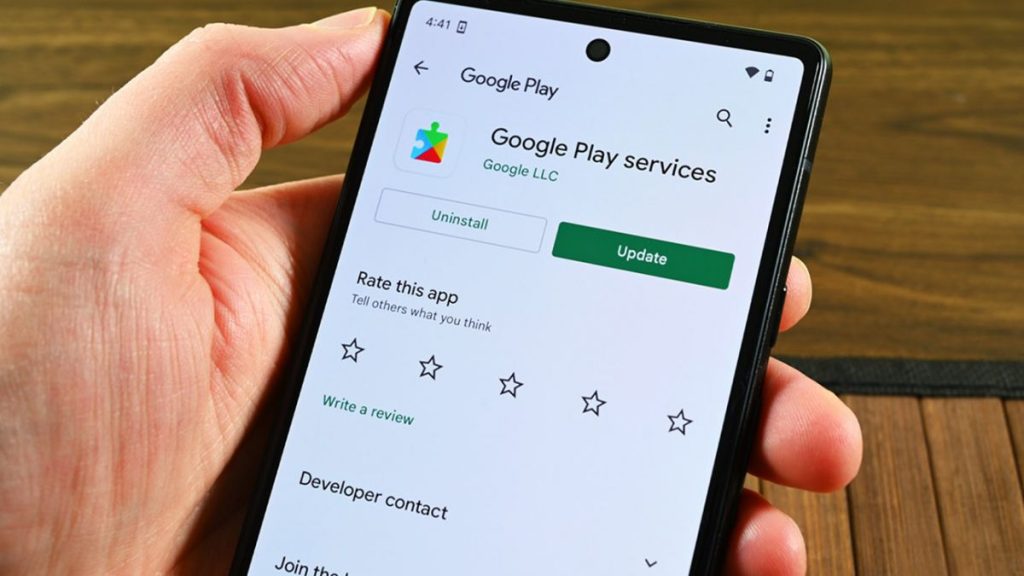
5. Оновіть Google Play Services
Google Play Market залежить від сервісу Google Play Services для нормальної роботи. Якщо ці сервіси застарілі або працюють неправильно, Play Market може відмовити. Це свого роду фундамент.
Як оновити Google Play Services:
-
Відкрийте Play Market (якщо він працює). Це очевидно, але якщо ні, є інші підходи.
-
У рядку пошуку введіть «Google Play Services».
-
Якщо доступне оновлення, натисніть «Оновити».
6. Перевстановлення оновлень Play Market
Якщо після оновлення Play Market почав працювати неправильно, можна видалити останні оновлення, щоб повернути додаток до заводської версії. Це дозволить “відкотитися” до стабільної, перевіреної версії.
Як видалити оновлення Play Market:
-
Перейдіть до «Налаштувань» > «Додатки» > Google Play Market.
-
Натисніть на три крапки у верхньому правому куті екрана і виберіть «Видалити оновлення».
-
Після цього Play Market повернеться до попередньої версії, і ви зможете спробувати знову його оновити, можливо, вже без помилок.
7. Перевірка облікового запису Google
Іноді проблеми з обліковим записом Google можуть істотно вплинути на роботу Play Market. Якщо ваш обліковий запис не синхронізується або виникають інші проблеми, варто перевірити його налаштування. Скажу як є: без правильного облікового запису Google жоден Android-сервіс працювати не буде.
Як перевірити обліковий запис:
-
Перейдіть до «Налаштувань» > «Акаунти».
-
Знайдіть свій обліковий запис Google і перевірте, чи він синхронізується. Якщо є проблеми, спробуйте видалити обліковий запис і додати його знову. Зверніть увагу: це може видалити деякі дані, тому будьте обережні.
8. Перевірка інтернет-з’єднання
Проблеми з інтернет-з’єднанням можуть бути джерелом неполадок Play Market. Зрештою, це онлайн-сервіс. Переконайтеся, що у вас стабільне з’єднання з мережею Wi-Fi або мобільними даними.
Як перевірити з’єднання:
-
Спробуйте відкрити будь-який інший додаток, який потребує інтернету, наприклад, браузер.
-
Якщо з’єднання нестабільне, спробуйте переключитися на іншу мережу або перезапустіть роутер.
Порада від редакції: ручна інсталяція Play Store
Якщо всі стандартні методи вичерпано, а Play Market все ще відмовляється працювати або взагалі відсутній, є один просунутий підхід до повного скидання — ручна інсталяція. Це, по суті, завантаження та встановлення Play Market як звичайного APK-файлу. Завжди використовуйте лише перевірені джерела, наприклад, APKMirror, щоб уникнути встановлення шкідливого ПЗ. Завантажте найновішу версію Google Play Store, дозвольте встановлення додатків з невідомих джерел у налаштуваннях безпеки вашого пристрою (після інсталяції цю опцію краще вимкнути) та встановіть APK. Цей інструмент часто допомагає, коли здається, що все втрачено.
9. Останнє рішення: скидання до заводських налаштувань
Якщо всі попередні методи не допомогли, і Play Market не працює належним чином, можна виконати скидання до заводських налаштувань. Це поверне пристрій до стану, в якому він був при покупці, і, як наслідок, видалить абсолютно всі дані. Зробіть резервну копію!
Як скинути до заводських налаштувань:
-
Перейдіть до «Налаштувань» > «Система» > «Скидання».
-
Оберіть «Скинути налаштування до заводських».
-
Після цього ваш телефон повернеться до заводських налаштувань, і Play Market буде відновлений, але доведеться налаштовувати пристрій заново.
Додаткові поради для стабільної роботи Play Market
Окрім основних способів вирішення проблем, існують також додаткові рекомендації, які можуть підвищити стабільність роботи магазину додатків на вашому пристрої. По-перше, зверніть увагу на доступ до системних дозволів. Для нормального функціонування Google Play Market потрібні певні дозволи, зокрема доступ до пам’яті, облікових записів і мережі. Перевірте ці налаштування у розділі «Налаштування» → «Додатки» → «Play Market» → «Дозволи» та переконайтесь, що всі необхідні опції увімкнені.
По-друге, якщо ви використовуєте VPN або проксі, це потенційно може перешкоджати з’єднанню з серверами Google. Тимчасово вимкніть VPN і перевірте, чи працює Play Market. Також варто звернути увагу на обмеження енергозбереження або оптимізацію батареї — деякі моделі телефонів можуть автоматично обмежувати фонову активність важливих додатків, включаючи Play Market. Зрештою, це може призвести до неочікуваних збоїв.
Ще одна корисна порада — перевірити пам’ять пристрою. Якщо на телефоні бракує вільного місця, це може викликати збої під час завантаження або оновлення додатків. У такому випадку очистіть непотрібні файли, старі додатки або кеш.
Дотримуючись цих рекомендацій, ви зможете забезпечити більш стабільну і безпечну роботу Play Market. А головне — пам’ятайте про регулярне оновлення системи та додатків, що дозволить уникати багатьох технічних проблем у майбутньому.


