





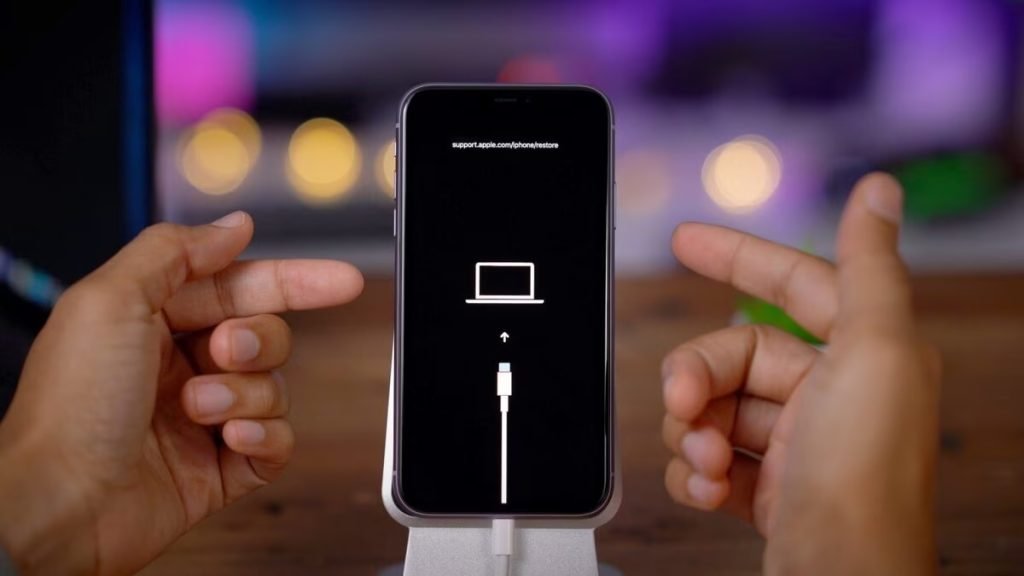
Якщо по суті, скидання iPhone до заводських налаштувань — це не просто “очищення пам’яті”, це повне повернення вашого пристрою до стану “з коробки”. Усі особисті дані, налаштування та програми зникають безслідно. Це ключовий момент: ваш смартфон стане чистим аркушем, готовим до нового власника або до “життя” без накопичених програмних “багів”.
На практиці це виглядає так: ви запускаєте процес, і iPhone стирає абсолютно все — від фотографій та повідомлень до даних додатків та облікових записів. Операційна система iOS залишається, звісно, але вже без ваших відбитків. Це радикальний, але часто необхідний інструмент для вирішення серйозних проблем або забезпечення конфіденційності.
1. Що насправді означає скидання до заводських налаштувань?
Скидання до заводських налаштувань (цей термін ще називають Factory Reset) — це повна процедура обнулення, яка вилучає абсолютно всі ваші особисті дані з iPhone. Тут немає напівтонів, скажу як є: зникне все.
- Усі фотографії, відеозаписи та музичні файли.
- Встановлені програми та їхні внутрішні дані.
- Повідомлення, історія дзвінків та всі контакти.
- Індивідуальні налаштування iOS та додатків.
- Усі прив’язані облікові записи та збережені паролі.
Після цього iPhone повернеться до того стану, який ви бачили при першому увімкненні нового пристрою. iOS функціонуватиме, але без жодних персональних слідів чи конфігурацій.
2. Що станеться одразу після скидання?
Коли ваш iPhone завершить процедуру скидання до заводських налаштувань, ви побачите цілком очікуваний, але суттєвий результат:
- Повне видалення всіх даних: Уся без винятку інформація — фото, документи, музика, програми — буде стерта з пристрою. Це незворотний процес. Важливо розуміти: якщо ви не зробили резервну копію, ці дані не повернуться.
- Очищення налаштувань: Усі ваші персоналізовані налаштування (Wi-Fi, Bluetooth, яскравість екрана, звукові профілі та безліч інших параметрів) повернуться до стандартних заводських значень.
- Видалення облікових записів: Усі активні облікові записи, включно з вашим Apple ID, будуть від’єднані від пристрою. Це критично, особливо якщо ви плануєте продати iPhone.
- Зняття прив’язки до Apple ID (при активній функції “Знайти iPhone”): Тут є важливий нюанс: якщо увімкнена функція “Знайти iPhone” (Find My iPhone), система обов’язково попросить вас її вимкнути перед скиданням. Це захисний механізм, який гарантує, що ніхто не зможе активувати ваш пристрій без дозволу. Це, власне, і є активаційне блокування.
- Версія iOS залишається незмінною: Іронічно, але скидання не “відмотує” операційну систему до попередньої версії. Якщо ви оновлювали iOS, вона такою і залишиться, просто буде чистою від ваших даних.
3. Коли варто вдатися до скидання iPhone?
Скидання до заводських налаштувань — це не щоденна рутина, а радше інструмент для конкретних сценаріїв. Ось коли він буде справді корисним:
- Продаж або передача іншим особам: Це аксіома безпеки. Перш ніж iPhone змінить власника, його необхідно обнулити. Це гарантує повну конфіденційність вашої особистої інформації.
- Виправлення серйозних системних помилок: Якщо пристрій “глючить”, постійно перезавантажується, зависає, або певні функції відмовляють без видимих причин, повне скидання часто є найефективнішим підходом для стабілізації роботи.
- Відновлення початкової продуктивності: З часом будь-який пристрій може сповільнюватися через накопичення кешу, даних додатків чи прихованих програмних конфліктів. Скидання повертає його до “свіжого” стану, значно покращуючи швидкість роботи.
- Підозра на шкідливе програмне забезпечення: Хоча віруси на iPhone рідкісне явище, якщо ви маєте серйозні підозри щодо наявності шкідливого ПЗ, скидання до заводських налаштувань — це найрадикальніший, але водночас найнадійніший спосіб його усунення.
4. Як не втратити дані: резервне копіювання перед скиданням
Перш ніж зробити цей крок, скажу як є: резервне копіювання є ОБОВ’ЯЗКОВИМ. Без нього ви втратите все безповоротно. Це ваша страховка.
Використання iCloud:
- Перейдіть у “Параметри” (Settings).
- Натисніть на своє ім’я у верхній частині екрана, потім виберіть “iCloud” > “Резервне копіювання iCloud” (iCloud Backup).
- Активуйте опцію “Резервне копіювання iCloud”, якщо вона вимкнена, і натисніть “Створити резервну копію зараз” (Back Up Now).
Використання комп’ютера (Finder або iTunes):
- Підключіть ваш iPhone до комп’ютера за допомогою кабелю.
- На комп’ютерах Mac з macOS Catalina або новіших версій відкрийте Finder. На комп’ютерах з Windows або Mac зі старішими версіями macOS відкрийте програму iTunes.
- Оберіть свій iPhone у бічній панелі (Finder) або у верхній частині вікна (iTunes) і натисніть “Створити резервну копію зараз” (Back Up Now).
Лише після успішного створення копії можете переходити до скидання пристрою. Це критично.
5. Власне, як скинути iPhone до заводських налаштувань?
Коли ви абсолютно впевнені, що резервна копія створена, і готові до обнулення, дотримуйтесь цих кроків:
- Відкрийте програму “Параметри” (Settings).
- Перейдіть до розділу “Загальні” (General) > прокрутіть донизу і виберіть “Перенести чи скинути iPhone” (Transfer or Reset iPhone).
- Оберіть опцію “Стерти весь вміст і налаштування” (Erase All Content and Settings).
- Система може попросити вас ввести пароль від пристрою або код обмежень, а також пароль від Apple ID, щоб вимкнути “Знайти iPhone”. Введіть потрібні дані.
- Підтвердіть свою дію, натиснувши на відповідну кнопку.
Після підтвердження пристрій розпочне процес стирання даних і перезавантажиться. Це може зайняти кілька хвилин.
Порада від редакції: Активаційне блокування – ваш страж безпеки
Якщо ви плануєте продати чи передати iPhone, вкрай важливо не просто скинути його до заводських налаштувань, а й переконатися, що активаційне блокування (Activation Lock) повністю знято. Це відбувається автоматично, коли ви виходите зі свого Apple ID під час процесу скидання та деактивуєте функцію “Знайти iPhone”. Якщо цього не зробити, новий власник не зможе активувати пристрій, оскільки він залишатиметься прив’язаним до вашого облікового запису. Завжди перевіряйте, чи пристрій пропонує екран початкового налаштування без запиту на ваш Apple ID після скидання – це єдиний надійний індикатор успішного відв’язування.
6. Що робити після успішного скидання?
Після того, як iPhone завершить скидання та перезавантажиться, ви побачите екран початкового налаштування – той самий, що й при першому розпакуванні нового пристрою. Далі у вас буде два основних підходи:
- Налаштувати як новий iPhone: Цей варіант ідеальний, якщо ви прагнете почати все з чистого аркуша, без будь-яких слідів попередніх даних чи налаштувань. Або ж, якщо ви передаєте пристрій новому власнику.
- Відновити з резервної копії: Якщо ви робили резервне копіювання, можете обрати цей пункт. Система запропонує відновити дані з iCloud або з резервної копії, що зберігається на вашому комп’ютері через Finder/iTunes. Це поверне більшість ваших даних та налаштувань назад на пристрій.
7. Ключові наслідки скидання iPhone
Підсумовуючи, скидання iPhone до заводських налаштувань має кілька важливих, фундаментальних наслідків, які варто тримати в голові:
- Необоротна втрата даних: Усі дані на пристрої стираються. Без попередньої резервної копії вони втрачаються назавжди.
- Повне очищення налаштувань та облікових записів: Усі ваші персоналізовані налаштування, Wi-Fi паролі, а також усі прив’язані облікові записи, включно з Apple ID, будуть видалені.
- Пристрій стає “як новий”: Після завершення процесу ваш iPhone функціонує і виглядає так, наче його щойно дістали з коробки. Це дає відчуття свіжості, ба більше, часто покращує його загальну продуктивність.


