





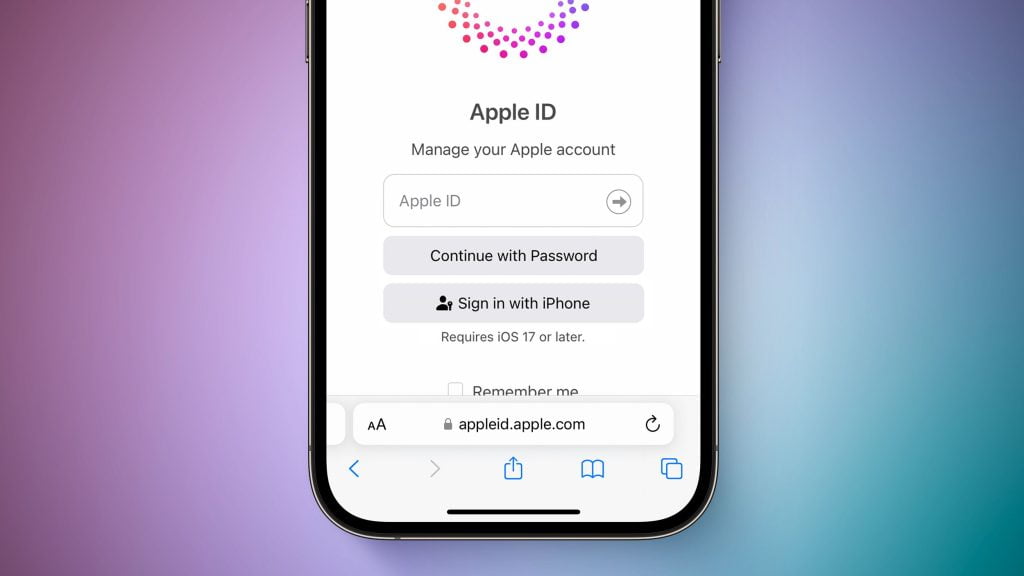
Apple ID — це не просто ваш логін, це справжній цифровий паспорт до екосистеми Apple. Він відкриває двері до App Store, iCloud, Apple Music, iMessage та безлічі інших сервісів. Іронічно, але іноді виникає потреба вийти з нього на своєму пристрої. Якщо по суті, вихід з Apple ID означає негайну втрату доступу до всіх пов’язаних із ним сервісів, ваших хмарних даних, покупок та підписок.
Цей крок має цілком конкретні наслідки: ваші фотографії, контакти та файли в iCloud більше не будуть синхронізуватися, а придбані вами програми чи підписки стануть недоступними. Тож, перш ніж натиснути кнопку «Вийти», варто знати, що саме стоїть на кону.
Наслідки: що саме станеться після виходу
Втрата доступу до iCloud
Власне, iCloud — це хмарне серце вашої Apple-екосистеми. Вийшовши з Apple ID, ви миттєво втрачаєте доступ до всіх даних, що там зберігаються:
- Фотографії та відео: Всі знімки, що синхронізуються з iCloud, перестануть бути доступними на пристрої. Важливо: вони можуть залишитися локально, але оновлення та синхронізація з іншими гаджетами припиняться.
- Контакти, календарі, нотатки: Жодні оновлення цих даних через iCloud більше не відбуватимуться. На практиці це означає, що ви ризикуєте втратити доступ до них, якщо вони не були збережені локально.
- iCloud Drive: Всі ваші файли та документи, які ви дбайливо зберігали в iCloud Drive, зникнуть з доступу на цьому пристрої.
Ваші покупки та підписки стають недосяжними
Тут є важливий нюанс: усі цифрові покупки, зроблені через ваш Apple ID, прив’язані саме до нього. Якщо ви вийдете з облікового запису:
- App Store: Забудьте про завантаження нових програм чи оновлення вже встановлених, якщо вони були придбані з цим ID.
- Apple Music, Apple TV+, Arcade та інші підписки: Усі ці сервіси миттєво стануть недоступними. Ваша музична бібліотека чи улюблений серіал чекатимуть, доки ви знову не увійдете.
- iTunes та Apple Books: Всі придбані фільми, музика, книги чи подкасти перестануть бути доступними для завантаження чи перегляду.
Відключення iMessage та FaceTime
Скажу як є: iMessage та FaceTime безпосередньо залежать від вашого Apple ID. Вийшли з обліковки — і ці проривні сервіси зв’язку одразу перестають працювати. Жодних iMessage чи відеодзвінків через FaceTime, доки ви не увійдете знову.
Припинення синхронізації Safari
Якщо ви покладалися на iCloud для синхронізації закладок, історії переглядів чи паролів у Safari між пристроями, цей зв’язок обірветься. Ваші браузерні дані більше не оновлюватимуться автоматично.
Кінець Family Sharing
Для тих, хто користується “Сімейним доступом” (Family Sharing), вихід з Apple ID означає автоматичне припинення доступу до спільних підписок, придбаних додатків та іншого контенту, яким ви ділилися з родиною. Кожен залишиться наодинці зі своїм обліковим записом.
Як правильно підготуватися: кроки до безпечного виходу
Вихід з Apple ID — це не рішення «на ходу». Щоб уникнути неприємних сюрпризів та втрати дійсно важливих даних, виконайте ці прості кроки:
- Створіть резервну копію: Це фундамент. Зробіть повну резервну копію всіх своїх даних — чи то через iCloud, чи за допомогою Finder (на Mac) / iTunes (на Windows). Ваші фото, відео, контакти, повідомлення — все буде в безпеці.
- Завантажте файли з iCloud Drive: Якщо ви зберігаєте важливі документи чи інші файли в iCloud Drive, обов’язково завантажте їх на свій пристрій або на інший носій. Після виходу доступ буде заблоковано.
- Перевірте локальне збереження даних: Переконайтеся, що ваші контакти, календарі та нотатки збережені локально на пристрої, а не лише в хмарі. Деякі програми пропонують експорт даних — скористайтеся цим.
Практичний посібник: як вийти з Apple ID
Після того, як ви все підготували, сам процес виходу з Apple ID доволі простий. Ось як це зробити на вашому iPhone або iPad:
- Відкрийте застосунок «Налаштування» (Settings) на своєму пристрої.
- У самому верху екрана торкніться свого імені (Apple ID, iCloud, Медіаматеріали та покупки).
- Прокрутіть екран униз, доки не побачите опцію «Вийти» (Sign Out).
- Система попросить ввести пароль до вашого Apple ID, щоб підтвердити дію. Це важливий етап безпеки.
- Далі ви матимете можливість вибрати, які дані (наприклад, копії контактів чи подій календаря) залишити локально на пристрої. Зробивши свій вибір, підтвердіть дію, натиснувши «Вийти».
Порада від редакції: відключіть “Локатор”
Тут є важливий нюанс, про який часто забувають. Якщо ви плануєте продати, подарувати або просто передати пристрій іншій людині, ОБОВ’ЯЗКОВО перед виходом з Apple ID вимкніть функцію “Локатор” (раніше “Знайти iPhone”). Інакше новий власник зіткнеться з блокуванням активації, і пристрій стане “цеглиною”, доки ви не відв’яжете його від свого облікового запису віддалено. Щоб це зробити, перейдіть у Налаштування (Settings) > [Ваше ім’я] > Локатор (Find My) > Знайти iPhone (Find My iPhone) і вимкніть. Це справді корисний крок для уникнення майбутніх головних болів.
Зрештою, вихід з Apple ID — це значний крок, який вимагає уваги та підготовки. Він призводить до тимчасової втрати доступу до ваших хмарних даних, цифрових покупок та безлічі зручних сервісів Apple. Але, якщо ви заздалегідь створите резервні копії та дбайливо збережете всі важливі файли, ви зможете мінімізувати будь-які втрати. На практиці, це єдиний підхід, який гарантує безпеку ваших даних і дозволяє спокійно керувати вашим цифровим життям в екосистемі Apple.


