





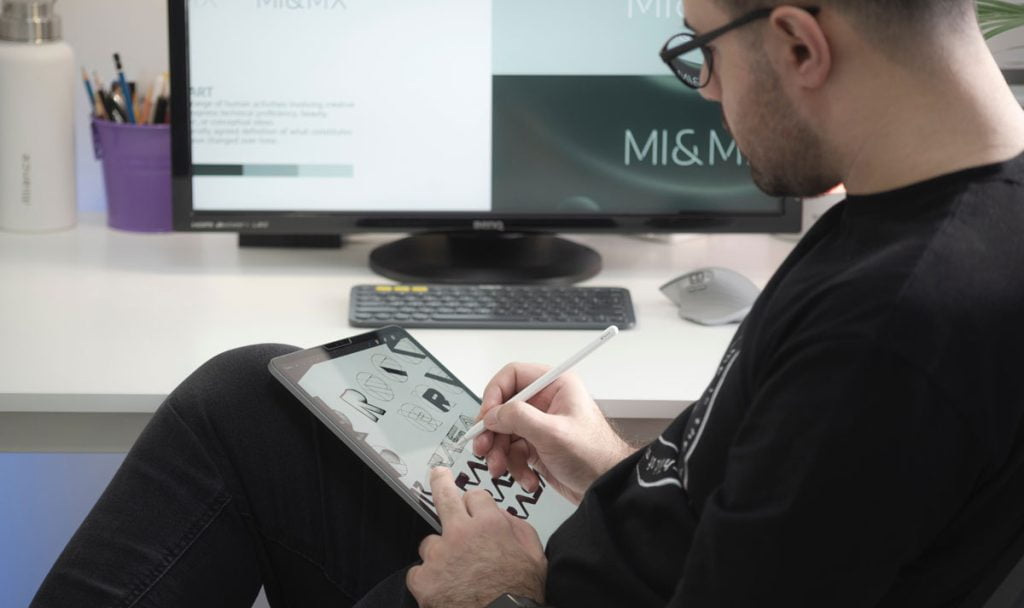
Ваш планшет лежить без діла, а на комп’ютері бракує місця для всіх вікон? Іронічно, але мало хто знає, що цей девайс може стати повноцінним другим монітором. Це справді корисний інструмент, що дозволяє суттєво розширити ваш робочий простір, підняти продуктивність та отримати більше гнучкості. Які б задачі ви не виконували — від багатозадачності до детальної роботи з графікою чи програмування – підключення планшета як додаткового екрана відкриває нові горизонти.
Як це зробити? Якщо по суті, є кілька основних підходів: використання спеціалізованих програм, які створюють як дротове, так і бездротове з’єднання, або ж інтеграція через вбудовані функції вашої операційної системи. Кожен з цих шляхів має свої переваги та нюанси, про які ми зараз і поговоримо. Це дозволяє повернути до життя пристрій, що міг здаватися надлишковим.
Ключові методи підключення планшета як монітора
Вибір методу залежить від вашої екосистеми та пріоритетів – стабільність дротового з’єднання чи зручність бездротового. Розглянемо найефективніші варіанти.
1. Спеціалізовані додатки (для Windows і macOS)
Це, власне, найпоширеніший шлях, який забезпечує сумісність між різними платформами. Ці програми створюють віртуальне розширення робочого столу.
- Duet Display
- Сумісність: Windows, macOS, iOS, Android.
- Про продукт: Duet Display – це, мабуть, найвідоміший інструмент у цій ніші. Він дозволяє підключати планшети Apple або Android. Ба більше, підключення можливе як через кабель (USB або Lightning), так і по Wi-Fi. На практиці це виглядає так: ви отримуєте стабільну картинку та низьку затримку.
- Як підключити:
- Завантажте додаток Duet Display на планшет.
- Встановіть відповідне програмне забезпечення на ваш комп’ютер.
- Після запуску, обидва пристрої синхронізуються автоматично, і планшет готовий до роботи як розширений робочий стіл.
- Splashtop Wired XDisplay
- Сумісність: Windows, macOS, iOS, Android.
- Про продукт: Якщо вам потрібна максимально стабільна та швидка передача, Splashtop Wired XDisplay – ваш вибір. Він працює виключно через дротове підключення (USB), що мінімізує затримку. Для дизайнерів або відеоредакторів це справді критично.
- Як підключити:
- Встановіть додаток на планшет.
- Встановіть програму на комп’ютер.
- Підключіть планшет до комп’ютера через USB-кабель. Все, можна працювати.
- Air Display
- Сумісність: Windows, macOS, iOS.
- Про продукт: Ця програма пропонує бездротове підключення для iPad або планшетів з macOS до комп’ютера. Вона забезпечує пристойну роздільну здатність та підтримку сенсорного екрану, що є зручним бонусом.
- Як підключити:
- Встановіть Air Display на планшет та комп’ютер.
- Переконайтеся, що обидва пристрої підключені до однієї мережі Wi-Fi.
- Запустіть програми, і планшет з’явиться як додатковий екран.
2. Функція Sidecar (для macOS і iPad)
Власникам екосистеми Apple пощастило більше. Якщо у вас є iPad та Mac, вам не потрібно встановлювати сторонні програми. Функція Sidecar – це проривне рішення від Apple, яке інтегроване прямо в систему. Вона працює бездоганно і пропонує високу якість зображення з мінімальною затримкою.
Як активувати Sidecar:
- На iPad:
- Увімкніть Bluetooth.
- Підключіть iPad до тієї ж мережі Wi-Fi, що й ваш Mac.
- На Mac:
- Відкрийте System Settings (Системні налаштування) або System Preferences (для старіших версій macOS).
- Перейдіть до розділу Displays (Дисплеї).
- Натисніть кнопку Add Display (Додати дисплей) або у випадаючому меню оберіть ваш iPad.
Тут є важливий нюанс: Sidecar підтримує Apple Pencil. Це робить його ідеальним для графічних дизайнерів, художників або тих, хто працює з рукописними нотатками.
3. Вбудована функція у Windows 10/11 – Project to this PC
Користувачі Windows також мають свій вбудований підхід. Якщо ваш планшет працює на Windows і ви хочете використовувати його як додатковий монітор, скористайтеся функцією “Project to this PC”. Вона дозволяє бездротово транслювати екран іншого пристрою на ваш планшет через Wi-Fi.
Як налаштувати:
- На планшеті з Windows:
- Перейдіть до Settings (Налаштування) > System (Система) > Projecting to this PC (Проектування на цей ПК).
- Увімкніть опцію та налаштуйте дозволи за потреби.
- На основному комп’ютері:
- Натисніть клавіші Win + P.
- Виберіть опцію “Підключитися до бездротового дисплея”.
- Оберіть ваш планшет зі списку доступних пристроїв. Власне, тепер він працює як розширення робочого столу.
4. Google Chrome Remote Desktop (для Windows, macOS, Android, iOS)
Скажу як є: цей інструмент – не повноцінна заміна фізичного другого монітора. Це радше підхід для віддаленого доступу та управління комп’ютером через планшет. Але якщо вам потрібно тимчасово побачити вміст екрана та взаємодіяти з ним, це цілком робочий варіант.
Як налаштувати:
- На комп’ютері:
- Встановіть розширення Chrome Remote Desktop у браузері Google Chrome.
- Налаштуйте віддалений доступ до комп’ютера через це розширення.
- На планшеті:
- Встановіть додаток Chrome Remote Desktop.
- Підключіться до вашого комп’ютера, використовуючи надані дані.
Порада від редакції: оптимізація масштабування та роздільної здатності
Підключили планшет, а текст виглядає замалим або картинка нечітка? Тут є важливий нюанс: розмір екрана планшета, як правило, значно менший за основний монітор, а роздільна здатність може бути як вищою, так і нижчою. Щоб отримати комфортний досвід, після підключення обов’язково налаштуйте масштабування (scaling) та роздільну здатність для планшета у системних налаштуваннях дисплеїв вашого ПК або Mac. Експериментуйте з цими параметрами, доки не знайдете оптимальне співвідношення, що забезпечить чіткість зображення та зручний розмір елементів інтерфейсу. Іноді зменшення роздільної здатності або збільшення масштабування може зробити використання другого екрана набагато приємнішим.


