





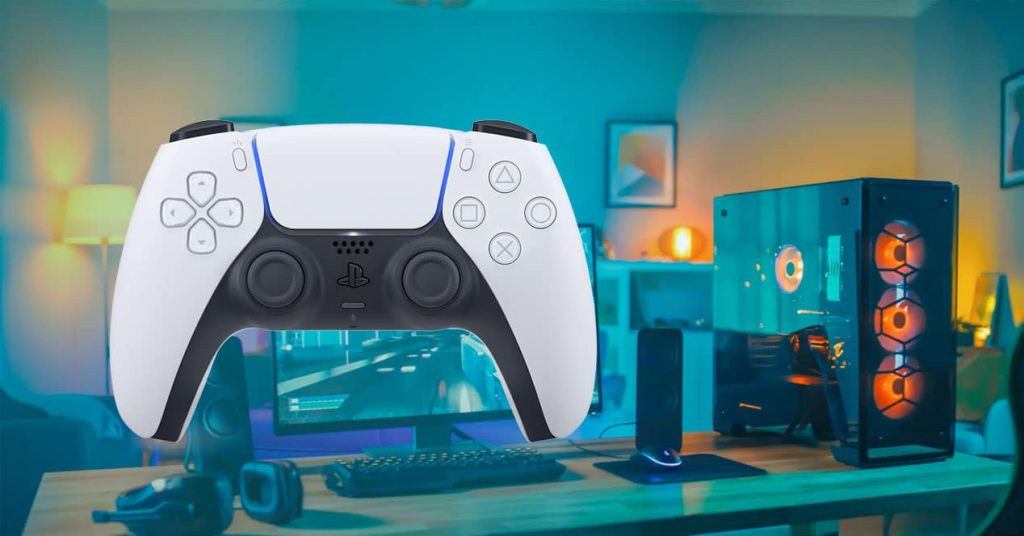
PlayStation 5 – беззаперечно, потужна ігрова консоль, спроєктована для великих телевізорів. Але що робити, коли звичний екран недоступний або просто хочеться розвернути гру на моніторі чи навіть ноутбуці? Не хвилюйтеся, адже існує кілька ефективних підходів, щоб підключити вашу PS5 до комп’ютера або ноутбука. Якщо по суті, для гри на іншому екрані можна скористатися трьома основними інструментами: пряме HDMI-з’єднання (для моніторів), офіційний застосунок Remote Play або професійна карта захоплення відео. Кожен метод має свої переваги та нюанси, про які варто знати.
У цьому матеріалі ми крок за кроком розглянемо кожен із цих варіантів, щоб ви могли обрати той, що найкраще відповідає вашим потребам і забезпечить комфортний ігровий досвід, де б ви не були.
Спосіб 1: Пряме підключення PS5 до монітора через HDMI
Цей підхід, по суті, є найпростішим і забезпечує найкращу якість зображення та мінімальну затримку. Це класичний метод для тих, хто має вільний монітор із HDMI-входом.
Кроки підключення:
- З’єднайте кабелем: Візьміть HDMI-кабель (той, що йде в комплекті з PS5, або якісний аналог) і підключіть його від порту HDMI на задній панелі консолі до HDMI-входу вашого монітора.
- Оберіть джерело: Увімкніть монітор. Через меню налаштувань монітора (зазвичай кнопками на корпусі) оберіть HDMI як активне джерело сигналу.
- Автоматичне визначення: Консоль PS5 зазвичай автоматично розпізнає монітор і виведе зображення.
Тут є важливий нюанс: якщо ваш монітор не оснащений вбудованими динаміками, звук, звісно, не відтворюватиметься. У такому разі просто підключіть навушники або зовнішні колонки до 3.5 мм роз’єму на геймпаді DualSense. Це зручний обхідний шлях, який працює бездоганно.
Спосіб 2: Віддалене відтворення на ноутбуці або ПК — PlayStation Remote Play
Іронічно, але більшість сучасних ноутбуків мають лише HDMI-вихід, а не вхід, що унеможливлює пряме підключення PS5. Проте, Sony запропонувала проривний інструмент для віддаленої гри — застосунок PlayStation Remote Play. Це офіційний підхід, який дозволяє транслювати гру з PS5 на екран вашого комп’ютера чи ноутбука через мережу.
Як скористатися PlayStation Remote Play:
- Завантаження застосунку: Спершу завантажте та встановіть програму PS Remote Play з офіційного сайту Sony на свій комп’ютер або ноутбук.
- Вхід в обліковий запис: Увійдіть у свій обліковий запис PlayStation Network через встановлений застосунок.
- Налаштування PS5: Переконайтеся, що на вашій PlayStation 5 активована функція віддаленого відтворення. Для цього перейдіть у Налаштування → Система → Віддалене відтворення → Увімкнути віддалене відтворення.
- Запуск та з’єднання: Запустіть Remote Play на ноутбуці чи ПК. Застосунок автоматично знайде вашу консоль PS5 у мережі. Оберіть її зі списку.
- Підключення геймпада: Підключіть геймпад DualSense до вашого комп’ютера за допомогою USB-кабелю або через Bluetooth.
Зверніть увагу: для комфортної гри через Remote Play критично важливе швидке та стабільне інтернет-з’єднання. Sony рекомендує мінімум 15 Мбіт/с, але на практиці це виглядає інакше: що швидше, то краще, особливо якщо ви хочете грати у високій роздільній здатності без помітних затримок.
Спосіб 3: Максимальна продуктивність через карту захоплення відео (Capture Card)
Якщо ваша мета — грати на ноутбуці чи ПК з мінімальною, майже нульовою затримкою, а ба більше, стрімити ігровий процес у високій якості, то без карти захоплення відео вам не обійтися. Це професійний підхід, що гарантує найкращий візуальний досвід, хоча й вимагає певних інвестицій в обладнання.
Що вам знадобиться:
- Карта захоплення відео (Capture Card): Зовнішня (наприклад, Elgato HD60 S, AverMedia Live Gamer Portable) або внутрішня PCI-E, залежно від вашого ПК.
- Два HDMI-кабелі: Один для підключення від PS5 до карти захоплення, другий (якщо потрібно) для виведення зображення на окремий монітор без затримки.
- Програма для перегляду/стрімінгу: Таке ПЗ, як OBS Studio, Elgato Game Capture або інші аналоги.
Порядок підключення:
- З’єднання PS5 з картою: Підключіть один HDMI-кабель від порту HDMI на PlayStation 5 до входу (Input) на карті захоплення.
- З’єднання карти з ПК: За допомогою USB-кабелю (зазвичай USB 3.0) підключіть карту захоплення до вашого комп’ютера або ноутбука.
- Встановлення ПЗ: Встановіть необхідні драйвери для вашої карти захоплення та програму для стрімінгу/перегляду (наприклад, OBS Studio).
- Налаштування в програмі: У програмі створіть нове джерело відео (“Video Capture Device”) та оберіть вашу карту захоплення. Тепер ви можете переглядати гру на екрані ПК або одразу почати стрім.
Цей підхід забезпечує найвищу якість відео та найнижчу затримку, що ідеально підходить для професійних гравців та стрімерів. Однак, скажу як є, це найбільш витратний варіант через потребу у спеціалізованому обладнанні.
Практичні поради для комфортної гри
- Роздільна здатність екрана: Завжди перевіряйте, чи підтримує ваш монітор або ноутбук бажану роздільну здатність (1080p або 4K), щоб отримати максимальне візуальне задоволення від гри.
- Підключення геймпада: Для більшої зручності та мінімізації затримки, DualSense можна напряму підключити до ПК або ноутбука. Це стосується як Remote Play, так і ігор на ПК через Steam, що підтримує DualSense.
- Оптимізація мережі: Якщо ви використовуєте Wi-Fi для Remote Play, спробуйте розмістити PS5 якомога ближче до роутера. В ідеалі, підключіть як PS5, так і ПК/ноутбук до роутера за допомогою Ethernet-кабелю. Це суттєво зменшить затримку та покращить стабільність з’єднання.
Порада від редакції:
Якщо ви обираєте Remote Play і стикаєтеся з лагами, спробуйте зменшити якість стримінгу в налаштуваннях програми PS Remote Play. Замість 1080p оберіть 720p або навіть 540p. На практиці, навіть при нижчій роздільній здатності, плавний ігровий процес без фризів буде значно приємнішим, ніж гра у високій якості, але з постійними розривами та затримками. Також, обов’язково вимкніть усі фонові програми на ПК, які споживають інтернет-трафік (оновлення, хмарні сховища тощо), адже це може значно вплинути на продуктивність віддаленої гри.


