





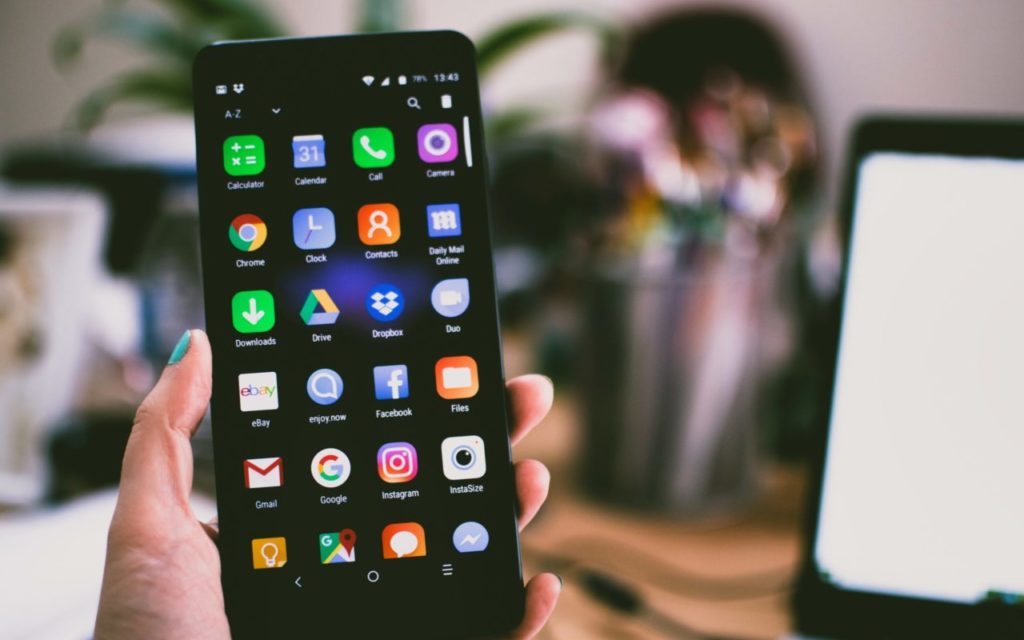
Часто виникає потреба синхронізувати дані між двома Android-телефонами – чи то при переході на новий пристрій, чи для підтримки актуальності інформації на кількох гаджетах. Цей процес дозволяє перенести контакти, фотографії, додатки та інші важливі файли, забезпечуючи безперебійну роботу на обох пристроях.
Якщо по суті, існує кілька основних підходів: від безшовної інтеграції через обліковий запис Google до спеціалізованих програм для перенесення даних. Ми покажемо, як це зробити, крок за кроком, щоб ви могли легко переносити свої дані між Android-пристроями.
1. Синхронізація через обліковий запис Google: Базовий підхід
Синхронізація через обліковий запис Google — це найзручніший та найавтоматизованіший інструмент для більшості користувачів Android. Він інтегрує контакти, календар, пошту Gmail, а також дозволяє відновити додатки та налаштування на новому пристрої. Тут є важливий нюанс: це не просто перенесення, а постійна підтримка актуальності даних на всіх пристроях, прив’язаних до одного акаунту.
Як це зробити:
- Налаштуйте обліковий запис Google на обох телефонах:
- На першому телефоні: Перейдіть у «Налаштування» > «Акаунти» (або «Паролі та акаунти») > «Google». Переконайтеся, що ви увійшли у потрібний обліковий запис Google.
- На другому телефоні: Виконайте ті ж кроки, щоб додати або увійти в той самий обліковий запис Google.
- Активуйте синхронізацію:
- Знову ж таки, в «Налаштуваннях» > «Акаунти» > «Google», виберіть свій обліковий запис.
- Ви побачите список даних, доступних для синхронізації (Контакти, Календар, Gmail, Google Drive тощо). Увімкніть перемикачі для всіх потрібних пунктів.
Результат: Ваші дані тепер синхронізуються автоматично через хмару. Будь-які зміни, зроблені на одному пристрої, майже миттєво відобразяться на іншому, за умови активного підключення до інтернету.
2. Google Drive: Перенесення файлів та повне резервне копіювання
Google Drive — це не лише сховище файлів, але й потужний інструмент для резервного копіювання та відновлення даних. На практиці це виглядає так: ви можете як вручну завантажувати окремі файли, так і створювати повноцінні системні резервні копії, які потім легко розгорнути на іншому пристрої.
Алгоритм дій:
- Створення резервної копії на вихідному телефоні:
- Для окремих файлів: Відкрийте додаток Google Drive, натисніть на значок «+» (або «Створити») і виберіть «Завантажити». Оберіть потрібні файли для завантаження в хмару.
- Для системного резервного копіювання: Перейдіть у «Налаштування» > «Система» > «Резервне копіювання» (може називатися «Google Backup» або «Резервне копіювання та відновлення»). Переконайтеся, що опція «Резервне копіювання на Google Drive» увімкнена, і запустіть процес.
- Відновлення даних на новому телефоні:
- Для окремих файлів: Відкрийте Google Drive на цільовому телефоні, знайдіть потрібні файли та «Завантажити» їх на пристрій.
- Для системного відновлення: Якщо ви налаштовуєте новий телефон, система автоматично запропонує відновити дані з вашої останньої резервної копії Google Drive. Це справді корисний підхід, адже відновлюються не тільки додатки, а й налаштування Wi-Fi, шпалери та інші системні параметри.
3. Smart Switch для Samsung: Спеціалізоване перенесення
Власники Samsung мають проривний інструмент для перенесення даних – Smart Switch. Ця програма створена спеціально для безболісного переходу зі старого пристрою на новий Samsung, переносячи майже все: від контактів та повідомлень до фотографій, додатків та навіть розташування іконок на головному екрані. Скажу як є: це один з найефективніших підходів для “міграції” даних всередині екосистеми Samsung.
Покрокова інструкція:
- Встановіть Smart Switch: Якщо додаток не встановлений за замовчуванням (а на більшості нових Samsung він вже є), завантажте його з Google Play Store на обидва телефони.
- Підключіть пристрої та ініціюйте передачу:
- Запустіть Smart Switch на обох телефонах.
- На вихідному телефоні оберіть «Надіслати дані», а на новому – «Отримати дані».
- Виберіть метод підключення: бездротовий (Wi-Fi) або за допомогою кабелю USB (останній часто швидший і стабільніший).
- Після встановлення зв’язку, виберіть типи даних, які хочете перенести, і натисніть «Передати».
Результат: Дані будуть швидко та безпечно перенесені на ваш новий Samsung.
4. Додатки сторонніх розробників: Альтернативні шляхи
Іноді стандартних методів буває недостатньо, або ж ви просто шукаєте більш гнучкі інструменти. Додатки сторонніх виробників пропонують ширші можливості для перенесення даних, особливо якщо потрібно обмінюватися великими файлами або не використовувати хмарні сервіси. Іронічно, але саме ці додатки можуть виявитися рятівним кругом у деяких ситуаціях.
- CLONEit: Цей інструмент спеціалізується на повному клонуванні пристрою. Він здатен перенести контакти, повідомлення, журнал дзвінків, додатки та навіть системні налаштування. Практично, це міні-Smart Switch для будь-якого Android.
- SHAREit та Xender: Якщо основна задача – це швидкий обмін файлами (фото, відео, документи) між двома телефонами без залучення інтернету, то ці додатки – найкращий вибір. Вони створюють пряме Wi-Fi підключення між пристроями, забезпечуючи високу швидкість передачі.
Важливо: Завжди завантажуйте такі програми лише з Google Play Store і перевіряйте відгуки, щоб уникнути потенційних загроз безпеці.
5. Спеціалізовані додатки для повідомлень, дзвінків та програм
Бувають ситуації, коли потрібна більш гранульована синхронізація – наприклад, лише для певного типу даних, або ж є потреба у резервному копіюванні додатків без доступу до root-прав. Для таких випадків існують вузькоспеціалізовані рішення. Ба більше, іноді це єдиний надійний спосіб зберегти цінні дані.
- SMS Backup & Restore: Якщо ваші текстові повідомлення – це історія вашого життя, цей додаток допоможе створити їхню резервну копію (у форматі XML) і відновити на іншому телефоні.
- Call Logs Backup & Restore: Аналогічний інструмент, але для журналу дзвінків. Зберігає всі вхідні, вихідні та пропущені дзвінки.
- Helium (зараз називається Carbon): Цей інструмент дозволяє створювати резервні копії та відновлювати дані додатків без необхідності отримання root-прав. Це справді проривна можливість для тих, хто хоче зберегти прогрес у іграх або налаштування програм без повної перевстановлення.
Порада від редакції: Перевіряйте статус синхронізації
Навіть після налаштування синхронізації, не забувайте періодично перевіряти її статус. Для облікового запису Google це можна зробити в «Налаштуваннях» > «Акаунти» > «Google», вибравши свій акаунт. Переконайтеся, що всі потрібні пункти увімкнені та синхронізація відбувається без помилок. Це гарантує, що ваші дані завжди будуть актуальними на всіх пристроях, і ви уникнете неприємних сюрпризів.
Насамкінець: Оберіть свій підхід
Зрештою, синхронізація даних між двома Android-телефонами – це не єдина універсальна операція, а радше набір гнучких підходів. Чи то безшовна хмарна інтеграція Google, чи то швидке перенесення через Smart Switch, чи спеціалізовані інструменти для конкретних файлів – кожен метод має свої переваги. Ключ до успіху тут – це розуміння ваших потреб та вибір найбільш ефективного інструменту. Нехай ваші дані завжди будуть там, де ви їх очікуєте!


