





Записати відео з екрана ноутбука чи ПК у 2025 році простіше, ніж здається. Незалежно від того, працюєте ви на Windows або macOS, існує кілька перевірених підходів: від вбудованих системних інструментів до потужних сторонніх програм і навіть онлайн-сервісів. Головна перевага — можливість швидко і без зайвих складнощів створити якісний контент.
Власне, вибір підходу залежить від ваших потреб: чи то створення детальних відеоуроків, захоплення ігрового процесу, чи запис важливих онлайн-зустрічей. Цей матеріал допоможе зорієнтуватися серед найкращих інструментів і методів, щоб ви гарантовано знайшли ідеальний варіант для себе.
Сьогодні запис екрана — це не просто функція, це потужний інструмент для багатьох професій. Геймери фіксують свої перемоги, розробники демонструють функції нового софту, а менеджери створюють презентації для колег чи клієнтів. Тут є важливий нюанс: якість та ефективність подачі матеріалу значно зростає, коли ви можете показати, а не лише розповісти.
Збереження важливих моментів: відеоконференції та вебінари
Запис відеоконференцій або вебінарів – це вже стандарт. Ба більше, це дозволяє зберегти ключові обговорення, дзвінки та лекції, щоб переглянути їх пізніше або поділитися з тими, хто не зміг приєднатися. Це справді корисний підхід для корпоративного навчання та комунікації.
Основні підходи до запису відео з екрана
Запис екрана можна реалізувати кількома шляхами, кожен з яких має свої переваги:
- Вбудовані функції операційних систем Windows або macOS. Це найпростіший старт.
- Онлайн-сервіси, що працюють прямо в браузері і не потребують встановлення програм. Ідеально для швидких записів.
- Програми сторонніх розробників, які пропонують розширений функціонал для професійного запису та редагування.
Ці методи відчутно відрізняються за складністю, набором функцій та, зрештою, якістю кінцевого відео. Вибір, скажу як є, за вами.
Запис екрана на Windows 10/11: що варто знати
Використання Xbox Game Bar: швидко та просто
У Windows 10/11 вже інтегрована функція запису екрана через Xbox Game Bar. Цей інструмент, іронічно, але спочатку розроблений для геймерів, прекрасно підходить для швидкого запису будь-яких додатків.
- Натисніть клавіші Win + G. Відкриється панель Game Bar.
- Знайдіть і увімкніть “Запис” у панелі керування (іконка камери).
- Почніть запис, натиснувши іконку камери або поєднання Win + Alt + R.
Цей підхід ідеальний для невеликих, оперативних записів без зайвих налаштувань.
OBS Studio: проривний безкоштовний інструмент
OBS Studio — одна з найпопулярніших і, що важливо, повністю безкоштовних програм для запису екрана. Це справді універсальний інструмент, який дозволяє значно більше, ніж просто фіксувати зображення з монітора:
- Підтримує запис екрана, мікрофона та вебкамери одночасно.
- Дозволяє транслювати контент у реальному часі на платформи на кшталт YouTube, Twitch.
- Пропонує гнучкі налаштування якості, формату та сцени, що робить її вибором професіоналів.
Запис екрана на macOS: елегантність та ефективність
Вбудована утиліта “Запис екрана”: мінімалізм Apple
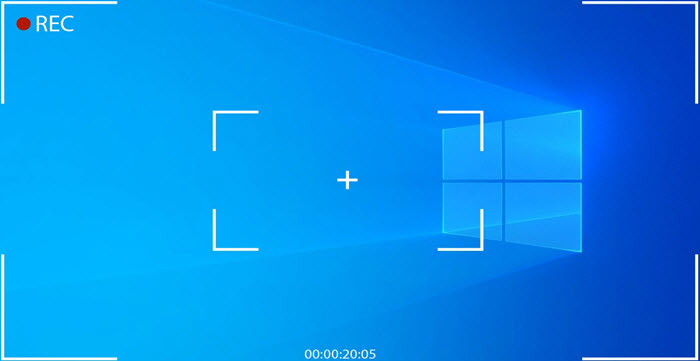
Починаючи з macOS Mojave, Apple інтегрувала зручний інструмент для запису екрана прямо в систему. Це означає, що вам не потрібно нічого додатково встановлювати для базових завдань.
- Натисніть Cmd + Shift + 5. На екрані з’явиться панель керування.
- Там ви зможете обрати, що саме захоплювати: весь екран, окреме вікно або лише визначену частину.
- Натисніть “Записати”, щоб розпочати процес, а для зупинки — “Зупинити” у верхньому меню.
Цей варіант, якщо по суті, ідеальний для простих завдань, де потрібна швидкість та мінімум мороки.
QuickTime Player: класика для Mac
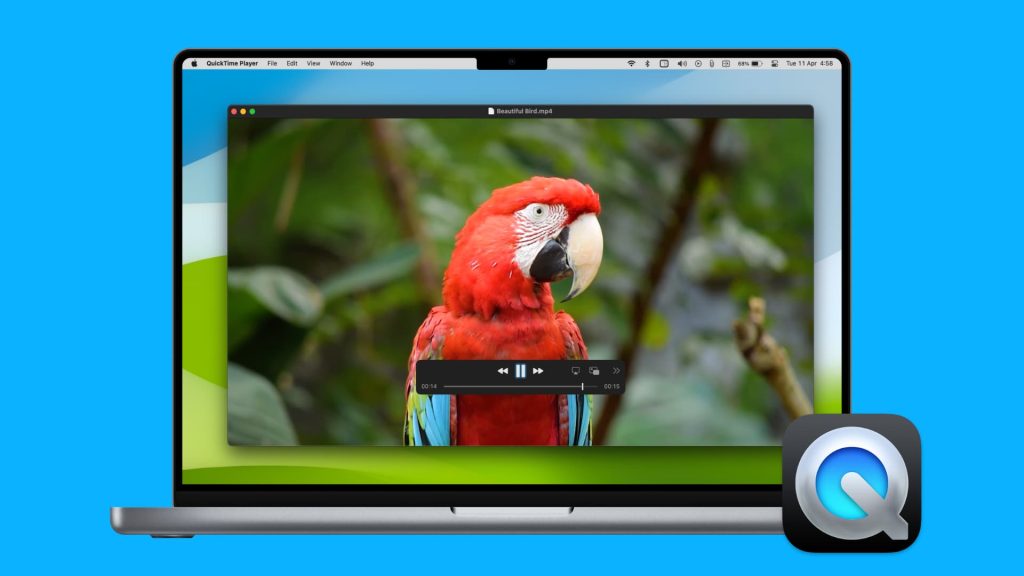
Старий добрий QuickTime Player також дає можливість записувати екран, і це досить прямолінійний процес:
- Відкрийте програму QuickTime Player.
- У верхньому меню оберіть Файл → Новий запис екрана.
- За потреби, увімкніть запис мікрофона, натиснувши на стрілочку біля кнопки запису.
QuickTime зручний для початківців, але варто пам’ятати, що його функціонал дещо обмежений порівняно з більш професійними інструментами.
Популярні програми для запису екрану: детальний огляд
OBS Studio: лідер на ринку

Ми вже згадували OBS Studio, але її варто виділити окремо. Це не просто програма для запису — це повноцінний стримінговий та записувальний комплекс, доступний кожному:
- Повністю безкоштовна, що вже є великою перевагою.
- Підтримує трансляції та професійне налаштування кількох сцен, дозволяючи перемикатися між джерелами в реальному часі.
- Доступна для всіх основних операційних систем: Windows, macOS і Linux.
Bandicam: оптимізовано для ігор
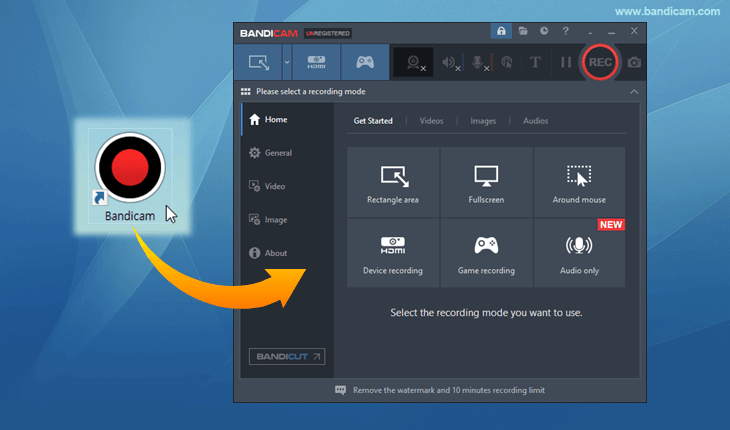
Bandicam — це, в першу чергу, зручний інструмент для запису ігрового процесу, хоча й загалом підходить для екрана. На практиці це виглядає так:
- Проста у використанні, з інтуїтивно зрозумілим інтерфейсом.
- Пропонує високу якість запису з ефективною можливістю стиснення відео, що економить місце.
- Має безкоштовну версію, але з водяним знаком на відео.

Camtasia — це потужний інструмент, який поєднує можливості запису екрана та повноцінного відеоредактора. Якщо ви плануєте створювати навчальні матеріали, це, можливо, ваш найкращий вибір:
- Вбудований відеоредактор дозволяє одразу після запису обрізати, додати ефекти, анотації.
- Ідеально підходить для створення професійних навчальних відео, демонстрацій та презентацій.
- Має комерційну ліцензію, проте доступна демо-версія для ознайомлення.
ScreenRec: легкий та зручний для шерингу
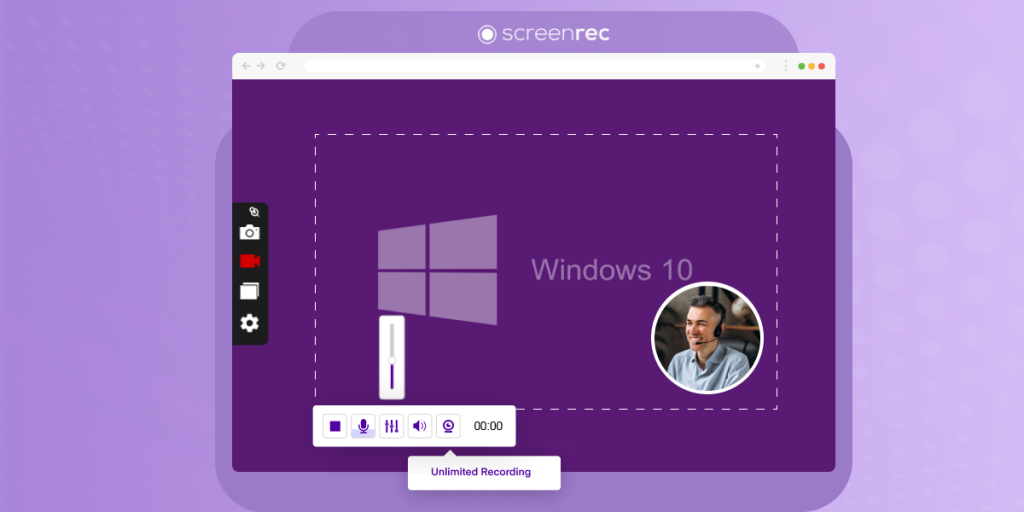
ScreenRec — це безкоштовний і надзвичайно легкий додаток, який фокусується на швидкості та простоті поширення контенту. Якщо вам потрібен швидкий запис з миттєвим доступом до посилання, це справді гідний кандидат:
- Абсолютно безкоштовний, що робить його доступним для всіх.
- Має проривну функцію миттєвого шерингу: після запису одразу отримуєте посилання для поширення.
- Не потребує потужного комп’ютера, працює швидко та ефективно.
Онлайн-інструменти для запису екрану: без встановлення
Screencast-O-Matic: запис прямо в браузері
Якщо ви не хочете встановлювати додатковий софт, онлайн-сервіси — це саме те. Screencast-O-Matic — один з найвідоміших гравців на цьому полі:
- Доступний прямо з браузера, що дозволяє розпочати запис за лічені секунди.
- Має базовий безкоштовний функціонал, який покриває більшість потреб.
- Платна версія розширює можливості, додаючи редагування та більш гнучкий запис звуку.
Apowersoft Free Online Recorder: швидкий старт
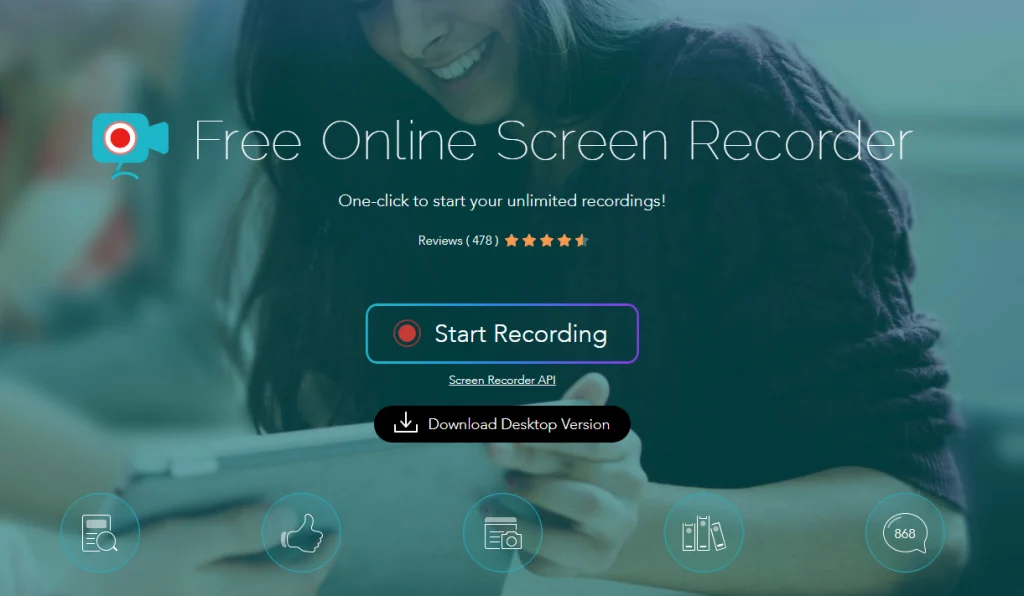
Apowersoft Free Online Recorder — ще один зручний інструмент для тих, хто цінує мінімалізм і швидкість:
- Не потребує встановлення додаткового ПЗ, працює онлайн.
- Дозволяє гнучко обрати джерело звуку, що важливо для якісних пояснень.
- Ідеально підходить для коротких записів або експрес-інструкцій.
Loom: для швидкої командної комунікації
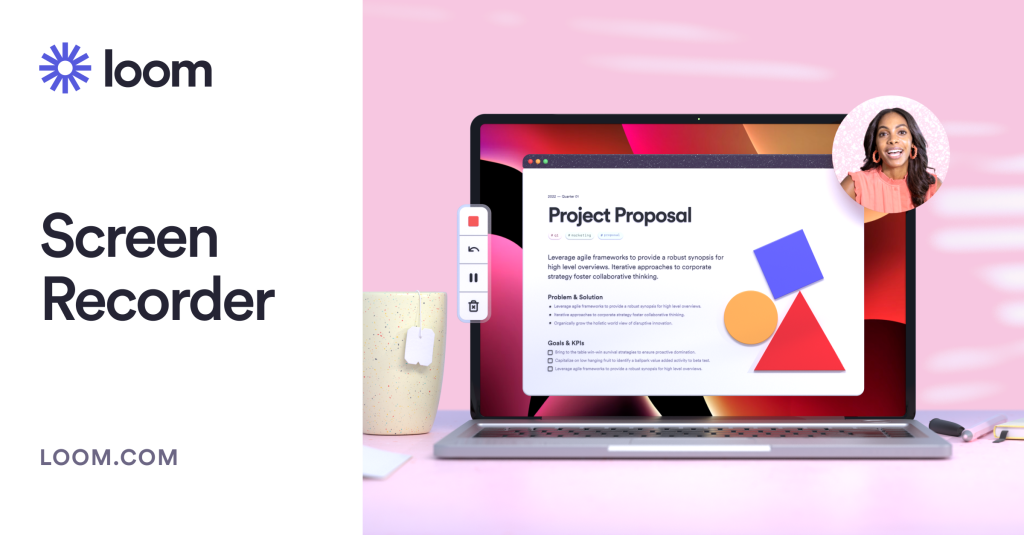
Loom став справжнім хітом для командної роботи та асинхронної комунікації. Він дозволяє швидко записати пояснення, демонструючи екран і себе одночасно:
- Ідеальний для запису відео з вебкамерою та екраном одночасно, з можливістю розміщення вашого обличчя у кутку екрана.
- Надзвичайно популярний серед команд для оперативної передачі інформації без необхідності живих зустрічей.
- Має безкоштовний тарифний план, хоча й з певними обмеженнями за часом запису.
Як записати екран з голосом і вебкамерою: повний гайд
Щоб створити відео з повноцінними поясненнями, де ви не просто показуєте екран, а й коментуєте його, а можливо, і демонструєте себе, потрібно активувати мікрофон і вебкамеру. На практиці це виглядає так:
- У OBS Studio необхідно додати джерела “Audio Input Capture” (для мікрофона) та “Video Capture Device” (для вебкамери). Це дає максимальний контроль.
- Більшість онлайн-сервісів, таких як Loom чи Apowersoft, при запуску запису попросять у вас дозвіл на доступ до камери та мікрофона. Просто надайте його.
Як зберегти і поділитися записом: поради та формати
Формати збереження: що обрати?
Більшість програм дозволяють зберігати відео у кількох популярних форматах:
- MP4 — це оптимальний вибір для публікації в інтернеті та перегляду на більшості пристроїв. Він забезпечує хороший баланс якості та розміру файлу.
- AVI, MOV, MKV — ці формати частіше використовуються для подальшого редагування, оскільки зберігають більше деталей, але й займають більше місця.
Куди завантажити відео: варіанти поширення
- YouTube — безперечний лідер для публічної демонстрації відео широкій аудиторії.
- Google Диск або Dropbox — ідеальні для приватного доступу, коли потрібно поділитися записом з обмеженим колом осіб.
- Loom або ScreenRec — створюють посилання для доступу до відео миттєво після завершення запису, що неймовірно зручно для швидкого шерингу.
Поради щодо якісного запису відео: як зробити його кращим
Щоб ваш запис виглядав професійно і був зрозумілим, зверніть увагу на ці моменти:
- Використовуйте якісний мікрофон, бажано з функцією фільтрації шуму. Це значно покращить звучання вашого голосу.
- Працюйте в тихому середовищі. Будь-які фонові шуми можуть відволікати.
- Вимикайте непотрібні програми та фонові процеси. Це допоможе уникнути лагів і підвисань під час запису.
- Видимість курсора — справді корисна річ при поясненнях. Переконайтеся, що він добре помітний на записі.
Порада від редакції:
Перш ніж розпочати довгий запис, зробіть короткий тестовий ролик (10-15 секунд). Перевірте якість звуку, чіткість зображення, чи правильно відображається курсор, і чи не перевантажується система. Такі “пілотні” записи допоможуть виявити та виправити потенційні проблеми до того, як ви витратите час на запис основного матеріалу, який потім виявиться непридатним.
Часті проблеми при записі екрану та їх вирішення
Відсутність звуку: що робити?
Іронічно, але одна з найпоширеніших проблем — відсутність звуку у фінальному відео. Зазвичай це відбувається через неправильні налаштування:
- Перевірте, чи вибрано правильний мікрофон у самій програмі для запису. Часто система автоматично обирає не той пристрій.
- У Windows відкрийте «Параметри звуку» та переконайтесь, що ваш вхідний пристрій (мікрофон) активний і його гучність достатня.
- У macOS надайте дозволи програмі на використання мікрофона в Системних налаштуваннях → Захист і приватність → Мікрофон.
Лаги у відео: як уникнути “гальмування”?
Низька продуктивність комп’ютера може спричинити підвисання або “лаги” у записі. Це робить відео непридатним для перегляду:
- Зменшіть роздільну здатність відео у налаштуваннях програми. Це значно знизить навантаження на систему.
- Закрийте інші ресурсоємні додатки, які працюють у фоновому режимі (ігри, програми для монтажу, важкі браузерні вкладки).
- Використовуйте апаратне прискорення запису, якщо ваша програма та відеокарта це підтримують.
Немає зображення вебкамери: чому?
Якщо зображення з вашої камери не з’являється на записі, причини можуть бути різні:
- Перевірте, чи вебкамера не використовується іншою програмою (наприклад, Zoom, Skype, Google Meet) у цей момент.
- У налаштуваннях OBS або Loom вручну виберіть правильне джерело відео для вебкамери.
- Увімкніть доступ до камери в параметрах конфіденційності операційної системи.
Альтернативи для мобільних пристроїв: запис екрана смартфона
Запис екрана не обмежується лише комп’ютерами. Сучасні смартфони також пропонують зручні вбудовані інструменти.
Запис з екрана Android
- Більшість сучасних Android-смартфонів вже мають вбудовану функцію запису екрана.
- Щоб її активувати, проведіть пальцем вниз по шторці сповіщень (двічі) і натисніть на іконку «Запис екрана».
- Ви зможете обрати, записувати зі звуком чи без, а також налаштувати джерело звуку.
Запис з екрана iPhone (iOS)
- Для iOS 11 і новіших версій процес налаштування виглядає так:
- Перейдіть у Налаштування → Пункт керування → Додати “Запис екрана”.
- Після цього відкрийте Пункт керування (свайпом зверху вниз у правому куті або знизу вгору, залежно від моделі) і натисніть кнопку запису.
- Якщо потрібно записати голос, затисніть кнопку запису і оберіть мікрофон.
Порівняльна таблиця інструментів запису відео з екрана
| Назва | Тип | ОС | Безкоштовна версія | Запис камери | Онлайн |
|---|---|---|---|---|---|
| OBS Studio | Програма | Win/macOS | Так | Так | Ні |
| Bandicam | Програма | Win | Так (з водяним знаком) | Так | Ні |
| Camtasia | Програма | Win/macOS | Ні (тільки демо) | Так | Ні |
| Loom | Онлайн/Десктоп | Усі | Так | Так | Так |
| Apowersoft | Онлайн | Усі | Так | Частково | Так |
Як вибрати найкращий варіант саме для вас?
Якщо ваша мета — навчальні відео та детальні уроки, ідеально підходять Camtasia (завдяки вбудованому редактору), Loom (за простоту та швидкість поширення) або OBS Studio (за неперевершену гнучкість та професійні можливості).
Для запису ігрового процесу
Тут OBS Studio — безперечний лідер. Вона підтримує високоякісну зйомку, прямі трансляції та професійну роботу з мікрофоном, дозволяючи налаштувати все до дрібниць. Bandicam також є сильним конкурентом для Windows-користувачів.
Для швидких офісних завдань
Для оперативних записів екрана в рамках офісної роботи (наприклад, демонстрація багів, швидкі інструкції для колег) Loom або Apowersoft Online Recorder — це найкращі інструменти. Вони прості у використанні, швидкі і не потребують зайвих налаштувань.
Висновки та рекомендації: що обрати?
- Якщо вам потрібна професійна якість, максимальний контроль та широкий функціонал — обирайте OBS Studio. Вона безкоштовна, але вимагає трохи часу на освоєння.
- Для швидкого запису без встановлення програм — підійдуть онлайн-інструменти, такі як Loom або Apowersoft.
- Найважливіше: не забувайте перевірити звук і дозвіл запису, перш ніж розпочати основну роботу. Це вбереже вас від розчарувань.
Найкращий підхід — протестувати 2–3 інструменти, які здаються вам найбільш привабливими, та обрати той, що виявиться найзручнішим саме для вас. На практиці це єдиний спосіб знайти своє ідеальне рішення.
Поширені запитання (FAQ)
1. Чи можна записати екран без встановлення програм?
Так, це цілком реально. Використовуйте для цього онлайн-сервіси: Loom, Apowersoft Free Online Recorder або Screencast-O-Matic.
2. Який формат краще для збереження відео?
MP4 — це найоптимальніший формат для перегляду та завантаження на більшість платформ завдяки універсальності та хорошому стисненню.
3. Як записати лише частину екрана?
Більшість професійних програм, таких як OBS Studio, а також вбудовані інструменти macOS дозволяють вибрати конкретну область захоплення на екрані.
4. Чому відео виходить розмитим?
Швидше за все, у налаштуваннях програми встановлена занадто низька роздільна здатність запису. Підвищіть її до роздільної здатності вашого екрана або до Full HD (1920×1080).
5. Чи можу я одночасно записувати звук і відео?
Так. У переважній більшості програм для запису екрана це стандартна функція, яку можна увімкнути в налаштуваннях перед початком запису.
6. Яка програма найкраща для початківців?
Для новачків, які тільки починають свій шлях у записі екрана, Loom або вбудований QuickTime Player (для macOS) є ідеальним вибором завдяки їхньому простому та інтуїтивно зрозумілому інтерфейсу.


