





Потрібно завантажити фільм на MacBook? Звучить буденно, але на практиці є кілька перевірених шляхів, які дозволять вам дивитися кіно офлайн, без залежності від інтернету. Ми зосередимося на легальних та безпечних підходах, щоб ви не наражали свій пристрій на ризики.
Якщо по суті, існує п’ять основних методів: від офіційних магазинів Apple до сторонніх сервісів і навіть торрент-клієнтів для легального контенту. Обирайте той, що відповідає вашим потребам та етичним принципам.

1. Офіційні сервіси: Ваш шлях до легального кіно
Якщо ви цінуєте безпеку та зручність, тоді офіційні платформи — це беззаперечний пріоритет. Тут немає місця піратству чи шкідливому ПЗ, лише ліцензійний контент, доступний для покупки або оренди.
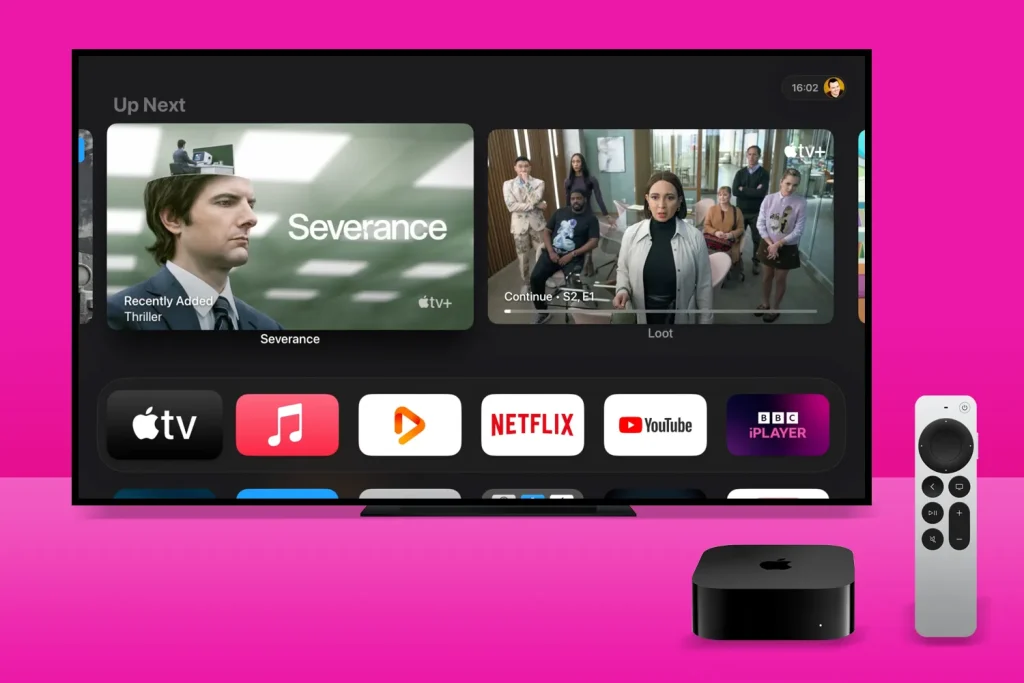
Apple TV (колишній iTunes):
- Відкрийте додаток Apple TV на своєму MacBook.
- Перейдіть до вкладки «Фільми».
- Оберіть потрібний фільм і натисніть «Купити» або «Орендувати».
- Після завершення оплати фільм стане доступним для завантаження та перегляду офлайн.
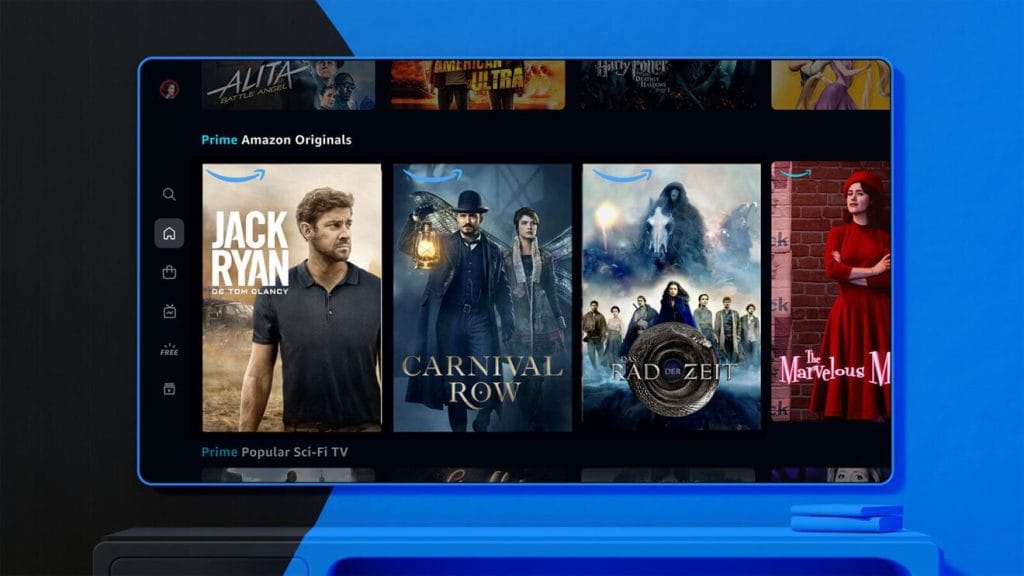
Amazon Prime Video:
- Встановіть додаток Amazon Prime Video з Mac App Store або просто зайдіть на їхній сайт Prime Video.
- Виберіть фільм і натисніть кнопку «Завантажити» (ця функція може бути доступна не для всього контенту).
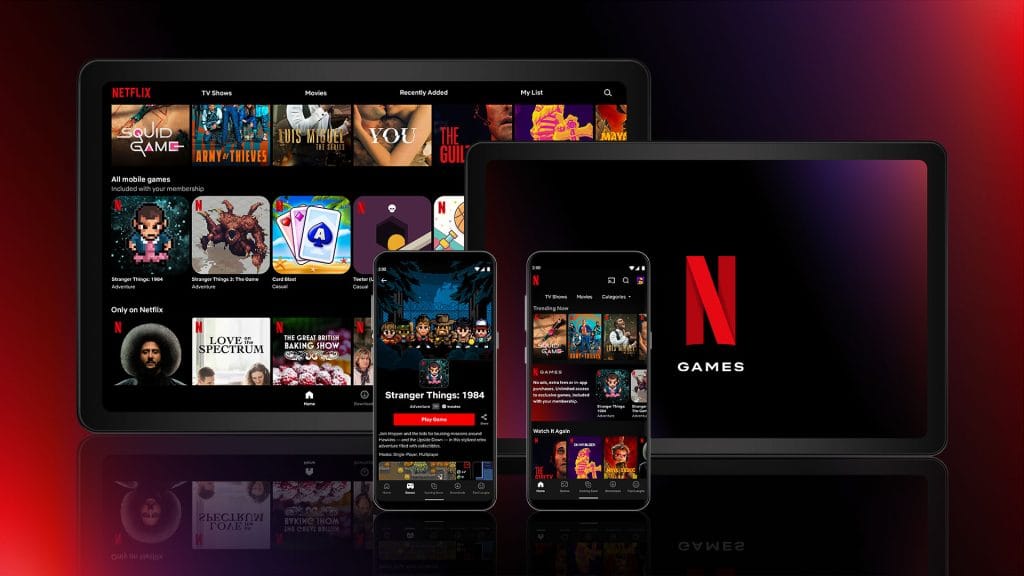
Netflix:
Іронічно, але тут є важливий нюанс: Netflix наразі не пропонує пряме завантаження фільмів на Mac. Якщо ви хочете дивитися контент офлайн, вам доведеться скористатися iPad або iPhone для завантаження, а потім підключити пристрій до MacBook для перегляду. Не найзручніший підхід, але поки що так.
2. Сторонні сервіси: розширюємо можливості
Окрім гігантів, існують інші платформи, що пропонують опції завантаження. Це, власне, доповнює ваші вибори, особливо якщо ви вже є передплатником.

YouTube Premium:
Якщо ви є передплатником YouTube Premium, то функція завантаження відео для офлайн-перегляду вже у вас в кишені. Це стосується і багатьох фільмів.
- Знайдіть потрібний фільм або відео.
- Натисніть кнопку «Завантажити» (якщо контент підтримує цю опцію).

3. Торрент-клієнти: відповідальний підхід
Тут треба бути максимально обережним. Торренти мають репутацію сірої зони, але, скажу як є, вони є цілком легальним інструментом, якщо ви працюєте з легальним контентом. Мова йде про фільми у суспільному надбанні, незалежні стрічки або творчі роботи, що поширюються авторами безкоштовно. Це справді корисний інструмент, якщо використовувати його з розумом.
- Насамперед, завантажте та встановіть надійний торрент-клієнт, наприклад, qBittorrent або Transmission.
- Знайдіть торрент-файл на спеціалізованих сайтах з легальним контентом (як-от Public Domain Torrents).
- Відкрийте завантажений торрент-файл у клієнті, і завантаження фільму розпочнеться автоматично.
Важливе застереження: Завантаження піратського контенту — це порушення законів про авторські права і може призвести до серйозних проблем. Цей спосіб підходить ВИКЛЮЧНО для легальних матеріалів. Ми не заохочуємо і не рекомендуємо порушувати закон.

4. Пряме завантаження через браузер: найпростіший шлях
Цей підхід, мабуть, найпростіший, якщо вебсайт надає таку можливість. Йдеться про ресурси, що легально розміщують фільми у відкритому доступі — архіви, освітні платформи чи проєкти незалежного кіно.
- Відкрийте улюблений браузер (Safari, Chrome) і перейдіть на сайт з легальним контентом.
- Знайдіть бажаний фільм та клікніть по кнопці «Завантажити» або «Download».
- Залишилося лише обрати якість відео та вказати, куди зберегти файл на вашому MacBook.

5. Спеціалізовані програми для завантаження відео: більше контролю
Якщо вам потрібно більше гнучкості або завантаження з платформ, які не пропонують прямих опцій, на допомогу прийдуть окремі програми. Це надійні інструменти, що спрощують процес.
4K Video Downloader:
- Завантажте та встановіть цю програму на свій MacBook.
- Скопіюйте посилання на відео або фільм з будь-якої підтримуваної платформи.
- Вставте посилання у програму, оберіть бажану якість та формат.
YTD Video Downloader:
Це ще один, досить популярний інструмент, який працює за схожим принципом і дозволяє завантажувати відео з багатьох джерел.
Де, власне, шукати завантажене кіно?
На практиці, більшість завантажених файлів автоматично потрапляють до стандартної папки «Завантаження» (Downloads). Проте, якщо ви використовували додатки Apple TV (колишній iTunes), тоді ваші фільми потрібно шукати безпосередньо у їхній «Бібліотеці» всередині самого додатка.
Кілька дійсно корисних порад:
- Завжди віддавайте перевагу перевіреним і надійним сервісам. Це мінімізує ризики завантаження шкідливого ПЗ або зараження вірусами.
- Для перегляду фільмів на Mac ідеально підходять стандартний QuickTime або універсальний VLC Media Player, який підтримує майже всі формати.
- Пам’ятайте, що фільми займають багато місця. Регулярно перевіряйте та очищуйте папку «Завантаження», аби ваш MacBook не гальмував.
Порада від редакції: Оптимізація сховища
Тут є важливий нюанс, про який часто забувають: фільми високої якості займають багато місця на диску. Щоб уникнути переповнення сховища MacBook, особливо якщо у вас модель із невеликим об’ємом SSD, розгляньте можливість використання зовнішнього жорсткого диска. Це просте рішення дозволить зберігати сотні фільмів, не жертвуючи швидкістю роботи вашого ноутбука.
Ось, власне, і всі проривні підходи до завантаження фільмів на MacBook. Дотримуючись цих рекомендацій, ви без проблем зможете насолоджуватися улюбленим кіно будь-де та будь-коли, навіть без доступу до інтернету. Головне — обирайте легальні та безпечні методи.


