





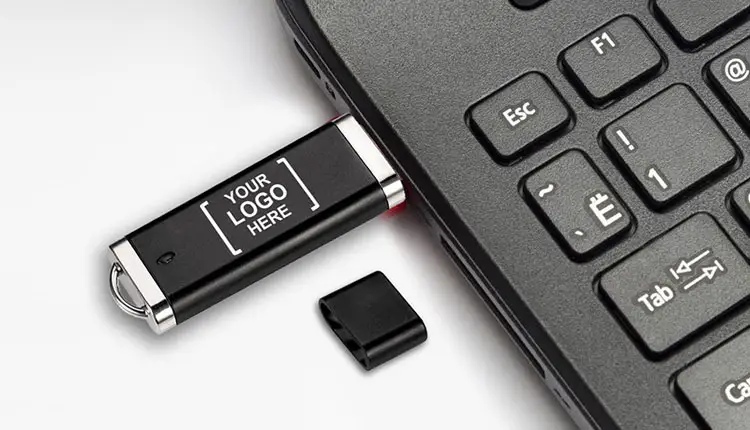
Власне, коли ви підключаєте флешку, логічно очікувати, що вона одразу з’явиться у системі. І зазвичай так і є: шукати її варто у вікні «Цей комп’ютер» або «Мій комп’ютер» (залежить від вашої версії Windows), у розділі «Пристрої та диски». Але іноді вона просто «зникає», і тут починається пошук.
Не панікуйте. Це поширена ситуація, і є кілька перевірених підходів, щоб повернути ваш накопичувач у поле зору. Розберемося, де ж таємничо ховається ваша флешка і що робити, якщо вона не бажає відображатися.
1. Перевірка у вікні «Цей комп’ютер» / «Мій комп’ютер»
Це перший і найпростіший крок, який має спрацювати у більшості випадків. Якщо флешка справна і коректно підключена, ви знайдете її тут.
- Насамперед, відкрийте Провідник Windows (це найшвидший інструмент). Для цього натисніть комбінацію клавіш Win + E або ж двічі клікніть по значку «Цей комп’ютер» / «Мій комп’ютер» на робочому столі.
- У лівій панелі, а потім у центральній частині вікна, знайдіть розділ «Пристрої та диски». Саме тут має бути ваш USB-накопичувач, зазвичай позначений літерою (наприклад, D:, E:, F:). Його назва може бути як generic («Знімний диск»), так і конкретна, залежно від виробника.
2. Використання «Керування дисками»
Якщо флешка не з’явилася у Провіднику, час зазирнути глибше — у «Керування дисками». Цей інструмент показує всі накопичувачі, навіть ті, що не мають призначеної літери.
- Клацніть правою кнопкою миші на кнопці «Пуск» (або значку «Цей комп’ютер» на робочому столі). У контекстному меню оберіть «Керування дисками» (або «Керування», потім «Керування дисками»).
- У цьому вікні ви побачите повний список усіх накопичувачів, підключених до системи. Флешка, якщо вона розпізнається на низькому рівні, буде серед них. Шукайте «Знімний диск» або пристрій відповідного розміру.
- Якщо флешка є, але не має літери диска (а це тут є важливий нюанс, без літери її не побачить Провідник), клацніть на ній правою кнопкою миші. Виберіть «Змінити букву диска або шлях до диска» та присвойте їй будь-яку вільну літеру. Після цього вона має з’явитися у «Цей комп’ютер».
3. Перевірка підключення у «Диспетчері пристроїв»
Якщо попередні кроки не дали результату, проблема може бути у драйверах або самому USB-контролері. Це інструмент для керування всіма апаратними компонентами вашого ПК.
- Затисніть Win + X та оберіть «Диспетчер пристроїв».
- Розгорніть розділи «Дискові пристрої» та «Контролери USB». Шукайте ваш USB-накопичувач. Якщо біля нього ви бачите жовтий трикутник з окличним знаком або червоний хрестик, це прямо вказує на проблему з драйверами або конфлікт пристроїв.
- У такому випадку клацніть правою кнопкою миші на проблемному пристрої та виберіть «Оновити драйвер». Часто система сама може знайти та встановити потрібний. Інший підхід – «Видалити пристрій», а потім перезавантажити комп’ютер. Це примусить Windows перевстановити драйвери при наступному запуску.
Порада від редакції:
Перш ніж занурюватися у системні налаштування, спробуйте підключити флешку до іншого USB-порту на вашому комп’ютері. Якщо по суті, не всі порти однакові: деякі можуть бути USB 2.0, інші – USB 3.0 (і вони не завжди взаємозамінні без нюансів, хоча мали б бути). Ба більше, якщо ви використовуєте USB-хаб, спробуйте підключити флешку безпосередньо до ПК. Іноді проблема може бути у несправному порту або хабі, а не у самій флешці чи драйверах. Це дрібниця, але справді корисна дрібниця, що може зекономити час.
4. Що робити, якщо флешка все одно не відображається?
Якщо ж флешка все ще не подає ознак життя після всіх цих кроків, час розглянути найгірший сценарій. На практиці це виглядає так: є висока ймовірність, що накопичувач пошкоджений або несправний. Щоб це перевірити, спробуйте підключити флешку до іншого комп’ютера.
Якщо і там вона не визначається, то, скажу як є, вірогідно, флешка потребує ремонту або заміни. Дані, що на ній зберігаються, можливо, ще можна відновити за допомогою спеціалізованих сервісів, але це вже інша історія. У випадку, якщо флешка справна на іншому ПК, проблема криється у вашому комп’ютері (можливо, з USB-контролерами або системними налаштуваннями).


