





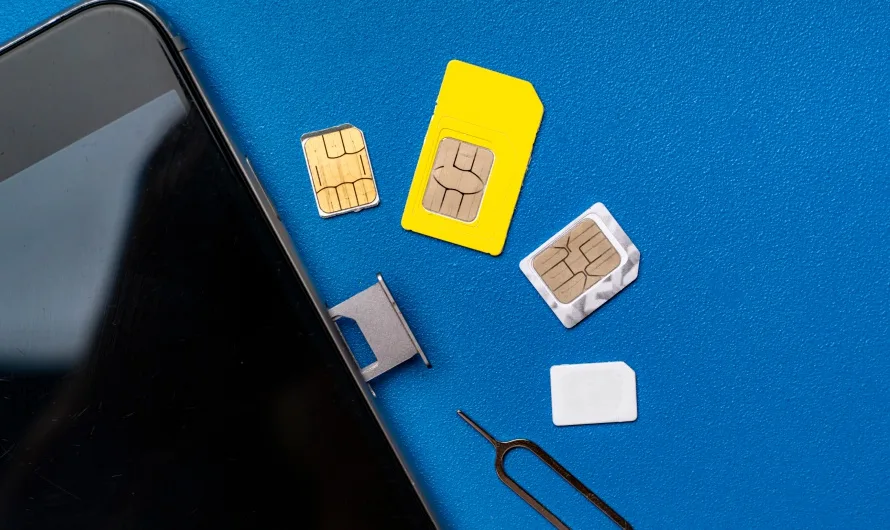
Ваш iPhone підтримує одночасно як фізичну SIM-карту, так і цифрову eSIM? Тоді керувати ними простіше, ніж здається. Якщо по суті, щоб переключитися між цими двома лініями, вам потрібно лише відкрити Налаштування, перейти в розділ Мобільний зв’язок і там вже визначити, який номер буде основним для дзвінків, повідомлень чи мобільного інтернету. Це справді зручний підхід для тих, хто має два номери — для роботи, подорожей чи особистого користування.
Перевірте сумісність iPhone
Перш ніж зануритися у налаштування, переконайтеся: ваш iPhone взагалі підтримує eSIM? Ця функція доступна на моделях iPhone XS та новіших. Без цієї основи, власне, усі подальші кроки щодо перемикання між фізичною та цифровою SIM-картами втрачають сенс.
Покроковий посібник: як переключатися між SIM-картою та eSIM
- Відкрийте Налаштування iPhone: Знайдіть таторкніть іконку “Налаштування” на домашньому екрані.
- Виберіть розділ “Мобільний зв’язок”: Прокрутіть донизу і знайдіть пункт “Мобільний зв’язок” (або “Стільникові дані”). Тут ви побачите всі ваші активні мобільні плани.
- Управління мобільними планами: Виберіть той план (звичайну SIM-карту чи eSIM), який ви хочете використовувати. Якщо у вас активовано кілька планів, ви зможете обрати основний план для дзвінків, повідомлень та мобільних даних.
- Перемикання між планами:
- Щоб змінити план для дзвінків, SMS та мобільних даних, просто торкніться відповідного плану і встановіть його як основний.
- Ви також можете налаштувати кожен план окремо: наприклад, один використовуватиметься лише для мобільного інтернету, а інший — для дзвінків та SMS. Це дуже гнучко.
- Збереження налаштувань: Після зміни налаштувань система автоматично їх збереже. Вам не потрібно натискати жодної додаткової кнопки.
Кілька порад для користувачів з двома активними планами
- Ви можете назвати кожен план, наприклад, “Робочий” або “Особистий”. Це допомагає краще організувати контакти та дзвінки.
- Переконайтеся, що у вас включені відповідні налаштування роумінгу, якщо ви подорожуєте за кордон, щоб уникнути неприємних сюрпризів.
Як отримати максимум від eSIM та фізичної SIM
Щоб повністю скористатися перевагами двох номерів на iPhone, зверніть увагу на такі можливості:
- Налаштування стандартного номера для контактів: у налаштуваннях контактів ви можете встановити, з якого номера телефонувати кожному абоненту за замовчуванням. Це зручно, якщо один номер робочий, а інший — особистий.
- Автоматичне перемикання даних: у розділі “Стільникові дані” активуйте функцію “Дозволити перемикання стільникових даних”. Тоді iPhone сам вибиратиме той тариф, у якого кращий сигнал або активніший інтернет.
- Окремі налаштування сповіщень і месенджерів: у деяких додатках, таких як WhatsApp, можна обрати окремий номер для облікового запису. Це дозволяє вести спілкування на обидва номери, не змішуючи особисте з робочим.
- Управління витратами: eSIM часто використовують для підключення до дешевших місцевих операторів за кордоном. Установіть eSIM для мобільного інтернету, а фізичну SIM залиште для дзвінків — це дозволить значно заощадити на роумінгу.
Порада від редакції: Швидкий перемикач даних у Пункті Керування
На практиці, якщо вам потрібно оперативно змінити, яка SIM-карта чи eSIM використовується для мобільного інтернету, не обов’язково щоразу заходити в Налаштування. Просто відкрийте Пункт Керування (свайпнувши вниз з правого верхнього кута на iPhone з Face ID або свайпнувши вгору з нижнього краю на моделях з кнопкою Home), потім натисніть і утримуйте іконку Мобільний зв’язок. Там ви одразу побачите опції для перемикання між активними лініями для стільникових даних. Це економить час, ба більше, є проривним у зручності для тих, хто часто маніпулює планами.
Завдяки eSIM ваш iPhone стає ще гнучкішим інструментом для зв’язку — варто лише правильно налаштувати його під власні потреби. Іронічно, але ця проста функція, яка економить час та нерви, досі не всіма використовується на повну.




