





Треба вивести зображення з ноутбука на великий екран телевізора? Це простіше, ніж здається, і відкриває безліч можливостей — від кінопереглядів до комфортної роботи чи навіть презентацій. Якщо по суті, є два перевірених підходи: класичний дротовий, через HDMI, та зручний бездротовий, який охоплює Miracast, Chromecast або вбудовані можливості вашого Smart TV.
Для Windows-користувачів є швидкий інструмент: увімкніть телевізор і переконайтеся, що обидва пристрої в одній Wi-Fi мережі. Далі просто виділіть потрібні файли (фото, музику чи відео), натисніть на них правою кнопкою миші, оберіть “Передати на пристрій” і виберіть свій телевізор у списку. Це миттєво запускає трансляцію, але для повноцінного дублювання екрана чи інших сценаріїв знадобляться глибші налаштування.
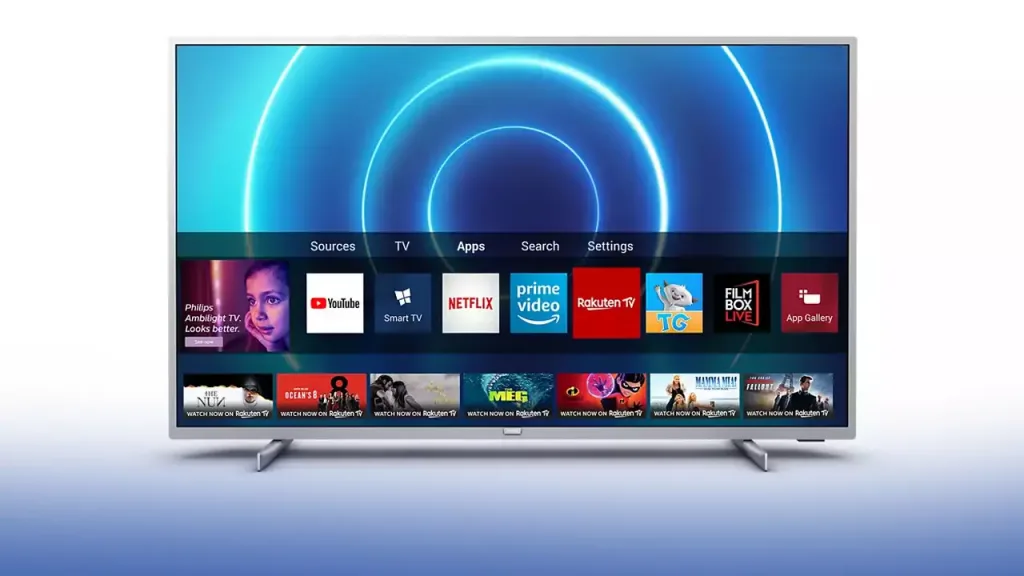
HDMI-з’єднання: Класика, що працює безвідмовно
HDMI залишається золотим стандартом, коли потрібна максимальна надійність та якість сигналу. Це найпростіший і, скажу як є, найменш проблематичний спосіб для тих, хто цінує стабільність.
- Знаходження портів: Перш за все, переконайтеся, що і ваш ноутбук, і ваш телевізор мають HDMI порти. Це ключ до успіху.
- Підключення кабелю: Підключіть HDMI-кабель до портів на обох пристроях. Все просто.
- Вибір джерела: На вашому телевізорі виберіть HDMI як джерело вхідного сигналу. Зазвичай це робиться через кнопку “Source” або “Input” на пульті.
- Налаштування екрану: Перейдіть до параметрів екрану на вашому ноутбуці, щоб налаштувати відображення згідно ваших потреб – чи то дублювання, чи розширення робочого столу.
Бездротові підходи: Свобода від кабелів
Miracast: Дублюємо екран без зайвих рухів
Miracast – це прямий конкурент HDMI, але без кабелів. Він дозволяє дублювати екран ноутбука на телевізор майже миттєво, якщо, звісно, обидва пристрої підтримують цей стандарт. Це справді зручний інструмент для швидких презентацій чи перегляду сімейних фото.
- Перевірка сумісності: Переконайтеся, що ваш ноутбук і телевізор підтримують Miracast. У Windows це можна перевірити в Центрі сповіщень.
- Підключення: На ноутбуці відкрийте параметри (Windows + K) та знайдіть опцію “Підключити до бездротового дисплею”. На телевізорі виберіть режим Miracast або Screen Mirroring.
- Трансляція: Виберіть ваш телевізор зі списку доступних пристроїв на ноутбуці. З’єднання відбудеться автоматично.
Chromecast: Розумний підхід до контенту
Chromecast від Google — це, власне, не просто трансляція, а цілий медіа-хаб. Він ідеально підходить для потокового відтворення контенту з різних сервісів або трансляції вкладок браузера, що дає значно більше гнучкості, ніж просте “дзеркалення”.
- Підключення Chromecast: Підключіть Chromecast до вашого телевізора і підключіться до Wi-Fi мережі, використовуючи програму Google Home на смартфоні чи комп’ютері.
- Встановлення додатку: Встановіть додаток Google Home на вашому ноутбуці або просто використовуйте браузер Google Chrome.
- Трансляція: Відкрийте Google Home або браузер Chrome, виберіть ваш Chromecast та натисніть “Транслювати екран/аудіо” або іконку трансляції у вкладці Chrome.
Проривні поради для бездоганної трансляції
Окрім базових способів, є кілька нюансів, які, на практиці, роблять досвід користування значно кращим. Це не просто лайфхаки, це справді корисні деталі.
HDMI-кабелі: При використанні HDMI-з’єднання, тут є важливий нюанс: якість кабелю має значення. Кабель довжиною від 1.5 метра дає гнучкість, але головне — переконайтеся, що він сертифікований для передачі відео високої чіткості (HDMI 2.0 або вище). Іронічно, але на якості краще не економити, особливо якщо плануєте транслювати 4K-контент.
Бездротові сигнали: Якщо ви обрали бездротові методи, такі як Miracast чи Chromecast, стабільний Wi-Fi сигнал — ваш найкращий друг. Збої в мережі — це прямий шлях до затримок, “квадратів” на екрані та загального зниження якості трансляції. Також варто пам’ятати, що “дзеркалення” екрана не завжди оптимальне для ресурсномістких задач, наприклад, ігор чи професійного редагування. Краще, якщо телевізор підтримує Smart TV функції, запускати контент безпосередньо з нього.
Трансляція з Google Chrome: Chrome пропонує власний, дуже зручний інструмент. Якщо телевізор має вбудовану підтримку Chromecast або підключений зовнішній пристрій, достатньо відкрити потрібну вкладку в браузері, клікнути на три крапки у правому верхньому куті та обрати “Транслювати”. Можна транслювати як окрему вкладку, так і весь екран, що проривно зручно для презентацій чи простого перегляду відео.
Smart TV Функції: Ба більше, власникам сучасних Smart TV варто зазирнути в меню своїх пристроїв. Більшість таких моделей мають власні додатки та функції для синхронізації з ноутбуками, без потреби у сторонньому обладнанні. Наприклад, у Samsung це “Smart View”, у LG — “Screen Share”. Це, власне, найпряміший шлях до комфортного підключення.
Якість зображення: І останнє, але не менш важливе: подбайте про оптимальну якість зображення. У налаштуваннях дисплея ноутбука виберіть роздільну здатність, яка відповідає вашому телевізору — це 1920×1080 для Full HD або 3840×2160 для 4K. Не забудьте також налаштувати параметри масштабування, щоб текст та елементи інтерфейсу виглядали коректно на великому екрані.
Порада від редакції: Не забудьте про звук!
Часто буває, що після підключення зображення ідеальне, а звук або відсутній, або йде не звідти. На практиці це виглядає так: якщо ви використовуєте HDMI, перевірте налаштування звуку на ноутбуці. У Windows це “Параметри звуку” → “Пристрої відтворення”. Переконайтеся, що там обрано ваш телевізор або “HDMI Output”. Іноді доводиться перезавантажити обидва пристрої, щоб система коректно “побачила” новий аудіовихід. Це не магія, це просто системна логіка.
Зрештою, підключити ноутбук до телевізора — це вже не виклик, а буденна задача, яка, завдяки цим підходам, стає максимально простою та ефективною. Насолоджуйтесь контентом на великому екрані!


