





Як перетворити смартфон на мікрофон для комп’ютера: три перевірені методи
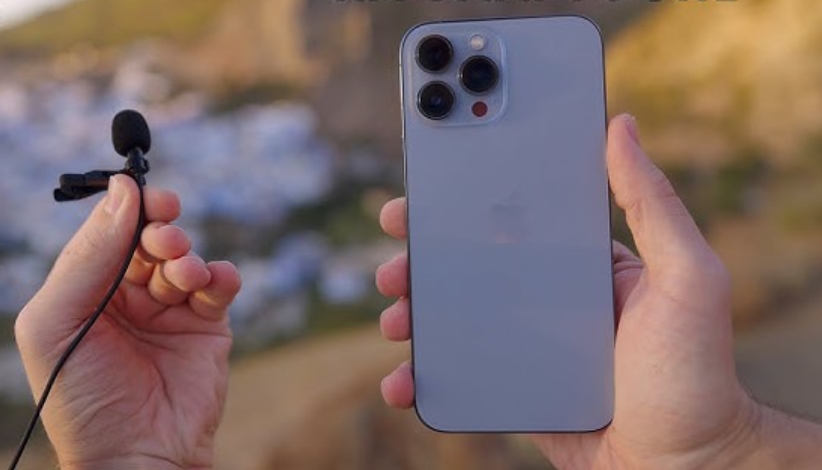
Потрібен мікрофон для термінового онлайн-дзвінка, запису подкасту чи стріму, але під рукою лише смартфон? Чудово! Ваш телефон — це вже готовий мікрофон для ПК або ноутбука. Це не просто зручно, а й часто дає кращу якість звуку, ніж вбудовані рішення. На практиці, існує три основні способи підключення: через спеціалізовані додатки на кшталт WO Mic, використовуючи багатофункціональні інструменти типу DroidCam, або ж, якщо мова про екстрений випадок, за допомогою звичайного аудіокабелю. Далі я розкажу про кожен з них.
Готуємося до роботи: мінімум, що знадобиться
- Смартфон (підійде будь-який сучасний пристрій на Android чи iOS)
- Комп’ютер або ноутбук (Windows, Mac)
- Програма для зв’язку між пристроями (найчастіше це WO Mic або DroidCam)
- Надійне USB-підключення, або ж Wi-Fi / Bluetooth-з’єднання
Додам, що мікрофон у більшості сучасних смартфонів справді кращий за вбудовані рішення в середньостатистичні ноутбуки. Це не просто лайфхак, а подекуди і вагомий апгрейд звуку.
Метод №1: WO Mic – вічний лідер серед додатків
Якщо по суті, WO Mic — це золотий стандарт для перетворення вашого телефону на мікрофон. Він підтримує широкий спектр систем: Android, iOS, Windows, Mac. Досить надійний, і, власне, це перше, що я б рекомендував спробувати.
Покрокова інструкція:
- Крок 1: Встановлення програмного забезпечення. Завантажте WO Mic App на свій смартфон (доступно в Play Market та App Store). На комп’ютер встановіть WO Mic Client та WO Mic Driver з офіційного сайту wolicheng.com.
- Крок 2: Вибір способу підключення. Тут є важливий нюанс:
- USB: Найстабільніший та рекомендований варіант для мінімальної затримки.
- Wi-Fi: Зручно, якщо обидва пристрої підключені до однієї локальної мережі.
- Bluetooth: Бездротове підключення, але може мати більшу затримку та залежить від якості сигналу.
- Крок 3: Активація та підключення. Увімкніть мікрофон у мобільному додатку WO Mic. Потім підключіться до телефону через програму на ПК. Зрештою, у налаштуваннях звуку вашого комп’ютера оберіть WO Mic як вхідний аудіопристрій.
Цей підхід, як правило, бездоганно інтегрується з усіма основними платформами: Zoom, Discord, OBS, Skype та іншими.
Метод №2: DroidCam – не тільки камера, а й мікрофон
DroidCam відомий насамперед як інструмент, що перетворює ваш смартфон на вебкамеру для ПК. Іронічно, але його функціонал включає також якісну передачу звуку, що робить його чудовим комплексним інструментом. Цей підхід ідеальний, якщо вам потрібна і камера, і мікрофон одночасно.
Алгоритм дій:
- Встановіть DroidCam на ваш смартфон та комп’ютер.
- Здійсніть підключення через USB або Wi-Fi.
- Активуйте передачу відео та звуку в додатку на телефоні.
- У системних налаштуваннях звуку комп’ютера оберіть “DroidCam Mic” як основний вхідний пристрій.
На практиці, це справді зручне, проривне рішення для тих, хто прагне отримати максимум від свого телефону без зайвих дротів і пристроїв.
Метод №3: Класика жанру – аудіокабель (AUX)
Це, мабуть, найпростіший, але й найбільш обмежений підхід. Якщо ваш смартфон досі має 3.5 мм роз’єм, а комп’ютер — відповідний лінійний вхід (Mic або Line-In), то чому б ні? Це “олдскульний” варіант, що не потребує програмного забезпечення на ПК.
Як це влаштовано:
- Під’єднайте AUX-кабель (3.5 мм mini-jack) від роз’єму для навушників на телефоні до лінійного входу (Mic або Line-In) на вашому комп’ютері.
- На телефоні запустіть додаток, що перетворює його на мікрофон (наприклад, “Microphone Live” або аналог).
- У налаштуваннях звуку комп’ютера оберіть відповідний лінійний вхід як джерело аудіо.
Скажу як є: це рятувальний варіант без інтернету чи складних налаштувань, але на практиці якість звуку через AUX буде відчутно нижчою, ніж через спеціалізовані додатки, і може бути фоновий шум.
Коли смартфон-мікрофон — це справді корисний інструмент?
Цей підхід виявиться проривним у багатьох сценаріях:
- Для критично важливих онлайн-дзвінків у Zoom, Skype, Microsoft Teams.
- Під час стрімів на Twitch, YouTube або запису через OBS.
- Для запису подкастів або високоякісного голосу за кадром.
- Як тимчасова, але ефективна заміна, якщо ваш основний мікрофон несподівано відмовив.
Ключові моменти: Що врахувати для безперебійної роботи
- Блокування екрана: Під час використання мікрофона вимкніть автоматичне блокування екрана або переконайтеся, що додаток дозволяє працювати у фоновому режимі. Інакше є ризик, що система «приспить» додаток, і звук зникне.
- Сповіщення: Активуйте режим “Не турбувати” на телефоні. Отримані дзвінки чи повідомлення не лише відволікатимуть, а й можуть створювати небажані шуми у записі.
- Дозволи: Для користувачів Android — перевірте дозволи додатку на доступ до мікрофона та роботу у фоновому режимі. Без них нічого не працюватиме.
Порада від редакції:
Для кращої якості звуку та мінімізації сторонніх шумів, спробуйте використовувати дротові навушники з вашим смартфоном. Підключіть їх до телефону, а мікрофон телефону розмістіть ближче до джерела звуку (вашого рота). Це допоможе ізолювати голос і уникнути ефекту “кімнатного” звуку. Ба більше, якщо ви користуєтеся WO Mic або DroidCam, деякі додатки пропонують базові функції шумозаглушення, які варто активувати.


