





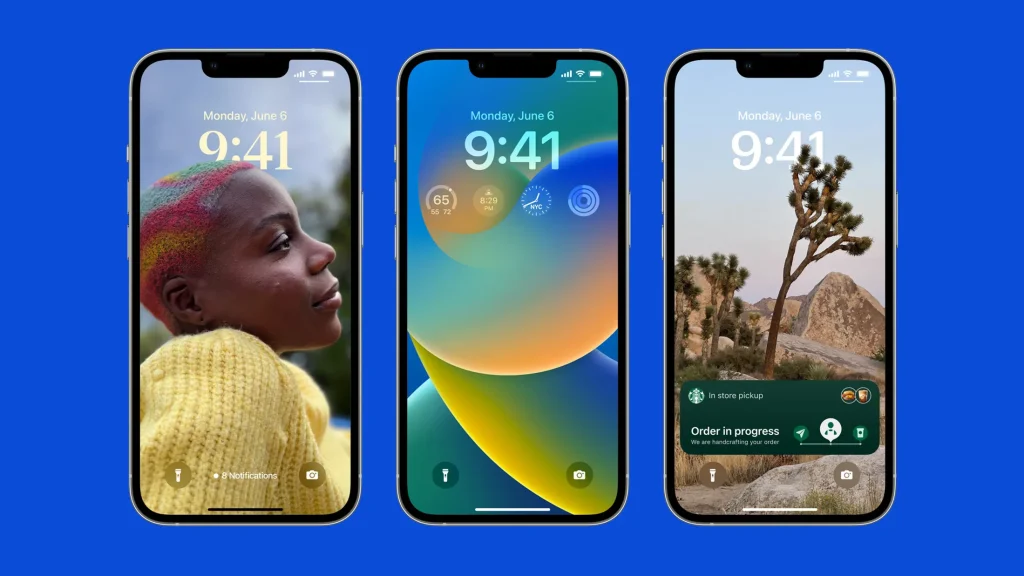
Багато хто щодня знімає на iPhone безліч фото, ловлячи найцінніші моменти. Проте, мало хто задумується, де саме всі ці знімки осідають на пристрої і як насправді влаштована їхня “адресація”. Якщо по суті, ваші фотографії зберігаються передусім у вбудованому додатку “Фотографії”, а для тих, хто прагне синхронізації та економії місця, основним хабом є iCloud Photos.
Ми розберемо не лише фізичне розташування, а й способи організації, керування та резервного копіювання вашої галереї. Адже знати, де лежать файли – це одне, а ефективно ними володіти – зовсім інше. Давайте зануримось у деталі.
1. Додаток “Фотографії” (Photos) – Ваш головний архів
Власне, будь-яке фото чи відео, зроблене на ваш iPhone, автоматично потрапляє до вбудованого додатка “Фотографії”. Це не просто галерея, це ваш центральний хаб для всіх візуальних спогадів. Тут знімки організовані не лише за датою, а й автоматично розподіляються по альбомах, що значно спрощує пошук. Скажу як є: це базова, але надзвичайно продумана система.
- “Останні” (Recents): Тут ви знайдете абсолютно всі фото та відео у хронологічному порядку – від найновіших до найстаріших. Це ваш універсальний архів.
- “Селфі” (Selfies): Додаток автоматично розпізнає знімки, зроблені фронтальною камерою, і дбайливо складає їх в окремий альбом.
- “Панорами” (Panoramas): Всі ваші широкоформатні шедеври, зняті в режимі панорами, чекають на вас саме тут.
- “Скріншоти” (Screenshots): Знімки екрана, які часто засмічують загальну галерею, також мають своє окреме сховище. Це, до речі, дуже зручно для швидкого очищення пам’яті.
2. iCloud Photos – Ваш хмарний бекап та порятунок для пам’яті
Тут є важливий нюанс: якщо ви активуєте iCloud Photos, ваші знімки перестають бути ексклюзивно “локальними”. Вони синхронізуються з хмарним сховищем iCloud. Це справді проривний підхід, який не лише забезпечує резервне копіювання, а й дозволяє значно економити місце на iPhone. На пристрої залишаються оптимізовані, легші версії фото, а оригінали у повній якості зберігаються в хмарі. Ба більше, доступ до них ви отримуєте з будь-якого Apple-пристрою під вашим Apple ID, чи навіть через сайт iCloud.
Ось як це налаштувати:
- Відкрийте “Параметри” (Settings) на своєму iPhone.
- Натисніть на своє ім’я у верхній частині екрана, а потім оберіть “iCloud”.
- Перейдіть до розділу “Фото” (Photos) і активуйте опцію iCloud Photos.
На практиці це означає, що ваші фото завжди доступні, навіть якщо з телефоном щось трапиться. А ще, місце на пристрої – це ж завжди дефіцитний ресурс, чи не так?
3. Додаток “Файли” (Files) – не лише для документів
Не всі фото обов’язково мають жити у “Фотографіях”. Іноді, особливо якщо ви завантажили зображення з вебу, отримали його поштою або через файлообмінник, зручніше зберегти його у додатку “Файли”. Це, власне, універсальний менеджер, який дозволяє організовувати не тільки документи, а й будь-які інші файли на пристрої.
- Ви можете зберігати фото у локальній папці “На моєму iPhone” (On My iPhone) або ж одразу перекидати їх у підключені хмарні сервіси – iCloud Drive, Google Drive, Dropbox. Цей підхід забезпечує додаткову гнучкість, якщо вам потрібен доступ до фото поза галереєю.
4. Месенджери та соцмережі: автоматична галерея чи ручний контроль?
Знімки, які ви отримуєте через WhatsApp, Telegram, Viber чи Facebook Messenger, за замовчуванням можуть осідати у вашій галереї “Фотографій”. Це відбувається, якщо у налаштуваннях програми активована опція автоматичного збереження медіа. Зрештою, це питання зручності та контролю над пам’яттю телефону. Я особисто раджу завжди перевіряти ці налаштування.
Як керувати автоматичним збереженням:
- WhatsApp: Зайдіть у “Налаштування” > “Чати” > “Зберігати у Фото” (Save to Photos).
- Telegram: Перейдіть до “Налаштувань” > “Дані та сховище” > “Зберегти у Фото”.
Якщо ці опції вимкнені, фото залишаться виключно у месенджері, що дозволяє уникнути переповнення галереї зайвим контентом. Проте, ви завжди можете зберегти потрібний знімок вручну, натиснувши на нього та обравши відповідну функцію.
5. Формати зображень: HEIF проти JPEG
Тут криється важливий технічний момент, що впливає на простір. За замовчуванням, iPhone використовує формат HEIF (High Efficiency Image Format) для зберігання фотографій. Це справді проривний стандарт, що дозволяє знімкам займати значно менше місця, зберігаючи при цьому високу якість, порівняно з архаїчним JPEG. Звісно, це важливо для тих, хто активно знімає. Але якщо вам потрібна максимальна сумісність з іншими пристроями чи програмами, ви можете змінити цей параметр.
Як змінити формат фото:
- Відкрийте “Параметри” (Settings).
- Прокрутіть вниз до розділу “Камера” (Camera).
- Виберіть “Формати” (Formats) і оберіть “Найбільш сумісний” (Most Compatible), щоб iPhone зберігав фото у форматі JPEG.
Майте на увазі, JPEG-файли будуть “важчими”, тому місце на пристрої почне заповнюватися швидше. Вибір за вами, залежить від ваших пріоритетів.
6. Резервне копіювання: ваша страховка від втрати спогадів
Втратити iPhone – це вже неприємно, але втратити разом з ним всі фотографії – справжня катастрофа. Тому резервне копіювання – це не опція, а необхідність. Окрім згаданого вище iCloud, ви маєте змогу створити повну копію на комп’ютері. Це, на практиці, найнадійніший інструмент для збереження всього вмісту пристрою.
Як зробити резервну копію на комп’ютері:
- Підключіть свій iPhone до ПК або Mac за допомогою кабелю.
- На Windows (або старих версіях macOS) відкрийте iTunes. На нових версіях macOS (Catalina і вище) використовуйте Finder.
- Оберіть свій iPhone у бічному меню та натисніть “Створити резервну копію” (Back Up Now).
Такий підхід гарантує, що ваші найцінніші знімки будуть в безпеці, незалежно від долі вашого телефону.
Порада від редакції: Оптимізуйте сховище iPhone з iCloud Photos
Багато хто вмикає iCloud Photos, але забуває про одну з найкорисніших опцій, що радикально впливає на доступне місце на пристрої. Якщо ви зайдете в “Параметри” > “iCloud” > “Фото”, ви побачите дві опції: “Завантажити й оригінали” та “Оптимізувати сховище iPhone”. Якщо ваша мета – звільнити місце на телефоні, обов’язково оберіть останню. На практиці це означає, що iPhone автоматично замінюватиме оригінали фотографій на легші, оптимізовані версії, коли місце буде закінчуватися. Оригінали завжди залишатимуться в iCloud, доступні для завантаження у будь-який момент. Це найефективніший інструмент для тих, хто активно фотографує і не хоче постійно очищати пам’ять телефону вручну.
Як організувати фото на iPhone: практичні кроки до ідеальної галереї
Окрім базового зберігання, важливо навчитися ефективно керувати своєю фотобібліотекою. Хоча iPhone досить розумно сортує знімки за категоріями, справжній контроль над галереєю ви отримаєте, застосувавши кілька проактивних підходів. Моя порада: нехай фотографії працюють на вас, а не навпаки.
- Створюйте власні альбоми: У додатку “Фотографії” ви маєте повну свободу в створенні індивідуальних альбомів. Групуйте фото за подіями, подорожами, людьми чи тематиками (наприклад, “Різдво”, “Відпустка в Карпатах”, “Рецепти”). Це кардинально спрощує пошук.
- Шлях: Відкрийте “Фотографії” → вкладка “Альбоми” → іконка “+” → “Новий альбом”.
- Використовуйте функцію “Уподобані” (Favorites): Це найшвидший спосіб відзначити найцінніші знімки. Просто торкніться іконки сердечка під фото, і воно автоматично потрапить до спеціального альбому.
- Досліджуйте автоматичні добірки в “Спогадах” (Memories): Додаток “Фотографії” на диво точно створює “Спогади” – це автоматично згенеровані відео чи добірки фото на основі локації, дати чи людей. Іронічно, але іноді AI краще пам’ятає ваші події, ніж ви самі. Їх можна легко редагувати, зберігати та ділитися.
- Задіюйте розумний пошук: Сучасні iPhone мають просунутий штучний інтелект. Ви можете шукати фото за описом об’єктів (“пес”, “гори”, “їжа”), місцями або навіть іменами людей (якщо ви їх позначили). Це справді проривний інструмент для швидкого знаходження потрібного кадру серед тисяч.
- Сховайте особисті фото: Не все, що ми знімаємо, призначене для загального огляду. Функція “Приховати” дозволить вам сховати вибрані знімки з основної галереї, зберігаючи їх у спеціальному, захищеному розділі.
- Шлях: Виберіть фото → натисніть “Поділитися” → “Приховати”.
- Видаляйте дублікати та непотрібні скріншоти: Регулярно перевіряйте альбоми “Скріншоти” та “Дублікати” (доступно з iOS 16 та новіших версій). Це найпростіший спосіб звільнити значний обсяг пам’яті.
- Синхронізуйте з Mac або сторонніми хмарними сервісами: Якщо у вас є Mac, синхронізація через додаток “Фото” надає ще більше можливостей для керування. Альтернативно, такі сервіси, як Google Photos, пропонують власні, часто потужні, інструменти для організації та пошуку.
Зрештою, знання того, де і як зберігаються ваші фотографії, а також вміння їх ефективно організувати – це не просто технічний аспект, а інструмент для збереження ваших найцінніших спогадів та комфортного користування iPhone. Не дозволяйте цифровій плутанині заважати вашому досвіду!


