





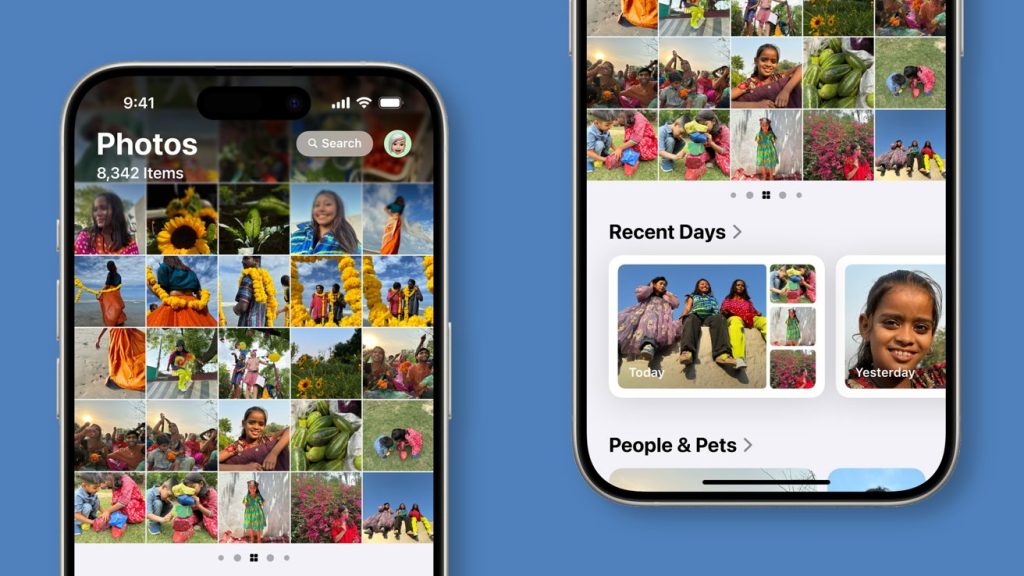
Куди зникають фотографії з iPhone після видалення? Якщо по суті, вони нікуди не зникають миттєво. Насправді, Apple передбачила спеціальне місце для зберігання щойно стертих знімків – це папка “Нещодавно видалені” у додатку “Фотографії”. Саме там ваші кадри залишаються протягом 30 днів, надаючи вам шанс передумати.
Цей підхід дозволяє легко відновити випадково стерті знімки без зайвого клопоту. Розберемося, де саме розташована ця папка та які ще інструменти існують для збереження та відновлення ваших фото на iPhone.
1. Папка “Нещодавно видалені” (Recently Deleted)
Коли ви стираєте світлину чи відео із додатку «Фотографії» на своєму iPhone, вони не зникають у небуття. Натомість, система переміщує їх до своєрідного карантину – папки «Нещодавно видалені» (Recently Deleted). Ця папка функціонує як кошик, де всі стерті медіафайли зберігаються рівно 30 днів.
Як знайти «Нещодавно видалені»?
- Відкрийте додаток «Фотографії» (Photos) на iPhone.
- Перейдіть до вкладки «Альбоми» (Albums).
- Прокрутіть униз, до розділу «Інші альбоми», і там ви знайдете папку «Нещодавно видалені» (Recently Deleted).
Скільки часу зберігаються видалені фото?
Знімки та відеозаписи залишаються у цій папці 30 днів. Після цього терміну вони автоматично видаляються з пристрою без можливості прямого відновлення. Власне, це ваш єдиний шанс “відкотити” помилкове видалення.
Як відновити або остаточно видалити?
- Відновлення: Зайдіть у папку «Нещодавно видалені», виберіть потрібні фото чи відео та натисніть «Відновити» (Recover).
- Остаточне видалення: Оберіть медіафайл у цій папці та натисніть «Видалити» (Delete). Після цієї дії вони будуть безповоротно стерті з вашого пристрою.
2. iCloud Photos
Якщо у вас активна функція iCloud Photos, тут є важливий нюанс: видалені фото та відео синхронно переміщуються до папки «Нещодавно видалені» на всіх ваших пристроях, які підключені до одного Apple ID. Це означає, що якщо ви стерли фото на iPhone, воно так само зникне і з iPad, і з Mac, якщо вони синхронізовані через iCloud.
3. Резервні копії iCloud та iTunes
На практиці, резервні копії – це ще один рівень захисту. Якщо ви маєте звичку регулярно створювати резервні копії iPhone через iCloud або iTunes (або Finder на macOS), стерті фотографії можуть все ще там бути. Проте є важлива умова: їх можна відновити лише у складі повної резервної копії всього пристрою.
- Резервна копія iCloud: Якщо у вас є свіжа резервна копія в iCloud, створена до видалення фото, ви можете відновити свій iPhone до того стану. Це потребує повного скидання налаштувань пристрою, а потім відновлення даних з обраної копії iCloud.
- Резервна копія iTunes / Finder: Аналогічно, резервна копія, створена через iTunes на Windows або Finder на macOS, може містити ваші стерті фото. Відновлення відбувається за тим самим принципом: повне відновлення пристрою з локальної резервної копії.
4. Сторонні хмарні сервіси
Чимало користувачів використовують сторонні хмарні сервіси, як-от Google Photos, Dropbox чи OneDrive. Іронічно, але це може стати справжнім порятунком. Якщо ви налаштували автоматичну синхронізацію, ваші фотографії дублюються в цих хмарних сховищах. Зрештою, видалення фото з iPhone не вплине на їхні копії у хмарі, якщо ви не видалите їх вручну безпосередньо у відповідному додатку сервісу.
Що відбувається після остаточного видалення фото?
Що ж, скажу як є: після того, як фотографії зникають із папки «Нещодавно видалені» – чи то вручну, чи після 30-денного терміну – вони видаляються з пристрою безповоротно. Відновити їх безпосередньо з iPhone після цього вже неможливо, хіба що ви маєте щасливу резервну копію або вони були збережені у сторонньому хмарному сервісі.
Як уникнути втрати важливих фотографій на iPhone:
Запобігти завжди легше, ніж відновлювати. Ось кілька ключових кроків, які допоможуть захистити ваші цінні знімки:
- Активуйте iCloud Photos: Увімкніть цю функцію у «Налаштуваннях». Це забезпечить автоматичне завантаження всіх ваших фото та відео в хмару, суттєво зменшуючи ризик втрати даних у разі поломки чи випадкового видалення пристрою. Ба більше, це спрощує доступ до медіафайлів з будь-якого пристрою Apple.
- Регулярні резервні копії (iTunes/Finder): Не нехтуйте створенням повних резервних копій через iTunes (Windows) або Finder (macOS). Ці копії містять не лише фото, а й більшість інших даних вашого iPhone, що є справді корисним інструментом для повного відновлення пристрою.
- Сторонні хмарні сервіси: Розгляньте використання альтернативних хмарних сховищ, таких як Google Photos або Dropbox. Багато з них пропонують безкоштовний простір для зберігання та потужні функції синхронізації та організації фото. Це додатковий рівень захисту.
- Обережне очищення «Нещодавно видалених»: Періодично очищуйте цю папку, щоб звільнити місце на iPhone, але переконайтеся, що ви дійсно не потребуєте цих файлів.
- Програми для відновлення даних: Якщо ви все ж видалили фото і не знайшли їх у «Нещодавно видалених», існують спеціалізовані програми, на кшталт Dr.Fone або Tenorshare UltData. Вони можуть сканувати внутрішню пам’ять iPhone у пошуках даних, що ще не були перезаписані. Однак це не панацея, а скоріше останній шанс.
Порада від редакції:
Часто користувачі стикаються з проблемою, коли фото нібито є на iPhone, але завантажуються лише після натискання. Це відбувається через функцію “Оптимізувати сховище iPhone” в iCloud Photos, яка зберігає зменшені версії фотографій на пристрої, а оригінали – у хмарі. Якщо ви хочете, щоб всі ваші фото завжди були у повній якості прямо на пристрої, перейдіть до “Налаштування” > “Фотографії” > “Оптимізувати сховище iPhone” і виберіть “Зберігати оригінали”. Так ви завжди матимете миттєвий доступ до всіх своїх знімків у повному розмірі, без залежності від Інтернету.
Підсумовуючи, скажу як є: найкраща стратегія – це превенція. Завжди краще подбати про надійне зберігання фото заздалегідь, ніж потім відчайдушно шукати шляхи їх відновлення. Регулярне резервне копіювання та продумане використання хмарних сервісів – ваш найнадійніший захист від втрати цінних спогадів.


