





Завдання вибрати монітор на перший погляд здається простим, але на практиці це виглядає інакше. Адже правильний дисплей — це не просто екран; це фундамент вашого комфорту, точність кольорів для роботи чи вражаючий ігровий досвід. На цьому рішенні економити не варто, але й переплачувати за непотрібні функції — теж. Саме тому ми розбираємося, на що звернути увагу, щоб вибір був зваженим та обґрунтованим.
Якщо по суті, ключовий аспект — це ваші сценарії використання. Для офісних завдань, геймінгу чи професійної роботи з графікою потрібні кардинально різні підходи. Ми детально розглянемо всі важливі параметри: від типу матриці та частоти оновлення до роз’ємів і додаткових можливостей, щоб ви могли підібрати ідеальний монітор, що гарантовано поверне вам втрачений комфорт і продуктивність.
Що справді важливо знати про сучасні монітори
Тип матриці та як вона впливає на кольори
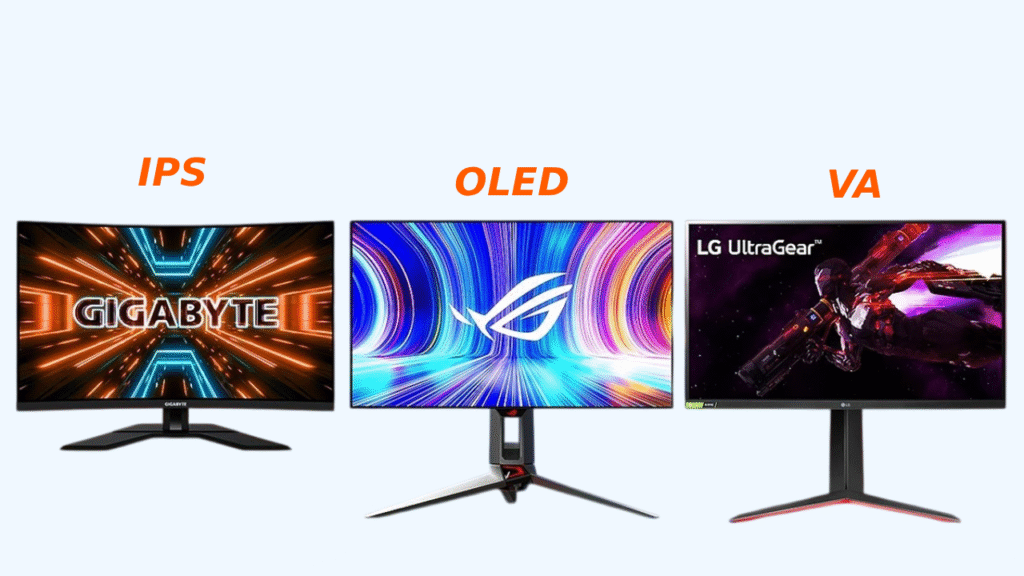
Матриця — це, власне, серце вашого монітора. Від неї залежить якість зображення, кути огляду та швидкість відгуку. Їх є декілька основних видів:
- TN (Twisted Nematic): Ці панелі відомі своєю блискавичною швидкістю та доступною ціною. Іронічно, але за це доводиться платити вузькими кутами огляду та доволі слабкою передачею кольору. Справді корисні для тих, хто женеться за кожною мілісекундою в кіберспорті або шукає максимально бюджетний варіант.
- VA (Vertical Alignment): Пропонують високий контраст і глибокий чорний колір, що робить їх чудовими для перегляду фільмів та ігор, де важлива атмосфера. Кути огляду тут значно кращі, ніж у TN, але все ще не ідеальні. Це такий собі компромісний підхід.
- IPS / PLS (In-Plane Switching / Plane-to-Line Switching): Можна сказати, це «золотий стандарт» для більшості користувачів. Вони забезпечують відмінні кути огляду, стабільні та точні кольори. Сучасні IPS-панелі до того ж стали дуже швидкими (4–5 мс і нижче), що робить їх універсальним інструментом для роботи, розваг та навіть помірного геймінгу.
- OLED (Organic Light Emitting Diode): Це проривна технологія, яка забезпечує ідеальний чорний колір, фантастичну контрастність і миттєву реакцію пікселів. Кожен піксель тут світиться сам по собі. Головні мінуси, скажу як є: висока ціна та ризик вигорання (burn-in) статичних елементів зображення, хоча нові моделі стають все більш стійкими.
- QLED (Quantum Dots): Власне, це вдосконалені LCD-панелі (часто VA або IPS) з шаром квантових точок. Вони вирізняються надзвичайно високою яскравістю, розширеною колірною гамою та чудовим контрастом. Це гідний компроміс між IPS і VA, особливо для тих, хто цінує яскраву картинку та підтримку HDR.
Підсумок коротко: для професійної роботи з графікою — IPS або QLED. Якщо потрібен найвищий контраст і глибокий чорний — VA або OLED. Для кіберспорту з мінімальними затримками — швидкі TN або сучасні, не менш швидкі IPS/OLED.
Підсвічування: Що ховається за екраном
Тип підсвічування раніше був актуальним, але зараз все значно простіше.
- LED — це стандарт сьогодення. Більшість сучасних моніторів використовують LED-підсвічування, а його рівномірність вже залежить від класу та ціни конкретної моделі.
- CCFL — застаріла лампова підсвітка, що зустрічається вкрай рідко. Якщо натрапите на такий монітор, це скоріше музейний експонат.
Глибина кольору та хитрість FRC
Глибина кольору визначає кількість відтінків, які монітор може відобразити. Чим більше бітів, тим плавніше переходи між кольорами.
- 6-bit + FRC — це, по суті, імітація проміжних відтінків за допомогою швидкого мерехтіння. Бюджетний рівень, який підійде для базових задач, але для вимогливої роботи з кольором його замало.
- 8-bit (True Color) — приблизно 16,7 мільйона кольорів. Цього більш ніж достатньо для переважної більшості користувачів та задач. Це оптимум.
- 10/12-bit — мільярди відтінків. Такий підхід має сенс виключно для професіоналів: ретушерів, відеомонтажерів, фахівців з кольорокорекції. Ба більше, щоб побачити переваги, потрібне відповідне програмне забезпечення та весь робочий ланцюжок, що підтримує таку глибину кольору.
Діагональ, роздільна здатність і щільність пікселів: Три кити зображення

Ці параметри тісно пов’язані, і правильна їх комбінація визначає чіткість і комфорт зображення.
- 22–24″, Full HD (1920×1080) — це універсальний формат для домашнього використання та офісних завдань, що не вимагають багато вільного простору на екрані. Це помірний бюджет, який влаштує більшість.
- 27″, QHD (2560×1440) — тут є важливий нюанс. Ця діагональ із такою роздільною здатністю пропонує оптимальний баланс площі екрана та чіткості. Дуже добре підходить для ігор, продуктивної роботи та легкого монтажу.
- 27–32″, 4K (3840×2160) — максимум деталізації. Це вибір для контент-креаторів, інженерів, тих, хто працює з текстом та фотографіями, де кожна деталь має значення. Але пам’ятайте: ваш комп’ютер має бути достатньо продуктивним, щоб «тягнути» 4K без уповільнень.
- 32″+ — такі гіганти — це вже спеціалізовані рішення. Вони потрібні для CAD-систем, складних колажів, відеомонтажу з кількома вікнами. Тут критичною стає відстань до екрана, щоб очі не втомлювалися.
Щільність пікселів (PPI): Чому це важливо для ваших очей
Чим вища PPI (Pixels Per Inch), тим менш помітне «зерно» зображення і тим чіткіші шрифти. Для тих, хто багато працює з текстом, таблицями чи дизайном, це критичний параметр. Скажу як є: 27-дюймовий монітор з роздільною здатністю 4K виглядатиме значно чистіше та приємніше для очей, ніж 27-дюймовий з Full HD. Іронічно, але навіть якщо ви не бачите окремі пікселі, ваш мозок відчуває різницю в чіткості.
Частота оновлення та синхронізація: Плавність понад усе
Частота оновлення (Гц) показує, скільки разів на секунду монітор оновлює зображення. Це прямо впливає на плавність картинки, особливо в динамічних сценах чи при швидкому скролінгу.
- 60–90 Гц — цілком достатньо для офісної роботи, перегляду вебсторінок та універсального використання. Тут немає потреби у вищих значеннях.
- 120–144 Гц — перехід на цю частоту дає відчутно плавніше зображення. Це ідеально для більшості ігор та загалом робить взаємодію з інтерфейсом приємнішою.
- 165–240 Гц і вище — це сфера конкурентного геймінгу. Для професійних гравців, де кожна мілісекунда має значення, висока частота оновлення — це справді корисний інструмент.
Технології VRR (змінна частота): Забудьте про розриви
VRR (Variable Refresh Rate) — це технологія, яка дозволяє монітору адаптувати свою частоту оновлення до частоти кадрів, яку видає відеокарта. Це усуває неприємні розриви зображення (tearing) та пригальмовування.
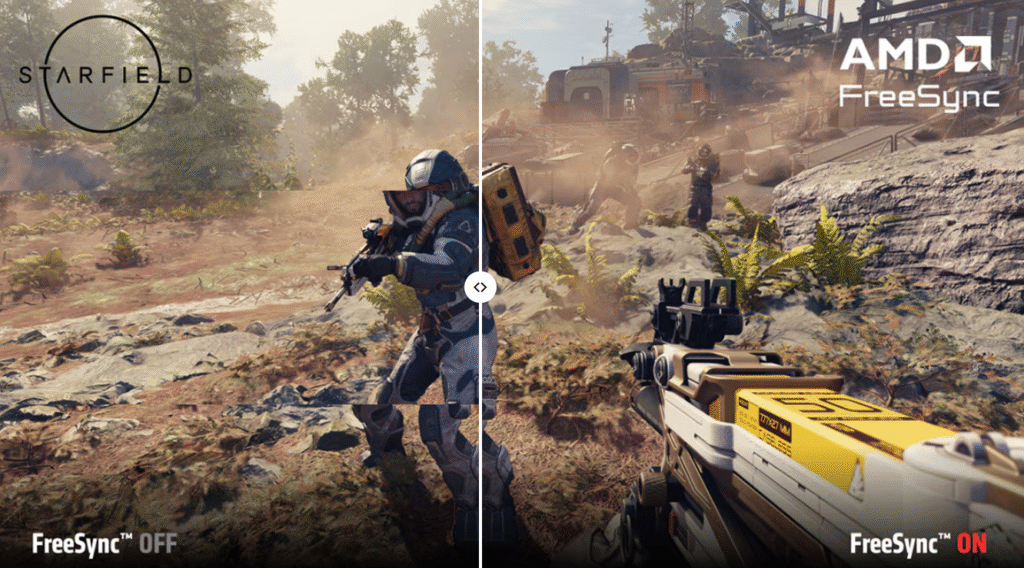
- NVIDIA G-SYNC / G-SYNC Compatible — фірмові рішення від NVIDIA, які ефективно усувають розриви кадру (tearing), а також помітно зменшують флікер і затримку (input lag). G-SYNC-модуль, власне, є апаратною частиною, а G-SYNC Compatible — програмним підходом, що працює з FreeSync-моніторами.
- AMD FreeSync / FreeSync Premium / Premium Pro — це аналогічні інструменти від AMD, що досягають схожих результатів. Версії Premium та Premium Pro, ба більше, пропонують розширений діапазон VRR та підтримку HDR.
Важлива порада: завжди вибирайте VRR, сумісний із вашою відеокартою. Це гарантує відсутність візуальних артефактів та забезпечує стабільну плавність зображення.
Час відгуку (Response Time): Чи з’являються «шлейфи»?
Цей параметр показує, наскільки швидко пікселі на екрані змінюють свій колір. Низький час відгуку критичний для динамічних ігор, щоб уникнути розмиття рухомих об’єктів або «шлейфів».
- ~5 мс — це більш ніж комфортно для більшості повсякденних завдань та навіть для помірного геймінгу.
- 1–2 мс і нижче — це вже для завзятих геймерів або професіоналів, які працюють з відео. Тут «шлейфи» будуть практично непомітні. Але тут є важливий нюанс: завжди звертайте увагу на реальні тести, а не лише на маркетингові «GTG» (Gray-to-Gray) показники у специфікаціях, які часто бувають завищеними.
Інтерфейси підключення: Які кабелі потрібні?
Правильний роз’єм — це запорука максимальної роздільної здатності та частоти оновлення, яку може видати ваш монітор.
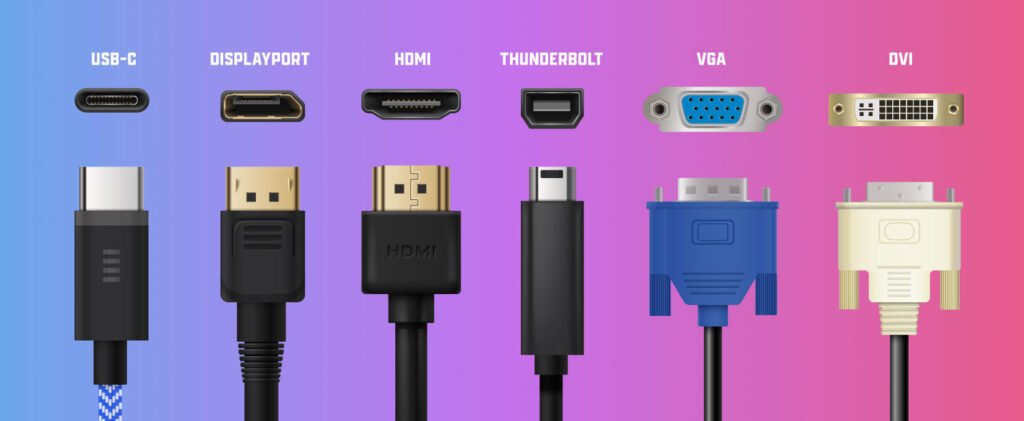
- HDMI 2.0/2.1 — це наймасовіший стандарт. HDMI 2.0 без проблем «тягне» 4K@60 Гц, а проривний 2.1 — вже 4K@120 Гц або навіть 8K, звісно, за умови, що ваші пристрої та кабелі теж його підтримують.
- DisplayPort 1.4/2.1 — цей інтерфейс має високу пропускну здатність і є надзвичайно зручним для підключення до ПК, особливо для моніторів з високими показниками герцовок та роздільної здатності.
- USB-C (з DP Alt Mode / Power Delivery) — справді корисний підхід. Він дозволяє передавати відеосигнал, дані та навіть живити ноутбук одним-єдиним кабелем. Максимально зручно для сучасних ноутбуків та компактних робочих станцій.
- DVI / VGA — ці інтерфейси стрімко застарівають. Їх варто розглядати лише у випадку, якщо у вас є старе обладнання, яке не підтримує більш сучасні варіанти.
Дуже важливо: перехідники ніколи не збільшують пропускну здатність. Завжди переконайтесь, що як порт на вашій відеокарті, так і кабель, відповідають бажаній роздільній здатності та частоті оновлення монітора. Інакше ви просто не отримаєте бажаної картинки.
Порада від редакції: Не економте на ергономіці. Монітор із якісною, регульованою підставкою (висота, нахил, поворот, портретний режим) або підтримкою VESA-кріплення значно покращить ваш комфорт і знизить навантаження на очі та шию. Це справді той випадок, коли “дрібниця” має величезне значення для здоров’я.
Висновки: Як зробити правильний вибір
Зрештою, вибір монітора завжди починається з чіткого розуміння ваших завдань та можливостей вашого ПК. Без цього ви ризикуєте отримати або недостатній, або надмірний функціонал.
- Перш за все, визначте оптимальну діагональ та роздільну здатність, зважаючи на щільність пікселів (PPI).
- Далі оберіть тип матриці відповідно до вашого контенту: IPS/QLED для універсальності й точних кольорів, VA для глибокого контрасту, а OLED — коли потрібен ідеальний чорний та миттєва реакція без компромісів.
- Для геймерів критично важливі частота оновлення та підтримка VRR; для роботи з графікою — глибина кольору та рівномірність підсвітки.
- Обов’язково перевірте наявність необхідних портів (HDMI/DP/USB-C) та ергономіку (VESA-кріплення, можливості регулювання підставки).
- І останнє, але не менш важливе: не переплачуйте за функції, якими ви, власне, ніколи не користуватиметеся.
Головне, що варто запам’ятати: саме ваш комп’ютер та сценарії використання диктують вимоги до монітора. Підібравши правильну комбінацію діагоналі, роздільної здатності, матриці та частоти, ви отримаєте збалансований результат, що повністю виправдає ваші гроші та очікування. Це інструмент, який буде служити вам довго і ефективно.


