






Якщо ви плануєте перебратися до YouTube Music, але не хочете втрачати свої улюблені плейлисти з інших платформ, скажу як є: прямих інструментів для постійної синхронізації між різними сервісами більшість компаній не пропонує. Однак, на щастя, існують перевірені сторонні інструменти, які роблять цей процес швидким та відносно безболісним.
Перенести ваші списки відтворення до YouTube Music з таких платформ, як Spotify чи Apple Music, можна за допомогою спеціалізованих веб-сервісів. Вони дозволяють скопіювати назви композицій та порядок треків, формуючи нові плейлисти вже у вашій бібліотеці YouTube Music. Тут є важливий нюанс: це завжди буде односторонній імпорт. Після перенесення зміни, внесені в YouTube Music, не відображатимуться в оригінальному сервісі, і навпаки. Це одноразове копіювання, без подальшого автоматичного зв’язку.
Перенесення плейлистів: найпопулярніший підхід
На практиці, одним з найефективніших та найпопулярніших інструментів для цієї задачі є веб-сервіс Tune My Music. Іронічно, але він дозволяє користувачам YouTube Premium переносити свої списки відтворення безкоштовно, охоплюючи величезну кількість стрімінгових платформ. Серед них:
- Spotify;
- Apple Music;
- Amazon Music;
- SoundCloud;
- Tidal;
- Deezer;
- та багато інших музичних сервісів.
Зробити це справді просто. Ось ваш покроковий план:
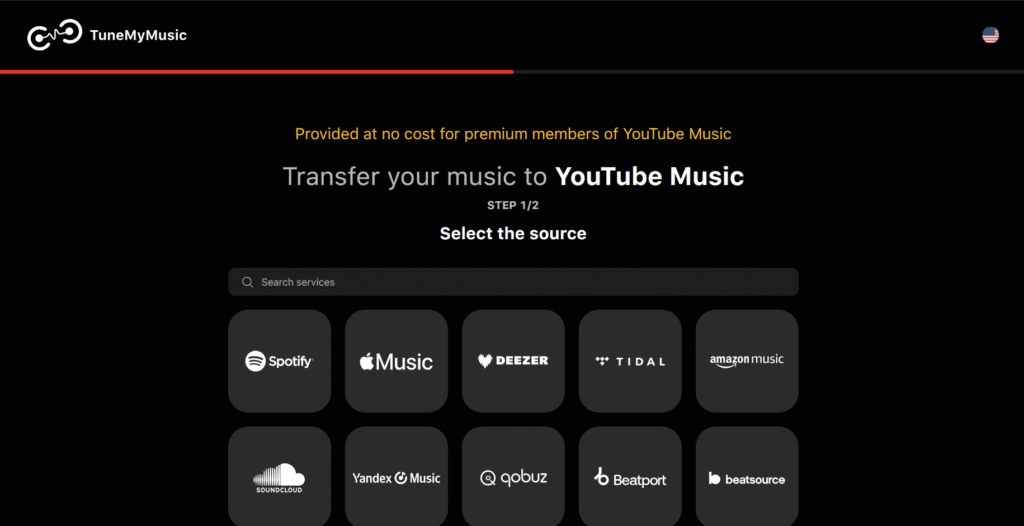
- Відкрийте Tune My Music: Перейдіть на офіційний сайт Tune My Music.
- Оберіть джерело: Виберіть сервіс, з якого хочете перенести плейлисти (наприклад, Spotify або Apple Music).
- Надайте доступ: Авторизуйтеся у вибраному сервісі та надайте Tune My Music необхідні дозволи на доступ до вашої музичної бібліотеки.
- Оберіть плейлисти: Вкажіть, які саме списки відтворення потрібно імпортувати.
- Виберіть YouTube Music: Оберіть YouTube Music як кінцевий сервіс для імпорту.
- Підтвердьте: Зрештою, підтвердіть початок перенесення.
Залежно від кількості треків у ваших плейлистах, процес може зайняти від кількох секунд до кількох хвилин. Терпіння тут — ключ до успіху.
Інші інструменти для перенесення: що ще є на ринку?
Крім Tune My Music, існують й інші сторонні інструменти-партнери, які пропонують аналогічні підходи до перенесення музики. Наприклад, якщо ви користуєтеся Apple Music, є безліч сервісів, здатних імпортувати ваші плейлисти безпосередньо у бібліотеку YouTube Music. Схема дій зазвичай мало чим відрізняється:
- Авторизуватися у сервісі-джерелі.
- Вибрати потрібні плейлисти.
- Надати доступ до YouTube Music.
- Виконати перенесення.
Порада від редакції:
Якщо після перенесення ви помітили, що деякі треки відсутні у YouTube Music (таке трапляється, адже бібліотеки сервісів не ідентичні), не спішіть засмучуватись. YouTube Music має проривний інструмент для завантаження власної музики. Просто зайдіть на сайт YouTube Music на комп’ютері, перейдіть у розділ “Бібліотека” -> “Пісні” або “Альбоми”, і ви побачите опцію “Завантажити музику”. Це дозволяє додати ті унікальні записи чи файли, яких немає в жодному стрімінговому сервісі, прямо до вашої особистої колекції, доступної звідусіль.
Зрештою, перенести музичні плейлисти до YouTube Music можна швидко та без зайвих налаштувань. Користувачі YouTube Premium мають доступ до безкоштовного перенесення через Tune My Music, що підтримує більшість популярних сервісів. Цей інструмент дозволяє об’єднати улюблену музику в одному застосунку, створивши по-справжньому зручну та централізовану бібліотеку, що є значним плюсом для будь-якого меломана.




