





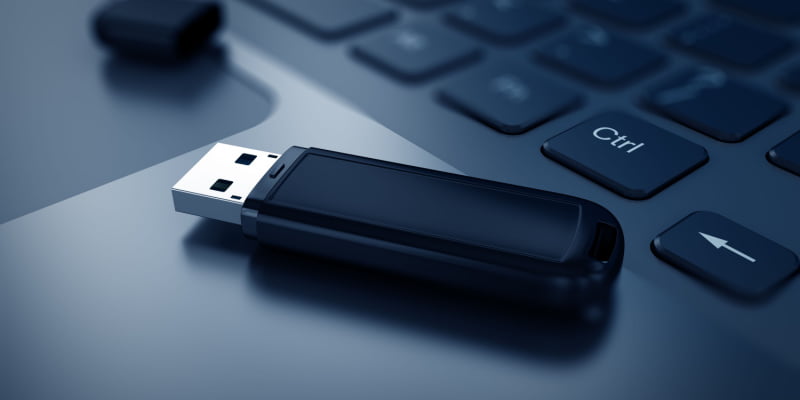
Підключити флешку до комп’ютера — це елементарно, ба більше, це один із найшвидших та найзручніших підходів для перенесення файлів, створення резервних копій чи швидкого доступу до необхідних даних. Якщо по суті, увесь процес займає лічені секунди і не вимагає спеціальних знань.
Щоб флеш-накопичувач запрацював, вам потрібен лише вільний USB-порт на вашому ПК чи ноутбуку. Ми докладно розберемо, як це зробити правильно, що робити, якщо раптом виникнуть несподіванки, і як безпечно витягнути носій після завершення роботи, щоб зберегти цілісність даних.
Підготовка флешки до роботи
Перш ніж підключати флешку, переконайтеся, що вона не має видимих фізичних пошкоджень — це, власне, основа. Також варто врахувати тип інтерфейсу. Більшість флешок використовують стандарти USB-A (той, що знайомий усім) або новіший, симетричний USB-C. Перевірте, які порти доступні на вашому комп’ютері, аби не шукати перехідники.
Підключення: крок за кроком
Зрештою, головний момент — як фізично під’єднати пристрій.
- Знайдіть вільний USB-порт. Настільні комп’ютери зазвичай мають їх на передній або задній панелі системного блоку. Ноутбуки — з боків. Тут є важливий нюанс: сучасні ультрабуки все частіше оснащені виключно USB-C, тому класичний USB-A накопичувач потребуватиме адаптера.
- Обережно вставте флешку. Не застосовуйте зайвих зусиль! USB-роз’єми асиметричні: якщо флешка не заходить, просто переверніть її на 180 градусів. Це, іронічно, але одна з найчастіших помилок, коли поспішаєш.
- Дочекайтеся розпізнавання. Після успішного підключення ваш комп’ютер автоматично ідентифікує пристрій і, за необхідності, інсталює потрібні драйвери. Зазвичай, ви побачите спливаюче повідомлення з пропозицією відкрити флешку. Якщо ні — не панікуйте. Накопичувач буде доступний через “Цей ПК” або “Мій комп’ютер” (залежно від версії Windows).
Як використовувати підключену флешку
Після розпізнавання флешка готова до роботи.
- Відкриття накопичувача. Зайдіть у “Цей ПК” (або “Мій комп’ютер”), де ви побачите іконку вашої флешки серед інших “Пристроїв та дисків”. Двічі клацніть, щоб переглянути вміст.
- Передача файлів. Перетягуйте файли між папками на комп’ютері та флешкою, або використовуйте класичні комбінації клавіш: Ctrl+C для копіювання, Ctrl+V для вставки. Все працює так само, як з будь-яким іншим диском.
Безпечне витягування: це важливо
Скажу як є: нехтувати цим кроком — це запрошувати проблеми. Правильне вилучення флешки вберігає ваші дані від пошкоджень.
- Закрийте все. Перед витягуванням переконайтеся, що всі файли та папки, які ви відкривали з флешки, закриті. Будь-який активний процес може призвести до втрати даних.
- “Безпечне вилучення”. Клацніть правою кнопкою миші на значок флешки у системному треї (правому нижньому куті екрана) і виберіть опцію “Безпечне вилучення”. Дочекайтеся повідомлення, що пристрій можна безпечно витягти.
- Фізичне відключення. Лише після дозволу обережно витягніть флешку з USB-порту. Знову ж таки, без надмірної сили.
Порада від редакції:
Якщо ви працюєте з великими файлами або потребуєте максимальної швидкості, завжди надавайте перевагу портам та флешкам стандарту USB 3.0 (їх легко впізнати за синім кольором всередині порту) або новішим USB 3.1/3.2/USB-C. Вони забезпечують значно вищу швидкість передачі даних у порівнянні зі старими USB 2.0, що може суттєво заощадити ваш час, особливо коли йдеться про об’ємні проєкти. На практиці це виглядає як миттєве копіювання замість тривалого очікування.
Комп’ютер не бачить флешку? Інструменти для діагностики
Іноді техніка підводить, і флешка не розпізнається. Ось кілька підходів, що варто спробувати:
- Спробуйте інший порт. Це найпростіший, але часто найефективніший крок. Можливо, проблема в конкретному USB-порті.
- Перезавантажте комп’ютер. Класична порада, яка нерідко вирішує дивні глюки системи.
- Перевірте флешку на іншому ПК. Якщо на іншому комп’ютері флешка працює, то справа точно у вашій системі, а не в накопичувачі.
- Оновіть драйвери. Відкрийте “Диспетчер пристроїв” (Device Manager) і переконайтеся, що всі драйвери для USB-контролерів та пристроїв актуальні.


