






Навіть у еру тотальної цифровізації, принтер залишається незамінним помічником, чи то в офісі, чи вдома. Підключити його до ноутбука — завдання, з яким стикаються чимало користувачів, і, якщо по суті, найчастіше це простіше, ніж здається. Ми розповімо, як це зробити, щоб уникнути поширених проблем і почати друкувати без зайвого клопоту.
Основні підходи тут — це USB-кабель, бездротове Wi-Fi з’єднання або ж інтеграція в локальну мережу. Головна мета — змусити пристрої «бачити» один одного.
Основні способи підключення принтера до ноутбука
Сучасні принтери, власне, пропонують кілька основних шляхів інтеграції:
- через USB-кабель;
- через Wi-Fi;
- як мережевий принтер (по локальній мережі).
Принципи, іронічно, мало чим відрізняються від підключення до стаціонарного ПК. Завжди починаємо з живлення: під’єднайте кабель, увімкніть принтер, якщо є окрема кнопка, і дочекайтеся, поки пристрій «прокинеться». Зазвичай про готовність свідчить індикатор «Ready» або стабільне зелене світло.
Як підключити принтер до ноутбука через USB
Це найпопулярніший і, на практиці, найнадійніший спосіб з усіх.
Крок 1. Підключіть кабель

- З’єднайте USB-порт принтера з USB-портом ноутбука.
- Більшість моделей використовують стандарти USB 2.0 або 3.0. Тут є важливий нюанс: для стабільної роботи підійде будь-який справний USB-порт вашого ноутбука.
Як тільки кабель з’єднано, Windows зазвичай відгукується звуковим сигналом, і система автоматично починає пошук потрібних драйверів.
Крок 2. Дочекайтеся встановлення драйверів
Система може спрацювати по-різному:
- автоматично встановити драйвери без вашої участі;
- запропонувати їх встановлення, просячи вашої згоди;
- або ж, що буває, не знайти потрібне програмне забезпечення.
Якщо ж принтер не «підхопився» автоматично, ось що потрібно зробити:
- Зайдіть на офіційний сайт виробника принтера.
- Знайдіть розділ «Підтримка» / «Drivers & Downloads».
- Оберіть точну модель принтера і вашу операційну систему (Windows 10/11, macOS тощо).
- Завантажте драйвер і запустіть інсталяційний файл.
- Дотримуйтесь інструкцій майстра встановлення.
Завжди завантажуйте драйвери з офіційних джерел, щоб уникнути шкідливого ПЗ.
Після завершення інсталяції, а іноді й після перезавантаження ноутбука, ваш принтер має з’явитися у системному розділі: у Windows це «Пристрої та принтери», у macOS — «Принтери та сканери». Якщо його там немає, щось пішло не так.
Як підключити принтер до ноутбука через Wi-Fi
Бездротове підключення — це справді зручний підхід, який дозволяє друкувати з будь-якої точки в межах покриття вашої мережі. Жодних дротів, більше свободи.
Перед початком перевірте:
- чи ваш принтер взагалі підтримує Wi-Fi (перевірте наявність відповідного значка на корпусі або опцій у меню налаштувань);
- чи коректно працює ваш маршрутизатор (роутер);
- ноутбук підключено до тієї ж самої Wi-Fi мережі, що й принтер. Це критично.
Варіант 1. Підключення через WPS

Якщо на вашому роутері й принтері присутня кнопка WPS (Wi-Fi Protected Setup), процес підключення може бути напрочуд простим:
- Переконайтеся, що роутер і принтер увімкнені та готові до роботи.
- На роутері натисніть кнопку WPS.
- Протягом наступної хвилини-двох натисніть WPS вже на принтері.
- Дочекайтеся, поки пристрої «домовляться» і встановлять з’єднання. Індикатор Wi-Fi на принтері, як правило, перестане блимати, показуючи стабільну роботу.
- На ноутбуці перейдіть у «Пристрої та принтери» → «Додати принтер» (Windows) або «Принтери та сканери» → «Додати» (macOS).
- Оберіть принтер зі списку мережевих пристроїв.
Варіант 2. Ручне підключення до Wi-Fi
Якщо ж ваш принтер не оснащений кнопкою WPS або цей спосіб не спрацював:
- Відкрийте меню налаштувань принтера. Це можна зробити за допомогою кнопок на корпусі або через сенсорний екран, якщо він є.
- Знайдіть розділ Wi-Fi / Network / Wireless Settings.
- Оберіть вашу Wi-Fi мережу зі списку.
- Введіть пароль від вашої мережі. Тут треба бути уважним, адже навіть одна помилка не дозволить підключитися.
- Після підключення додайте принтер на ноутбуці через стандартний інтерфейс «Додати принтер», як ми описували раніше.
Як підключити мережевий принтер до ноутбука
Власне, якщо принтер вже інтегрований у вашу мережу — чи то через Ethernet-кабель, чи через Wi-Fi — ви можете налаштувати його як мережевий принтер. Це особливо зручно в офісах чи вдома, коли друкувати потрібно з кількох пристроїв.
Крок 1. Перевірте підключення пристроїв
- Принтер і ноутбук мають бути підключені до однієї й тієї ж локальної мережі. Це ключовий момент. Іншими словами, вони повинні «бачити» один одного через один роутер.
- Дізнайтеся IP-адресу принтера. Зазвичай її можна знайти в меню принтера, в розділі налаштувань мережі, або роздрукувавши «звіт про налаштування мережі» безпосередньо з пристрою.
Крок 2. Додайте принтер у Windows
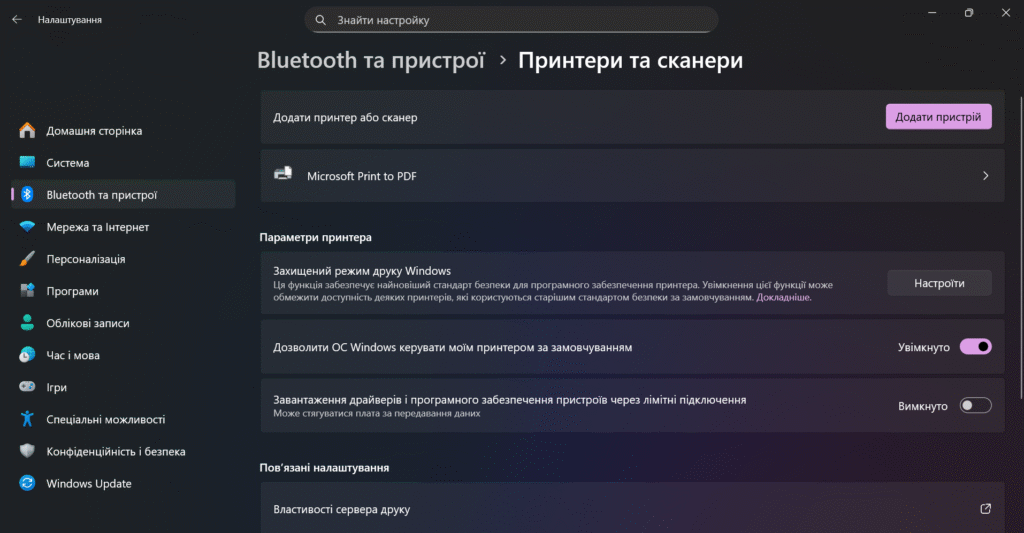
- Відкрийте системні налаштування: у Windows це зазвичай «Панель керування», далі «Пристрої та принтери», і нарешті, опція «Додати принтер».
- Оберіть «Додати мережевий, бездротовий або Bluetooth-принтер». Це дасть системі зрозуміти, що ви шукаєте не локальне підключення.
- Якщо ж принтер не з’явився у списку автоматично, скористайтеся опцією «Принтер, який мені потрібен, відсутній у списку».
- Оберіть варіант «Додати принтер, використовуючи адресу TCP/IP». Це дозволить вам ввести IP-адресу, яку ви дізналися раніше.
- У типі порту вкажіть Standard TCP/IP Port і перейдіть далі.
- У полі «Адреса» введіть саме ту IP-адресу принтера, яку ви дізналися. Типово система сама спробує її знайти.
- Встановіть відповідний драйвер: або виберіть його зі списку доступних, або ж скористайтеся кнопкою «Встановити з диска/файлу», якщо у вас є завантажений інсталятор.
Після всіх цих кроків мережевий принтер стане доступним як звичайний пристрій для друку.
Порада від редакції:
На практиці, коли принтер не підключається або “зникає” з мережі, перше, що варто зробити, це просто перезавантажити і сам принтер, і ваш Wi-Fi роутер. Іноді достатньо вимкнути їх на 30 секунд з розетки, а потім увімкнути знову. Це простий, але проривний підхід, який вирішує до 80% таких невеликих, але дратівливих проблем з підключенням.
Зрештою, підключити принтер до ноутбука — це не ракетобудування. Чи то через USB-кабель, чи то через Wi-Fi, чи через локальну мережу, процес зводиться до кількох ключових кроків: правильне фізичне підключення, встановлення актуальних драйверів та, що не менш важливо, перевірка, чи «бачать» пристрої один одного в мережі. Не бійтеся експериментувати з налаштуваннями, але завжди починайте з найпростішого: перевірки дротів, перезавантаження та оновлення ПЗ. Це справді той інструмент, який пришвидшить ваш робочий процес, а не сповільнить його.


