






Видаляти додаток лише для того, щоб приховати його від сторонніх очей — відверто кажучи, не найкращий підхід. Ви ризикуєте втратити цінні дані, налаштування, історію або прогрес у грі. Набагато доцільніше приховати програму: вона залишається встановленою, працює у фоні, але зникає з очевидних місць, як-от головний екран чи загальний список застосунків. Це зберігає ваші дані та конфіденційність.
У цьому матеріалі ми детально пояснимо, як саме приховати додаток на Android, використовуючи вбудовані можливості найпопулярніших виробників: Samsung, Xiaomi/Redmi та Huawei. Ба більше, розглянемо кілька ефективних альтернативних інструментів та просунутих режимів доступу, що допоможуть вам повністю контролювати видимість своїх програм.
Що ми називаємо “приховуванням додатків” на Android?
Коли ми говоримо про приховування програми на Android, ми маємо на увазі її маскування або повне обмеження доступу, а не видалення. Тут є важливий нюанс: це не універсальна функція. Фактичний механізм залежить від моделі вашого смартфона та версії оболонки. На практиці це виглядає так:
- переміщення застосунку в захищену, відокремлену теку, де він недоступний для сторонніх;
- приховування ярлика з робочого столу та основного меню програм, роблячи його невидимим;
- тимчасове відключення програми (особливо актуально для Huawei та деяких вбудованих системних застосунків);
- або ж доступ до програми можливий лише після введення PIN-коду, пароля, графічного ключа чи біометричних даних.
Далі — максимально чіткі покрокові інструкції для найпопулярніших брендів.
Samsung: “Захищена тека” — ваш секретний сейф для програм
Для власників смартфонів Samsung, що працюють на One UI, існує справді проривний інструмент — вбудований механізм для приховування та захисту додатків. Мова про функцію “Захищена тека” (Secure Folder), яка, по суті, створює окремий, зашифрований простір для ваших програм і даних.
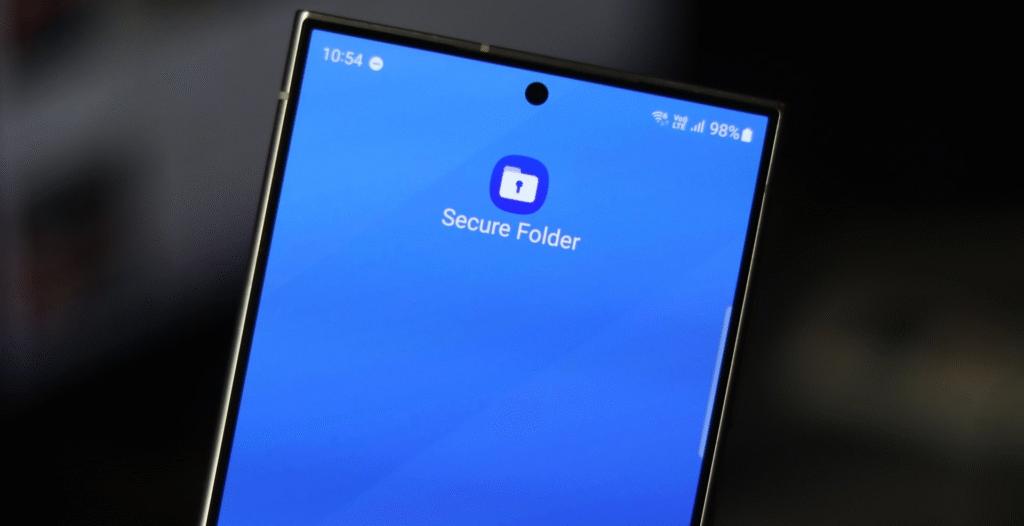
Як приховати програми за допомогою “Захищеної теки”:
- Відкрийте “Налаштування” на вашому пристрої.
- Перейдіть до розділу “Безпека та конфіденційність” (або “Біометрія та безпека”, залежно від версії One UI).
- Знайдіть пункт “Захищена тека” (Secure Folder) та активуйте його, якщо він ще не увімкнений. Система проведе вас через процес первинного налаштування.
- Встановіть надійний спосіб блокування:
- PIN-код;
- пароль;
- графічний ключ;
- або ж задійте сканер відбитка пальця чи розпізнавання обличчя.
- Після активації відкрийте “Захищену теку” і додайте до неї потрібні програми через кнопку “Додати” або значок “+”.
Власне, після цих кроків ярлики додатків з’являться виключно всередині захищеної теки. З головного екрана та загального списку програм вони зникнуть, що й потрібно.
Щоб повернути програму в загальний доступ:
- просто відкрийте “Захищену теку”,
- та видаліть додаток з неї, або знову додайте його ярлик на робочий стіл. Це настільки ж просто, як і приховати.
Xiaomi та Redmi: “Захист програм” і секретні жести
Смартфони Xiaomi та Redmi, що працюють на MIUI або новітній HyperOS, мають власний, доволі ефективний інструмент для захисту програм. Його називають “Захист програм” (або App Lock).
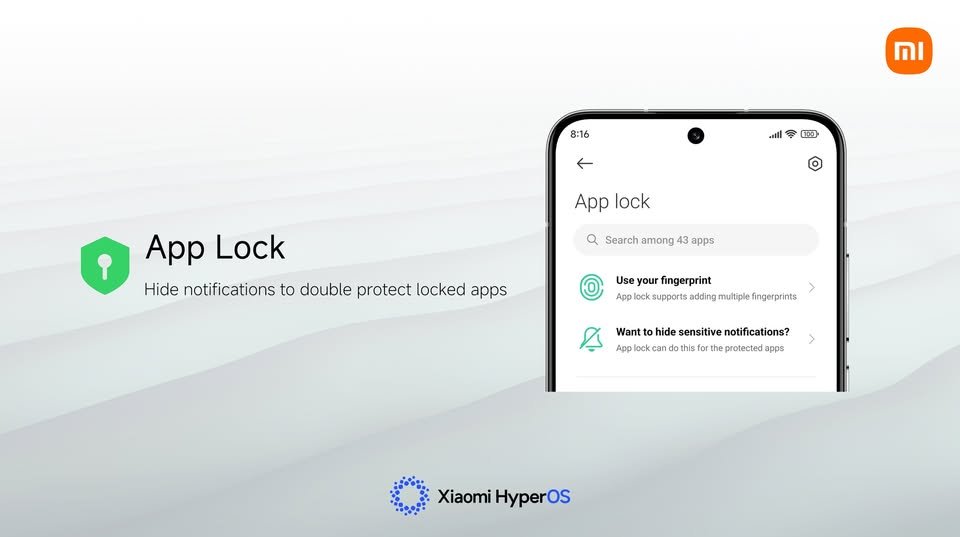
Інструкція для Xiaomi / Redmi:
- Відкрийте “Налаштування” телефону або скористайтесь системною програмою “Безпека”.
- Знайдіть пункт “Захист програм” / “App Lock” і натисніть “Увімкнути”.
- Далі оберіть найбільш зручний спосіб розблокування:
- цифровий код;
- пароль;
- графічний ключ;
- і, звісно, за бажанням, додайте відбиток пальця для швидкого доступу.
- Поверніться до списку програм у розділі “Захист програм” і ретельно відмітьте ті, до яких потрібно обмежити доступ або приховати їх.
Відтепер для запуску будь-якої захищеної програми система вимагатиме ваш пароль або біометричні дані. Це надійний бар’єр.
Як переглянути приховані іконки (фірмовий жест):
- На багатьох моделях Xiaomi є унікальний спосіб: “зведіть” два пальці на робочому столі (використайте жест масштабування).
- Після цього введіть встановлений пароль — і перед вами з’явиться список усіх прихованих застосунків. Це такий собі секретний вхід.
Huawei: Вимкнення або захист паролем замість прямого приховування
Якщо по суті, на багатьох пристроях Huawei та Honor відсутня пряма функція “Приховати додаток”. Однак це не означає, що ви безсилі. Існують два ефективні підходи, які дають схожий результат:
- ви можете тимчасово відключити програму, змусивши її зникнути з екранів;
- або ж захистити її запуск паролем, що значно ускладнить доступ стороннім.
Щоб відключити програму (і прибрати її ярлик):
- Перейдіть до “Налаштувань” смартфона, потім у розділ “Програми” (або “Додатки”).
- У списку знайдіть ту програму, яку бажаєте приховати, і торкніться її.
- Виберіть опцію “Вимкнути” (Disable).
- Підтвердіть дію. Ярлик миттєво зникне, а сама програма не функціонуватиме, доки ви її знову не увімкнете. Це швидкий і простий спосіб.
Щоб додати пароль на запуск програми:
- Відкрийте “Налаштування”, далі — “Безпека та конфіденційність”.
- Тут ви знайдете “Блокування програм” / “App Lock”.
- Активуйте цю функцію та встановіть надійний PIN-код або пароль.
- Після цього виберіть ті додатки, які потребують додаткового захисту.
Надалі, при кожній спробі відкрити таку програму, система беззаперечно вимагатиме ввести пароль. На практиці це дуже ефективно, коли потрібно захистити чутливі дані.
“Другий простір”: повноцінна віртуальна оболонказахисту
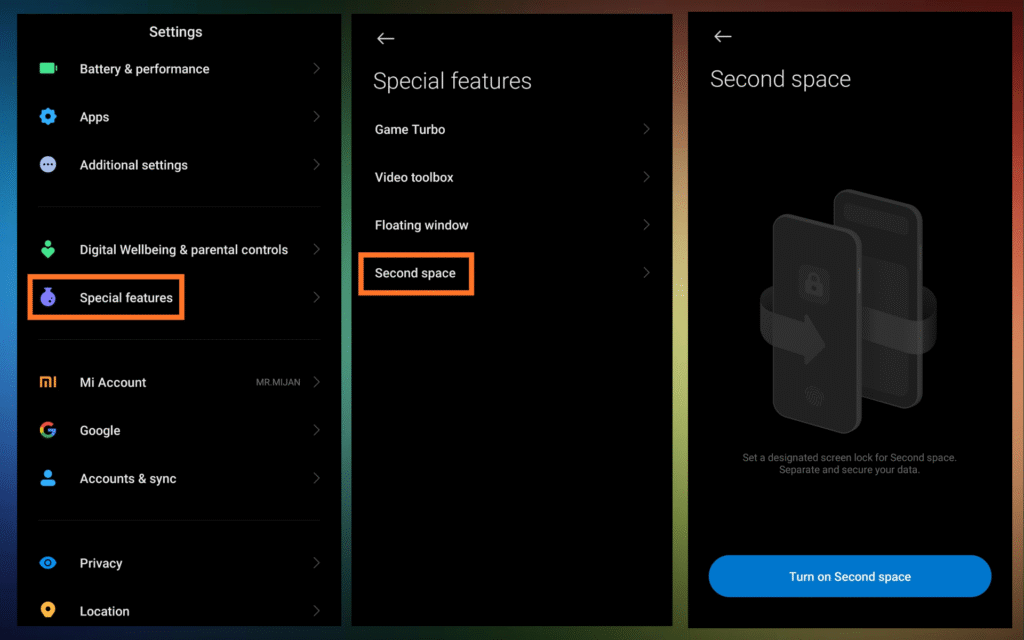
Деякі смартфони, зокрема Xiaomi/Redmi та певні інші бренди, пропонують справді просунутий інструмент для конфіденційності — функцію “Другий простір” або окремий “профіль користувача”. Це не просто приховування ярликів; це створення повноцінного, віртуально відокремленого робочого столу зі своїм унікальним набором програм, файлів та налаштувань. Фактично, ви отримуєте “смартфон у смартфоні”.
Як створити “Другий простір” (приклад на Xiaomi):
- Відкрийте “Налаштування” вашого пристрою.
- Знайдіть пункт “Другий простір” / “Second space”.
- Натисніть “Створити другий простір”.
- Встановіть унікальний пароль або інший метод розблокування для цього нового простору.
У межах цього “Другого простору” ви можете робити багато що:
- інсталювати окремі версії месенджерів, соціальних мереж, ігор, які не будуть бачитись у вашому основному профілі;
- зберігати фотографії, відеозаписи та документи, що мають залишатися повністю конфіденційними;
- перемикатися між просторами через спеціальне меню або ярлик, часто захищений додатковим паролем.
Скажу як є: це надзвичайно зручний підхід, якщо ви прагнете чітко розділити особисте та робоче життя на одному пристрої або приховати певні програми від допитливих очей інших користувачів смартфона. Це максимальна ізоляція, яку тільки можна уявити.
Альтернативні інструменти: Гостьовий режим, профілі та блокування додатків
Що робити, якщо ваш смартфон не пропонує прямих функцій приховування? Не варто впадати у відчай. Ви все ще можете використовувати інші, не менш ефективні системні механізми доступу та контролю:
- Гостьовий режим
На багатьох Android-смартфонах передбачена можливість створення гостьового облікового запису. Це окремий простір з обмеженим набором програм, що ідеально підходить, коли хтось просить ваш телефон “на хвилинку”. Просто переключіться на гостьовий режим, і ваші особисті програми залишаться невидимими. - Профіль для роботи (Work Profile)
У корпоративному середовищі або для тих, хто використовує телефон як для особистих, так і для робочих цілей, IT-відділи (або ви самі, якщо налаштовуєте Android Enterprise) можуть створити окремий “робочий профіль”. Це забезпечує повну ізоляцію робочих додатків від особистого простору, і навпаки. Це інструмент для максимальної структурованості. - Блокування окремих програм
Іронічно, але навіть без функції приховування, більшість смартфонів мають опцію “Блокування додатків” / “App Lock” у налаштуваннях безпеки. Це дозволяє встановити пароль або біометричний захист на запуск конкретної програми, не приховуючи її ярлик повністю. Додаток залишається видимим, але доступ до нього — під контролем.
Зрештою, ці варіанти, хоч і не завжди забезпечують “ідеальне” приховування в прямому сенсі, чудово працюють для захисту від випадкового перегляду або небажаного доступу до ваших чутливих програм.
Порада від редакції: Секретні можливості лаунчерів
Якщо ваш смартфон старий або не має вбудованих функцій приховування, не спішіть засмучуватися. Альтернативним і справді корисним підходом стане використання сторонніх лаунчерів (пускових установок), таких як Nova Launcher, Lawnchair або Action Launcher. Багато з них пропонують власні функції для приховування додатків прямо з меню налаштувань лаунчера. Це дає повний контроль над видимістю ярликів, і часто навіть дозволяє встановити жест або подвійний тап для виклику прихованих програм. Це доволі елегантний та функціональний інструмент, який ми, як експерти, часто рекомендуємо.


