





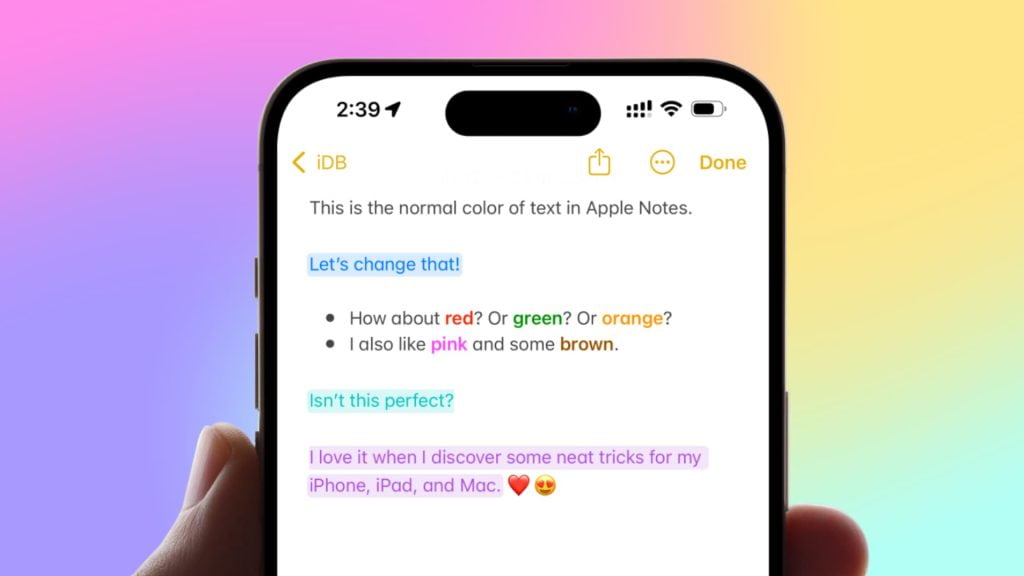
Оновлення iOS 18 принесло кілька справді корисних нововведень, і серед них — нарешті можливість створювати кольоровий текст у стандартному додатку “Нотатки”. Це не просто візуальна дрібниця, а проривний інструмент для організації інформації. Якщо по суті, виділення тексту кольором допомагає миттєво акцентувати увагу на найважливішому.
Забудьте про нудні, одноманітні записи. Тепер ваші нотатки можуть бути такими ж яскравими та функціональними, як і ваші думки. Ось як крок за кроком змінити колір тексту в “Нотатках” на iPhone або iPad.
Як надати тексту кольору: покроковий гайд
Ця функція, яку багато хто чекав, працює інтуїтивно і дозволяє швидко стилізувати будь-який фрагмент тексту.
- Відкрийте додаток “Нотатки”. Запустіть його на своєму iPhone чи iPad.
- Створіть нову нотатку або відкрийте існуючу. Кольоровий текст можна додати як до свіжого запису, так і до вже написаного.
- Виділіть потрібний текст. Натисніть та утримуйте слово, а потім розтягніть виділення на весь необхідний фрагмент. Ви побачите контекстне меню з опціями “Виділити” або “Виділити все”.
- Натисніть на кнопку форматування. Вона розташована у верхній частині екрана і легко впізнається як іконка “А” з підкресленням.
- Оберіть бажаний колір. У меню форматування, що з’явиться, знайдіть іконку палітри та виберіть потрібний відтінок. Зрештою, ваш текст миттєво змінить колір.
На практиці це виглядає максимально просто. Скажу як є: це один з тих елементів інтерфейсу, який відразу інтуїтивно зрозумілий.
Чому кольоровий текст — це більше, ніж просто декор?
Іронічно, але навіть така, здавалося б, дрібна функція, як кольоровий текст, може значно покращити вашу роботу з інформацією. Це не просто естетика, а дієвий інструмент:
- Чітка організація. Різні кольори дозволяють миттєво відокремлювати заголовки, ключові пункти або різні розділи тексту.
- Зростання продуктивності. Візуально акцентований текст набагато легше помітити. Це прискорює пошук потрібної інформації та покращує швидкість сприйняття.
- Персональний стиль. Ваші нотатки тепер можуть виглядати не тільки функціонально, але й привабливо, відображаючи ваш особистий підхід.
Порада від редакції:
Для тих, хто працює з великими обсягами інформації, тут є важливий нюанс: спробуйте використовувати різні кольори для основних заголовків, підзаголовків та ключових слів у довгих нотатках. Це створить чітку візуальну ієрархію. Ба більше, це допоможе вам або колегам моментально знаходити потрібну інформацію, прокручуючи текст, не читаючи його повністю.
Як використовувати кольори ще ефективніше?
Функція кольорового тексту у “Нотатках” на iOS 18 відкриває нові можливості для більш ефективної роботи з інформацією, особливо якщо ви часто створюєте списки справ, конспекти або плануєте проєкти.
Наприклад, створюйте кольорове кодування для різних типів інформації. Червоний — для термінових завдань, синій — для ідей, зелений — для завершених справ. Це перетворює ваші нотатки на справжній візуальний хаб.
Ще один проривний підхід — поєднання кольорів з іншими форматами, як-от жирний шрифт чи курсив. Важливі заголовки можна зробити жирними та синіми, а допоміжні примітки — курсивом і сірими. Це посилить візуальну структуру.
Іронічно, але зміна кольору тексту працює навіть у таблицях та списках. Це дозволяє стилізувати складні структури даних, роблячи їх акуратними та зрозумілими. Власне, на iPad або iPhone з підтримкою стилуса, кольоровий текст особливо добре поєднується з рукописними нотатками, де ви можете доповнювати текст малюнками або схемами.
Не забувайте: кольорові нотатки чудово синхронізуються через iCloud. Ваше стильне форматування зберігається на всіх пристроях — iPhone, iPad та Mac. Це зручно, якщо ви активно працюєте в екосистемі Apple.
Зрештою, застосування кольорового тексту — це не просто візуальна прикраса. Це дієвий інструмент для покращення організації, запам’ятовування та швидкого доступу до життєво важливої інформації. Використовуйте його стратегічно, і ваші нотатки стануть справді ефективними.




