





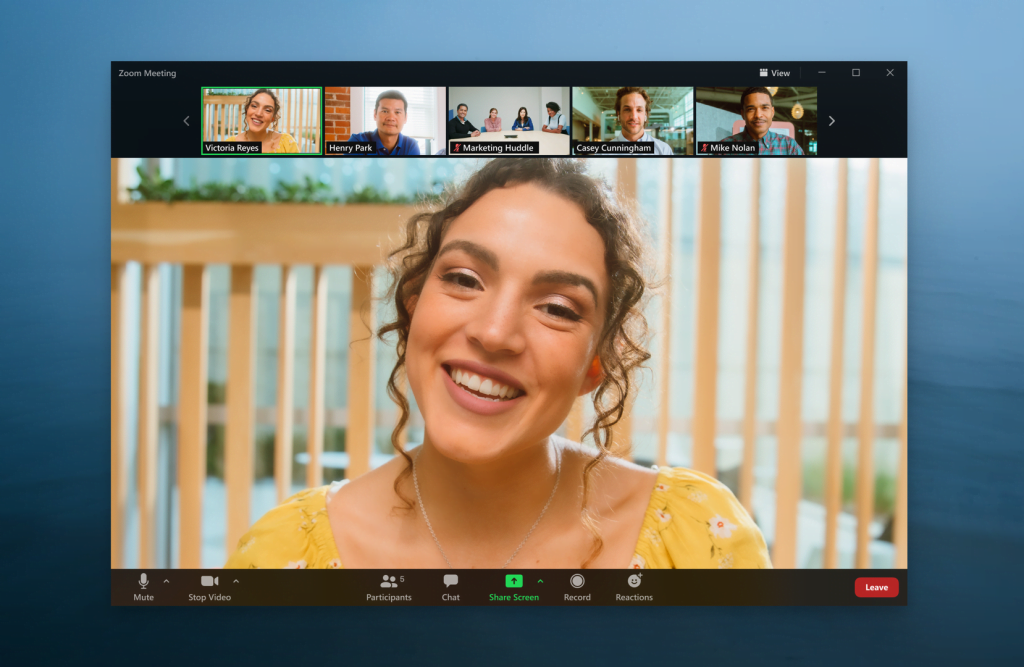
Zoom давно став чимось більшим, ніж просто майданчик для нарад. Це простір для презентацій, навчання, розваг – будь-чого, де візуальний контент відіграє ключову роль. І, власне, одне з найчастіших питань: як в Zoom транслювати відео зі звуком, щоб це було якісно і без зайвого клопоту? Скажу як є: це простіше, ніж здається, якщо знати базовий алгоритм. Головний секрет — у правильному виборі налаштувань демонстрації екрану.
Щоб запустити відео з аудіо у Zoom, вам потрібен, по суті, мінімальний набір: встановлена програма на комп’ютері чи мобільному пристрої та активний обліковий запис. Завантажити Zoom можна з офіційного сайту або магазинів додатків. Ба більше, базовий акаунт є безкоштовним. Якщо ж ваші амбіції сягають прямої трансляції на YouTube чи Facebook, тут є важливий нюанс: для цього потрібен преміум-акаунт Zoom.
Припустимо, програма вже налаштована, а ви увійшли до свого облікового запису. Наступний крок – створити нову зустріч або приєднатися до існуючої. Кнопки “Нова зустріч” та “Приєднатися” чекають на вас. Створюючи зустріч, ви задаєте базові параметри – відео, аудіо, пароль. Якщо ж приєднуєтеся, просто введіть ID та пароль, якщо вони встановлені.
Ось як поетапно запустити трансляцію відео зі звуком у самій конференції:
- Крок перший: Знайдіть кнопку “Демонстрація екрану” на нижній панелі Zoom. Це відкриє вікно з опціями для демонстрації: весь екран, конкретне вікно, біла дошка тощо.
- Вибір вікна: Оберіть варіант “Вибране вікно”. Далі вкажіть програму, де відкрито ваше відео – це може бути браузер, медіаплеєр (наприклад, VLC), програма для презентацій.
- Ключовий момент – звук: Обов’язково увімкніть опцію “Спільне використання звуку комп’ютера”, що знаходиться в лівому нижньому кутку вікна. Це гарантує, що звук вашого відео почують усі учасники. Якщо потрібно, щоб ваш голос також був чутний, не вимикайте мікрофон або активуйте “Спільне використання звуку з мікрофона”.
- Запуск: Натисніть “Спільне використання” у правому нижньому кутку. Ваше відео почне транслюватися зі звуком. Ви зберігаєте повний контроль над відео: пауза, перемотування, зміна гучності. Усі учасники бачитимуть ваше вікно і чутимуть аудіо.
- Завершення: Для припинення демонстрації просто натисніть червону кнопку “Зупинити спільне використання” у верхній панелі Zoom.
Якщо ж мета — пряма трансляція у соціальні мережі (YouTube, Facebook тощо), підхід дещо інший:
- Налаштування в кабінеті: Зайдіть у свій особистий кабінет Zoom через офіційний сайт. Перейдіть у розділ “Налаштування”, а потім у вкладку “На конференції”.
- Дозволи: Прокрутіть до секції “Дозволити спільне використання екрану в прямому ефірі”.
- Активація: Увімкніть відповідний перемикач і оберіть потрібні соціальні мережі – YouTube, Facebook, Workplace by Facebook або навіть Custom Live Streaming Service.
- Запуск зустрічі: Відкрийте програму Zoom, створіть або приєднайтеся до конференції, як було описано раніше.
- Демонстрація: Натисніть “Демонстрація екрану”, оберіть “Вибране вікно” та вкажіть програму з відео.
Порада від редакції:
Для оптимальної якості трансляції відео, особливо якщо це динамічний контент, варто звернути увагу на функцію “Оптимізувати для відеокліпу”. Вона з’являється у вікні вибору демонстрації екрану, поруч з опцією “Спільне використання звуку комп’ютера”. Активація цієї функції дозволяє Zoom автоматично налаштувати параметри трансляції для кращої частоти кадрів та кольоропередачі, що суттєво покращує сприйняття відео усім учасникам. Ігнорування цього інструменту може призвести до “квадратиків” та ривків, що, зрештою, знижує професійність вашої презентації.
Поради для якісної трансляції відео зі звуком у Zoom
Щоб ваша відео-трансляція у Zoom пройшла бездоганно, варто врахувати кілька дійсно важливих моментів, які часто залишаються поза увагою. На практиці це виглядає так:
- Стабільний інтернет: Передусім, якість інтернет-з’єднання – це альфа і омега. Слабкий Wi-Fi чи перебої в мережі обернуться затримками звуку або розмитою картинкою. Оптимальний підхід – використовувати дротове підключення або принаймні переконатися у відмінному сигналі Wi-Fi.
- Ресурси комп’ютера: Відео високої якості, та ще й у парі з Zoom, суттєво навантажує процесор. Тому перед запуском закрийте все зайве: купа вкладок у браузері, фонові оновлення, ігри. Це дозволить Zoom працювати без зайвих гальмувань і забезпечить плавну трансляцію.
- Підготовка відео: Рекомендовано відкривати відео у спеціалізованому програвачі, як-от VLC чи Windows Media Player, та заздалегідь протестувати звук. Якщо ви використовуєте браузер, переконайтесь, що на обраній вкладці немає зайвих елементів, що можуть відволікати.
- Робота з мікрофоном: Плануєте коментувати відео? Залиште мікрофон увімкненим, але зменшіть гучність самого відео, щоб ваш голос не губився. Якщо ж відео не потребує ваших коментарів, вимкніть мікрофон – так ви уникнете передачі сторонніх шумів.
- Безпека інформації: Завжди віддавайте перевагу демонстрації “вибраного вікна”, а не всього екрану. Це проста, але ефективна міра безпеки, що дозволить уникнути випадкової демонстрації особистої чи конфіденційної інформації з вашого робочого столу.
Дотримання цих, здавалося б, дрібниць, насправді забезпечує не просто якісну, а й професійну трансляцію відео зі звуком у Zoom, роблячи ваші зустрічі по-справжньому ефективними.


