





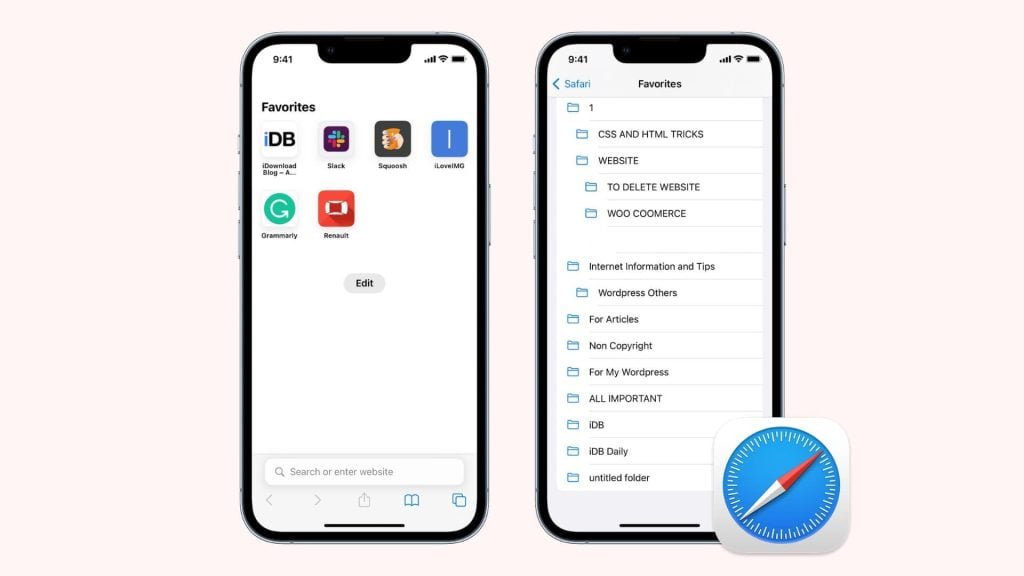
Safari на iPhone має корисну, але іноді надокучливу функцію: він автоматично запам’ятовує сайти, які ви відвідуєте найчастіше, і розміщує їх у розділі “Часто відвідувані” на стартовій сторінці. Це зручно, поки у списку не з’являється щось, що ви б хотіли приховати або просто прибрати з очей. Як видалити ці часто відвідувані сайти на iPhone? Є кілька ефективних способів, і щойно ми їх розберемо. Ба більше, покажемо, як повністю налаштувати Safari для максимальної приватності.
1. Видаляємо окремі сайти з розділу “Часто відвідувані”
Якщо по суті, це найпростіший і найшвидший спосіб прибрати небажаний сайт. На стартовій сторінці Safari, прямо під пошуковим рядком, ви побачите іконки часто відвідуваних ресурсів. Щоб очистити цей список від конкретного сайту:
- Відкрийте Safari.
- Прокрутіть трохи вниз до розділу “Часто відвідувані” (Frequently Visited).
- Натисніть і утримуйте іконку сайту, який потрібно прибрати.
- У контекстному меню, що з’явиться, виберіть опцію “Видалити” (Delete).
Обраний вами сайт миттєво зникне зі списку. Тут є важливий нюанс: це дія лише прибирає ярлик зі швидкого доступу. Історія відвідувань цього ресурсу залишається у вашому журналі переглядів, тому для повної чистоти потрібні інші підходи.
2. Як повністю відключити розділ “Часто відвідувані”
Якщо ідея автоматичного формування списку “Часто відвідувані” вам взагалі не до вподоби, ви можете просто вимкнути цю функцію. Зрештою, повний контроль — це про пріоритети користувача.
- Відкрийте “Параметри” (Settings) на вашому iPhone.
- Прокрутіть екран униз і знайдіть пункт “Safari”.
- У розділі налаштувань Safari знайдіть перемикач “Часто відвідувані сайти” (Frequently Visited Sites) та вимкніть його.
Після цього розділ “Часто відвідувані” більше не з’являтиметься на стартовій сторінці Safari. Це простий підхід для тих, хто прагне мінімалізму та додаткової приватності.
3. Повне очищення: історія та дані веб-сайтів
Якщо вам потрібно радикальне рішення, що стирає не лише список “Часто відвідувані”, а й всю історію переглядів, файли cookie та кеш, тоді цей інструмент для вас. Це справді ефективний спосіб для повної конфіденційності, але будьте обережні: всі збережені дані для входів на сайти теж буде видалено.
- Відкрийте “Параметри” (Settings) на iPhone.
- Прокрутіть униз і виберіть пункт “Safari”.
- Торкніться опції “Очистити історію та дані веб-сайтів” (Clear History and Website Data).
- У спливаючому вікні, щоб підтвердити свій намір, натисніть “Очистити історію та дані” (Clear History and Data).
Сафарі після цього очищення не показуватиме жодних часто відвідуваних сайтів, оскільки їхня історія буде повністю стерта. Це як почати з чистого аркуша.
4. “Приватний доступ”: ваш невидимий режим
Для тих, хто прагне миттєвої конфіденційності під час серфінгу, режим “Приватний доступ” (Private Browsing) — ідеальний інструмент. Іронічно, але він дозволяє вам бути “невидимими” для власного браузера, не залишаючи слідів в історії чи списку часто відвідуваних сайтів.
- Відкрийте Safari.
- Торкніться значка “Вкладки” (Tabs) — він зазвичай знаходиться у нижній частині екрана.
- У лівому нижньому куті оберіть “Приватний” (Private), а потім натисніть значок “+”, щоб відкрити нову приватну вкладку.
На практиці це виглядає так: Safari у приватному режимі не зберігає історію, файли cookie чи кеш. Отже, все, що ви переглядали, не потрапить до розділу “Часто відвідувані”, і вам не доведеться нічого чистити потім.
Більше приватності: додаткові налаштування Safari
Окрім прямого видалення чи відключення “Часто відвідуваних”, є ще кілька проривних інструментів, що посилять вашу конфіденційність у Safari. Бо якщо вже говорити про безпеку, то комплексно.
- Захист від шахрайства. Активуйте “Попередження про шахрайські веб-сайти” (Fraudulent Website Warning) у “Параметри” > “Safari”. Це ваш перший бар’єр від фішингових атак, що допомагає уникнути пасток шахраїв, які полюють на ваші дані.
- Блокування відстеження. Увімкніть “Запобігання міжсайтовому відстеженню” (Prevent Cross-Site Tracking). Цей підхід блокує сторонні файли cookie, які рекламодавці використовують для створення вашого профілю і показу таргетованої реклами. Менше реклами, більше спокою.
- Приватна пошукова система. Змініть стандартну пошукову систему. У “Параметри” > “Safari” > “Пошукова система” виберіть, наприклад, DuckDuckGo. Вона не зберігає вашу історію пошуку, забезпечуючи справді високий рівень приватності.
- Контроль “Екранного часу”. Хоча “Екранний час” (Screen Time) частіше асоціюється з батьківським контролем, він дозволяє, власне, обмежувати доступ до певного веб-контенту через “Обмеження вмісту та конфіденційності”. Це не видалить історію, але може запобігти доступу до небажаних ресурсів, що теж є частиною конфіденційності.
Порада від редакції: Автоматичне очищення вкладок
Для тих, хто любить порядок і не хоче вручну чистити зайве, Safari має опцію автоматичного закриття вкладок. Зайдіть у “Параметри” > “Safari” > “Закриття вкладок”. Ви можете обрати автоматичне закриття вкладок через день, тиждень або місяць. Це не лише звільняє системні ресурси, а й гарантує, що старі, можливо, конфіденційні сесії не будуть висіти вічно, покращуючи загальну гігієну браузера.
Зрештою, ці налаштування — це не просто кнопки. Це інструменти для вашого повного контролю над тим, що ви бачите і що про вас знають в мережі. Використовуйте їх, щоб зробити свій iPhone по-справжньому особистим гаджетом.




