






Продаєте смартфон? Віддаєте його комусь? Тоді перше, що має спасти на думку — це вийти зі свого облікового запису Google. Це не просто формальність, це ваш цифровий щит. Якщо цього не зробити, новий власник отримує прямий доступ до вашої електронної пошти, фотографій, документів на Google Диску, банківських додатків і навіть історії пошуку. Власне, до всього, що є конфіденційним.
Якщо по суті, “видалити обліковий запис Google” може означати дві абсолютно різні речі: або ви назавжди позбудетеся свого акаунта разом з усіма даними, або просто відв’яжете його від конкретного смартфона. Розберемо, як діяти в кожному з цих випадків. Всі інструкції актуальні й для Android-планшетів.
Видалення чи відв’язування: в чому різниця?
Тут є важливий нюанс, який часто плутають. Коли ми говоримо про “видалення” Google-акаунта, це може стосуватися:
- Повного видалення облікового запису Google — це безповоротний крок. Ваш акаунт та всі пов’язані з ним дані зникають назавжди.
- Виходу з облікового запису на конкретному пристрої — цей варіант просто відв’язує ваш Google-акаунт від смартфона. Самі дані та акаунт залишаються цілими і неушкодженими, доступними з інших пристроїв.
Розберемо обидва підходи детальніше, крок за кроком.
Назавжди: повне видалення Google-акаунта

Якщо ви вирішили повністю видалити свій Google-акаунт, готуйтеся до наслідків. Це означає, що всі ваші дані зникнуть, і відновити їх буде практично неможливо. Ви попрощаєтеся з:
- усією кореспонденцією в Gmail та супутніми сервісами (Календар, Контакти);
- всіма файлами на Google Диску;
- доступом до всіх без винятку сервісів Google (YouTube, Play Games, Google Photos тощо);
- усіма підписками та покупками, зробленими в Google Play;
- синхронізованою інформацією в Chrome: закладками, паролями, історією переглядів.
Цю процедуру можна виконати з будь-якого пристрою, що має доступ до інтернету. Головна вимога — ви мусите знати логін та пароль до акаунта.
Кроки до повного видалення через смартфон
Ось як це робиться безпосередньо з вашого Android-смартфона:
- Відкрийте застосунок «Налаштування» (Settings).
- Знайдіть розділ «Google».
- Натисніть «Керування обліковим записом Google».
- Перейдіть на вкладку «Дані та конфіденційність» (Data & privacy).
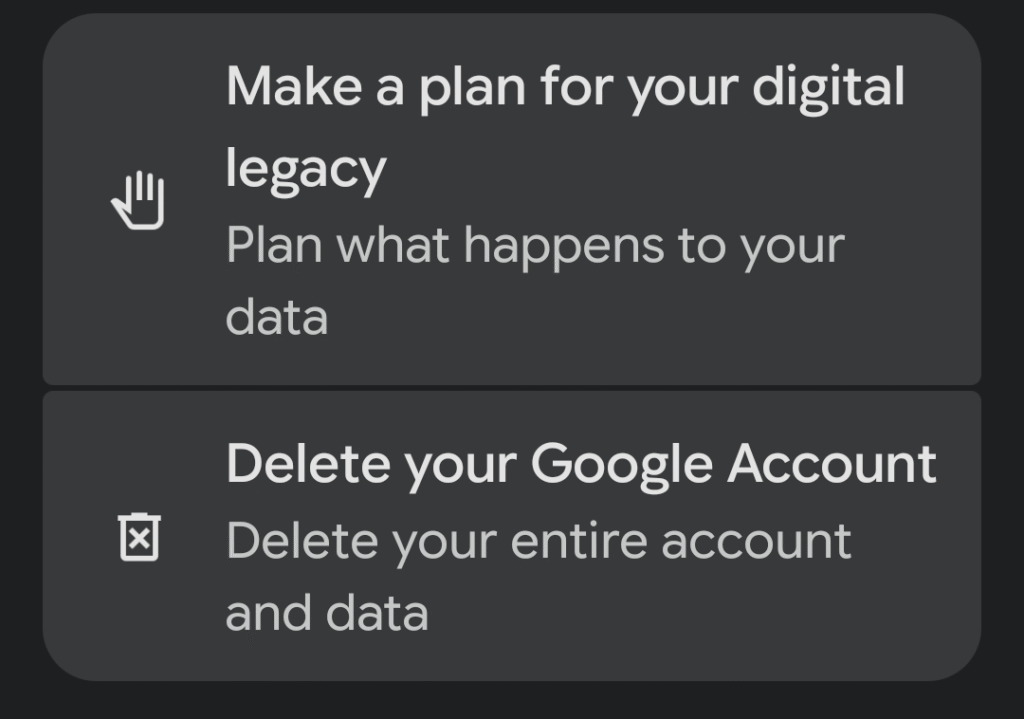
- Прокрутіть сторінку до самого низу, де знайдете опцію «Видалення облікового запису Google» (Delete your Google Account).
- Система попросить вас підтвердити свою особу, ввівши пароль.
- Увага! Перед фінальним кроком, настійно рекомендую скористатися функцією «Завантажити дані» (Download your data). Це дозволить зберегти все цінне, що ви не хочете втратити.
- Лише після успішного експорту та коли ви будете на 100% впевнені, натисніть «Видалити акаунт» ще раз.
Коли смартфона немає під рукою: видалення через браузер
Бувають ситуації, коли ваш смартфон недоступний, або ж, іронічно, але певні системні налаштування працюють некоректно. У такому випадку, видалити обліковий запис Google можна через будь-який веб-браузер:
- Відкрийте головну сторінку Google у будь-якому веб-браузері.
- Увійдіть до свого облікового запису, використовуючи логін та пароль.
- Перейдіть до розділу «Керування обліковим записом Google».
- Знайдіть вкладку «Дані та конфіденційність» (Data & privacy).
- Прокрутіть униз і виберіть «Видалення облікового запису Google».
- Ще раз підтвердіть свою дію.
Після завершення процесу, будь-яка спроба входу з цим логіном призведе до повідомлення: «Обліковий запис видалено». Досить прямолінійно, скажу як є.
Просто вийти: як відв’язати обліковий запис від смартфона
Цей підхід кардинально відрізняється від повного видалення. Тут ми не знищуємо ваш Google-акаунт, а лише відключаємо його від конкретного пристрою. Всі ваші дані, файли та сам обліковий запис залишаються недоторканими, доступними з будь-якого іншого пристрою.
Тут є ще один важливий нюанс: в різних версіях Android ця функція часто називається як «Видалити акаунт з пристрою». Іронічно, але це формулювання регулярно вводить користувачів в оману. Насправді, це звичайний вихід з акаунта, а не його повне знищення.
Кроки для виходу з Google-акаунта
Ось як відв’язати ваш обліковий запис від Android-пристрою:
- Відкрийте застосунок «Налаштування» (Settings).
- Знайдіть та перейдіть у розділ «Акаунти» або «Користувачі та акаунти» (Accounts / Users & accounts).
- Виберіть опцію «Google».
- Якщо у вас кілька акаунтів, оберіть саме той, з якого хочете вийти.
- Натисніть на значок «Ще» або меню (зазвичай це три вертикальні чи горизонтальні крапки).
- Там ви побачите опцію «Видалити акаунт». Наголошую ще раз: це лише вихід з пристрою.
Після цих кроків ваш обліковий запис буде відв’язаний від смартфона, але залишиться активним. Ви можете вільно увійти до нього знову, коли вам це знадобиться.
Кардинальний крок: скидання смартфона до заводських налаштувань
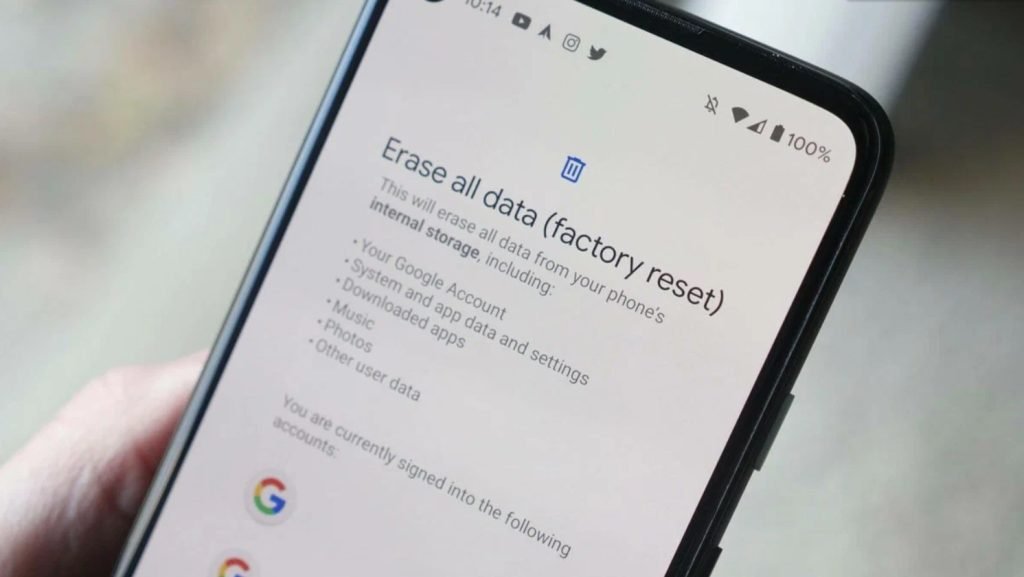
Якщо ви вже вирішили продати чи подарувати свій Android-смартфон, не потрібно вручну виходити з кожного додатку чи облікового запису. Найефективніший підхід — це повне скидання пристрою до заводських налаштувань. Це гарантує видалення всіх ваших даних та облікових записів. Але перед цим важливо зробити кілька кроків:
- Вийдіть зі свого Google-акаунта: Це необхідно для того, щоб уникнути блокування активації (Factory Reset Protection – FRP), яке Google вмикає на пристроях з прив’язаним акаунтом після скидання.
- Відключіть блокування екрана: PIN-код, шаблон або відбиток пальця можуть створити проблеми для нового власника після скидання, якщо їх не деактивувати заздалегідь.
- Зробіть резервні копії: Переконайтеся, що всі ваші фото, відео, контакти та інші важливі дані збережені в хмарі або на іншому носії. Адже після скидання вони зникнуть назавжди.
Сама процедура скидання зазвичай розташована за шляхом: Налаштування → Система → Скидання → Скидання до заводських налаштувань (або схожий варіант, залежить від виробника та версії Android).
Порада від редакції: подбайте про бекап заздалегідь!
Перед тим, як виконувати будь-які дії з видаленням або скиданням акаунта, обов’язково скористайтеся інструментом Google Takeout. Цей сервіс дозволяє завантажити архів усіх ваших даних з Google-сервісів: від листів Gmail та фотографій з Google Photos до даних календаря та історії пошуку. Це ваш страховий поліс на випадок, якщо ви випадково видалите щось важливе або просто хочете мати офлайн-копію.


