





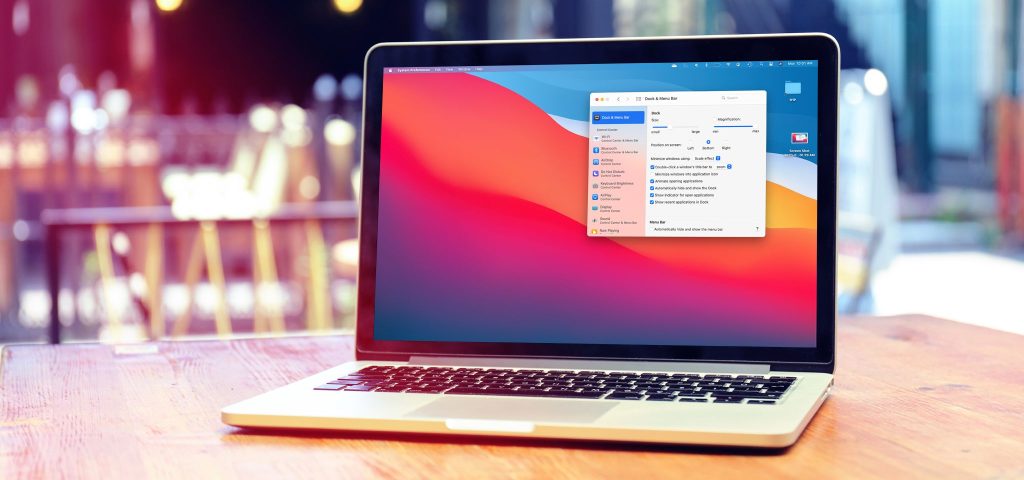
Якщо ви коли-небудь задумувалися, як змінити свою віртуальну локацію на MacBook, щоб отримати доступ до регіонально обмеженого контенту, захистити свою конфіденційність або просто обійти гео-блокування, то відповідь є. Найефективніший і найпростіший підхід — це використання VPN-сервісів, які миттєво змінюють вашу IP-адресу, змушуючи мережу “думати”, що ви знаходитесь зовсім в іншому місці.
Власне, macOS пропонує певні системні налаштування для керування визначенням вашого фізичного місцезнаходження, проте для дійсної зміни віртуальної локації, яка цікавить більшість користувачів, VPN є ключовим інструментом. Додатково існують інші методи, які можуть бути корисними в певних сценаріях.
Спосіб 1: Віртуальний переїзд за допомогою VPN
Як я вже зазначав, VPN — це проривний підхід, якщо ваша мета — справді змінити віртуальне місце розташування на MacBook. Це працює так: ваш трафік йде через віддалений сервер, а ваш справжній IP приховується. На практиці це виглядає як миттєве переміщення в іншу країну для будь-якого онлайн-сервісу.
Ось як це зробити крок за кроком:
- Оберіть надійний VPN-сервіс. Ринок переповнений пропозиціями, але серед перевірених і стабільних для macOS я б виділив NordVPN, ExpressVPN, ProtonVPN, CyberGhost. Багато з них пропонують тестові періоди, щоб ви могли оцінити якість з’єднання та швидкість.
- Встановіть клієнт VPN. Зайдіть на офіційний сайт обраного сервісу, завантажте клієнтську програму для macOS та інсталюйте її на свій Mac. Це зазвичай займає кілька хвилин.
- Підключіться до сервера. Відкрийте програму. Після входу в обліковий запис (якщо він є), оберіть зі списку бажану країну або навіть конкретне місто. Клікніть «Підключитися».
- Перевірте успіх. Щоб переконатися, що все спрацювало, відкрийте браузер і відвідайте сайт на кшталт whatismyip.com. Він покаже вашу нову, віртуальну IP-адресу та локацію, що відповідає обраному серверу.
Ба більше, використання VPN — це не тільки зміна геолокації. Це ще й суттєве посилення вашої онлайн-безпеки, особливо при роботі з публічними Wi-Fi мережами. Скажу як є: це інструмент, який має бути у кожного, хто цінує свою конфіденційність в інтернеті.
Спосіб 2: Керування службами локації macOS
Тут є важливий нюанс: системні налаштування macOS не дозволяють безпосередньо змінити вашу локацію на іншу країну, як це робить VPN. Однак, ви можете вимкнути служби локації, що запобігатиме відстеженню вашого фізичного місцезнаходження додатками, або ж спробувати змінити часовий пояс і регіональні налаштування. Іронічно, але іноді цього достатньо, щоб «збити з пантелику» менш вимогливі сервіси.
Як вимкнути відстеження локації:
- Відкрийте «Системні параметри». Клікніть на значок Apple у верхньому лівому куті екрана, далі — «Системні параметри» (System Settings, або раніше System Preferences).
- Знайдіть «Приватність і безпека». Прокрутіть бічну панель до пункту «Приватність і безпека» (Privacy & Security).
- Вимкніть служби локації. Перейдіть до розділу «Служби локації» (Location Services) та зніміть галочку навпроти пункту «Увімкнути служби локації» (Enable Location Services).
- Підтвердьте. Система може вимагати введення пароля адміністратора для збереження цих змін.
Спосіб 3: Маніпуляції з геолокацією через інструменти розробника браузера
Якщо по суті, цей метод є дещо нішевим, але може стати в пригоді, коли потрібно «обдурити» лише один конкретний веб-сайт, не зачіпаючи систему загалом. Браузери, як-от Google Chrome, мають вбудовані інструменти розробника, що дозволяють вручну встановити фейкову геолокацію для поточної вкладки.
Ось як це реалізувати в Google Chrome:
- Відкрийте інструменти розробника. Найшвидший спосіб — натиснути Cmd + Option + I. Альтернативно: «Перегляд» (View) > «Розробник» (Developer) > «Інструменти розробника» (Developer Tools).
- Знайдіть вкладку «Датчики» (Sensors). У панелі інструментів розробника (зазвичай внизу або збоку) знайдіть три крапки (меню «Більше інструментів») та оберіть «Sensors».
- Змініть геолокацію. У розділі «Geolocation» ви можете вибрати один із запропонованих варіантів або ввести власні координати (широту та довготу).
Зверніть увагу: цей хак працює лише для поточної вкладки браузера та не впливає на інші програми чи глобальні системні налаштування. Це радше інструмент для тестування, ніж для повноцінної зміни локації.
Спосіб 4: Тонка гра з часом та мовою системи
Цей підхід, чесно кажучи, є допоміжним і не гарантує успіху у всіх випадках, але може бути корисним для тих сервісів, що використовують часовий пояс або мовні налаштування як один з факторів визначення вашої локації. Це не змінить вашу IP-адресу, але може вплинути на поведінку деяких програм.
- Відкрийте «Системні параметри». Знову ж таки, клікніть на Apple і виберіть «Системні параметри».
- Налаштуйте часовий пояс. Перейдіть до розділу «Загальні» (General), далі «Дата і час» (Date & Time). Вимкніть автоматичне визначення часового поясу та вручну оберіть той, що відповідає бажаній локації.
- Змініть мову та регіон. У тих же «Загальних» параметрах знайдіть «Мова та регіон» (Language & Region). Тут ви можете додати нову мову або змінити регіон на той, який вам потрібен.
Порада від редакції: Перевірте свій DNS!
Використання VPN, безперечно, є найпотужнішим інструментом для зміни віртуальної локації. Однак тут є важливий нюанс: іноді, попри активний VPN, ваш DNS-запит може “протікати” і розкривати реальну країну перебування. Щоб уникнути цього, після підключення до VPN, зайдіть на ресурс типу dnsleaktest.com. Якщо він показує, що ваш DNS-сервер знаходиться не в тій країні, до якої ви підключилися через VPN, то ваш VPN може мати проблеми з витоком DNS. У таких випадках варто спробувати інший VPN-сервіс або перевірити налаштування DNS на вашому Mac вручну. Це справді корисний крок для гарантії повної анонімності та зміни локації.


