





Як безкоштовно та легально завантажити образ Windows 10: Повний посібник
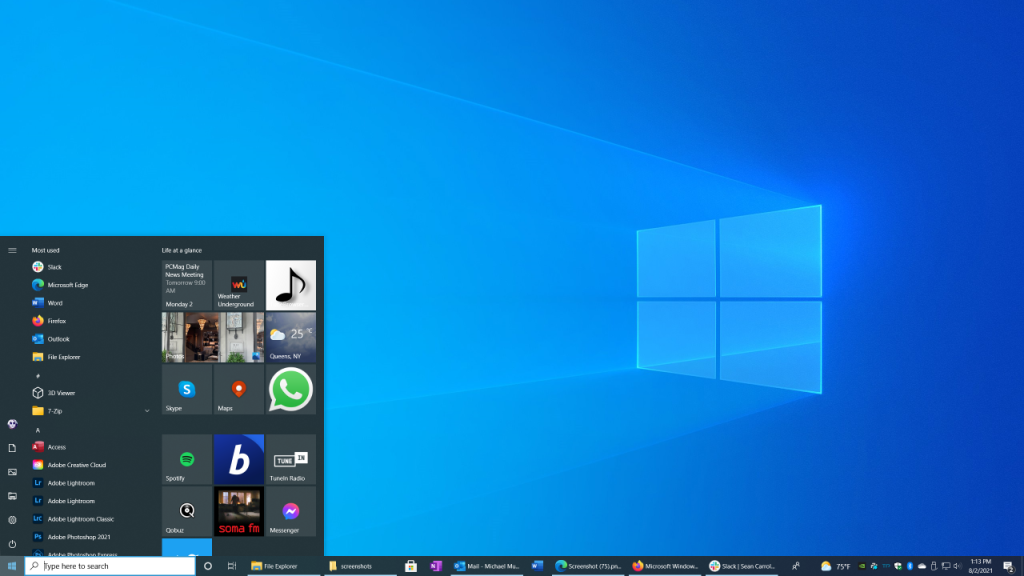
Потребуєте свіжий образ Windows 10 у форматі ISO? Microsoft, власне, надає таку можливість абсолютно безкоштовно та легально. Це ідеальний інструмент для створення завантажувальної флешки, чистої інсталяції системи чи налаштування віртуальної машини. Насправді, тут немає жодних підводних каменів: існує кілька перевірених шляхів, щоб отримати цей образ без зайвих зусиль.
Одразу скажу: найбезпечніший підхід – це використання офіційних інструментів Microsoft, але є й хитріші, які дозволяють отримати пряме посилання на ISO-файл. Ми розглянемо кожен з них, щоб ви могли вибрати найзручніший.
Завантаження через офіційний сайт Microsoft: Інструмент створення носія
Якщо по суті, це найбезпечніший і найочевидніший підхід. Microsoft пропонує спеціальний інструмент – Media Creation Tool, який не лише завантажує образ, але й допомагає підготувати завантажувальний носій.
Крок за кроком:
- Перейдіть на офіційну сторінку завантаження Windows 10.
- Знайдіть кнопку “Завантажити засіб зараз” (Media Creation Tool) і натисніть її.
- Запустіть завантажений файл. Він запросить вас прийняти умови ліцензії – зробіть це.
- У вікні інструменту виберіть опцію “Створити інсталяційний носій (USB-флеш-пам’ять, DVD або ISO-файл)”, потім “Далі”.
- Виберіть необхідні параметри: мову, випуск Windows та архітектуру (32- або 64-бітну). На практиці, зазвичай система автоматично пропонує рекомендовані варіанти, але ви можете змінити їх.
- Оберіть “Файл ISO”. Далі вкажіть, куди зберегти файл на вашому комп’ютері, і дочекайтеся, поки процес завантаження завершиться.
Що робити з ISO-файлом далі?
Після того, як ви отримали омріяний ISO, можливостей чимало:
- Записати на USB-флешку: Це можна зробити як за допомогою того ж Media Creation Tool, так і за допомогою сторонніх програм, наприклад, Rufus.
- Запустити на віртуальній машині: Якщо ви експериментуєте чи просто хочете мати Windows 10 у віртуальному середовищі (наприклад, VirtualBox або VMware), цей ISO ідеально підходить.
- Записати на DVD-диск: Для тих, хто ще користується оптичними носіями, це також актуальний варіант.
Пряме завантаження ISO без Media Creation Tool: Маленька хитрість
Іноді Media Creation Tool незручний, або вам просто потрібне пряме посилання на ISO-файл. Іронічно, але Microsoft надає таку можливість, якщо «обдурити» їхній сайт, змусивши його думати, що ви заходите з мобільного пристрою. Це справді корисний лайфхак.
Ось як це працює:
- Відкрийте сторінку завантаження Windows 10 від Microsoft у своєму браузері (Chrome або Edge).
- Важливий нюанс: Вам потрібно активувати режим емуляції мобільного пристрою. У Chrome/Edge це робиться комбінацією клавіш Ctrl + Shift + I (відкриває DevTools), а потім Ctrl + Shift + M (перемикає на мобільний вигляд). Або просто знайдіть іконку “Toggle device toolbar” (виглядає як маленький телефон та планшет) у DevTools.
- У випадаючому меню, що з’явиться зверху, виберіть емуляцію “iPad” або “iPhone”. Це ключовий крок.
- Оновіть сторінку (F5). Ви побачите, що інтерфейс сайту змінився, і тепер з’явилися опції для прямого завантаження ISO.
- Виберіть потрібну версію Windows 10, потім мову, і натисніть “Підтвердити”.
- Система згенерує пряме посилання на ISO-файл, яке зазвичай дійсне протягом 24 годин. Скажу як є: це найшвидший спосіб отримати чистий ISO.
Rufus: Завантаження та запис на флешку “одним пострілом”
Програма Rufus — це справжній проривний інструмент для тих, хто планує не тільки завантажити образ Windows 10, а й відразу створити завантажувальний USB-носій. Це набагато зручніше, ніж робити це окремими кроками.
Як скористатися Rufus:
- Завантажте Rufus з офіційного сайту. Це портативна програма, яка не вимагає встановлення.
- Запустіть Rufus і підключіть USB-флешку до комп’ютера. Пам’ятайте, мінімальний рекомендований об’єм – 8 ГБ.
- У програмі Rufus, поруч із полем “Вибір завантаження”, натисніть маленьку стрілочку, а потім кнопку “DOWNLOAD”. Rufus сам запропонує завантажити ISO-файл Windows.
- Дотримуйтесь підказок програми, вибираючи потрібну версію Windows 10.
- Після завершення завантаження Rufus автоматично запише образ на вашу флешку, роблячи її завантажувальною.
Перевага цього підходу очевидна: ви економите час, адже програма робить усю роботу за вас – від пошуку ISO до створення готової флешки.
Ключові моменти та застереження
Перш ніж підсумувати, є кілька важливих речей, які варто мати на увазі:
- Легальність та безпека: Кожен зі згаданих вище методів (якщо по суті, крім зовсім вже сторонніх сумнівних джерел) передбачає завантаження образу Windows 10 безпосередньо з серверів Microsoft. Це означає, що ви отримуєте чистий, легальний та безпечний файл без будь-яких прихованих “сюрпризів” чи вірусів.
- Встановлення без ключа: Windows 10 можна встановити без ліцензійного ключа. Система буде працювати, але з деякими обмеженнями, головним чином у сфері персоналізації (наприклад, не можна буде змінювати фонові зображення чи теми). Втім, функціонал залишається повністю доступним.
- Уникайте підозрілих сайтів: Скажу як є: ніколи не завантажуйте образи Windows з неперевірених торрентів чи сторонніх сайтів. Дуже високий ризик отримати модифікований образ, який містить шкідливе програмне забезпечення.
Порада від редакції: Не відкладайте активацію на потім!
Хоча Windows 10 і дозволяє встановитися без ключа, повноцінний досвід використання системи, включно з усіма оновленнями та функціями персоналізації, ви отримаєте лише після активації. Якщо у вас немає ключа, шукайте легальні пропозиції в онлайн-магазинах. Часто можна знайти OEM-ключі за дуже прийнятними цінами, які є абсолютно законними та дозволять вам користуватися Windows без обмежень. Це справді вартий підхід, щоб мати повністю функціональну систему.


