





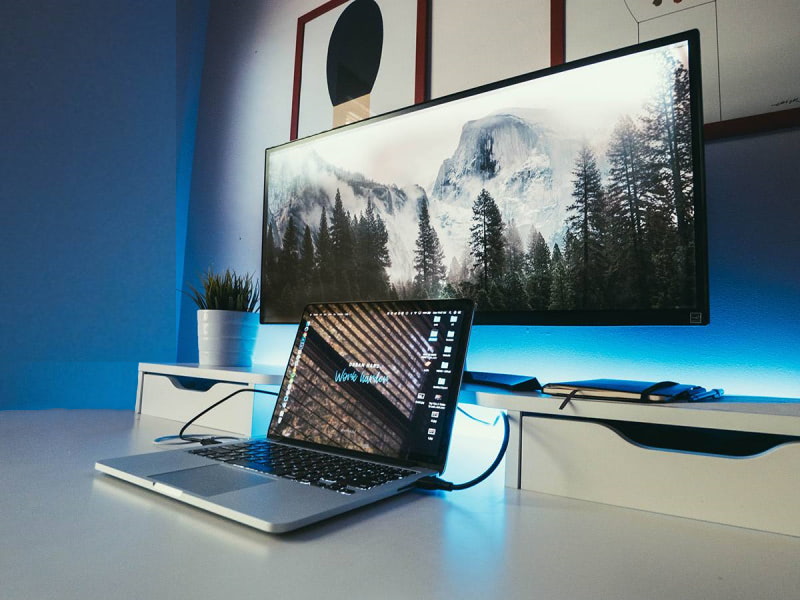
Коли екран ноутбука починає моргати, це не просто дратує — це реальна перешкода для роботи. Іронічно, але за цією проблемою часто стоять зовсім не критичні збої, а радше дрібні системні негаразди або, зрештою, програмні конфлікти. Суть в тому, що блимання дисплея майже завжди свідчить про проблеми з графічною підсистемою, живленням або фізичним з’єднанням. Хороша новина: у більшості випадків діагностика та виправлення не потребують візиту до сервісного центру, а проблему можна вирішити самотужки.
На практиці, якщо по суті, найчастіше екран моргає через некоректні драйвери відеокарти, неправильну частоту оновлення, конфлікт програм або, рідше, через проблеми з живленням чи фізичне пошкодження шлейфу дисплея. Давайте розберемо кожен з цих підходів та інструментів для їх усунення.
1. Конфлікти або некоректна робота драйверів відеокарти
Якщо по суті, це найчастіша причина, чому екран починає моргати. Драйвери графіки – це своєрідний перекладач між операційною системою та вашою відеокартою. Після системних оновлень Windows, встановлення нового програмного забезпечення або навіть при автоматичному оновленні драйверів, вони можуть почати конфліктувати чи просто працювати некоректно.
Ваші дії:
- Перший крок — відкрийте Диспетчер пристроїв. Це можна зробити, натиснувши правою кнопкою миші на кнопку “Пуск” і вибравши відповідний пункт.
- У вікні знайдіть розділ “Відеоадаптери” та розгорніть його.
- Натисніть правою кнопкою миші на вашу відеокарту (наприклад, NVIDIA GeForce, AMD Radeon або Intel Iris Xe) і оберіть “Оновити драйвер”. Спершу спробуйте автоматичний пошук.
- Якщо оновлення не допомогло або проблема виникла одразу після оновлення, спробуйте “Відкотити драйвер” до попередньої версії. Це часто спрацьовує, якщо поточна версія виявилася нестабільною.
- Якщо нічого не допомогло, найефективніший підхід — завантажити найновіший драйвер безпосередньо з офіційного сайту виробника вашої відеокарти (NVIDIA, AMD або Intel). Це гарантує сумісність та стабільність.
2. Невідповідна частота оновлення дисплея
Тут є важливий нюанс: іноді екран моргає через те, що для нього встановлена некоректна частота оновлення. Це особливо актуально, якщо ви використовуєте зовнішній монітор або нещодавно змінювали налаштування дисплея. Система може намагатися працювати з частотою, яку сам дисплей не підтримує, що призводить до блимання.
Що робити:
- Клікніть правою кнопкою миші на порожньому місці робочого столу та оберіть “Параметри дисплея” (або “Налаштування дисплея”).
- Прокрутіть униз і знайдіть пункт “Додаткові параметри дисплея”.
- У вікні, що з’явиться, перевірте та встановіть рекомендовану частоту оновлення. Зазвичай для більшості ноутбуків це 60 Гц, хоча існують моделі з 120 Гц, 144 Гц і більше. Важливо обрати ту, що є “рідною” для вашого екрана.
- Застосуйте зміни та спостерігайте, чи зникла проблема.
3. Конфліктне програмне забезпечення або віруси
На практиці це виглядає так: деякі програми, що працюють у фоновому режимі або глибоко інтегровані в систему (особливо ті, що стосуються налаштувань графіки, тем оформлення чи системних утиліт), можуть викликати блимання. Ба більше, вірусне програмне забезпечення також може проявляти себе подібним чином, навантажуючи систему або змінюючи критичні налаштування.
Як це перевірити:
- Натисніть комбінацію клавіш Ctrl + Shift + Esc, щоб відкрити Диспетчер завдань.
- Якщо сам Диспетчер завдань теж блимає або періодично зникає, це, ймовірно, вказує на проблему системного рівня — тобто, швидше за все, збій драйвера відеокарти (див. пункт 1).
- Якщо блимає лише робочий стіл, а Диспетчер завдань працює стабільно, це серйозний сигнал, що проблема в конкретній програмі. До часто підозрюваних належать iCloud, Norton, Dropbox, а також різноманітні утиліти для “оптимізації” або кастомізації системи.
Що робити далі:
- Видаліть або оновіть будь-які нещодавно встановлені або підозрілі програми. Спробуйте також вимкнути їх автозапуск.
- Обов’язково проскануйте ваш ноутбук на наявність вірусів та шкідливого ПЗ за допомогою надійного антивірусу.
4. Апаратні проблеми: відійшов шлейф, пошкоджена матриця
Скажу як є: якщо ваш ноутбук нещодавно падав, отримав сильний удар або був підданий іншому фізичному впливу, причина блимання може бути суто апаратною. Це вже не програмний збій, а реальна механічна проблема.
- Можливо, відійшов або пошкодився шлейф, який передає сигнал від материнської плати до екрана. Це досить тендітний компонент.
- Або ж почала виходити з ладу підсвітка екрана чи сама матриця дисплея.
Ключові ознаки того, що це “залізо”:
- Блимання змінюється або посилюється, коли ви обережно відкриваєте чи закриваєте кришку ноутбука. Це класична ознака проблеми зі шлейфом.
- На екрані з’являються незрозумілі смуги, артефакти або спотворення кольорів.
- Мерехтіння обмежене лише частиною екрана, а не всією площиною.
Вердикт:
У таких випадках без кваліфікованої допомоги сервісного центру, на жаль, не обійтись. Самостійний ремонт може лише погіршити ситуацію. Тут потрібна професійна діагностика та, ймовірно, заміна пошкоджених компонентів.
5. Нестабільне живлення або несправний зарядний пристрій
Іноді проблема ховається там, де її менше за все очікуєш — у джерелі живлення. Несправний зарядний пристрій, який видає нестабільну напругу, може викликати блимання екрана. Це відбувається тому, що деякі компоненти ноутбука, зокрема дисплей, чутливі до перепадів струму.
Як це перевірити та що робити:
- Спробуйте підключити інший зарядний пристрій, якщо є така можливість. Важливо, щоб це був оригінальний або сумісний адаптер із правильними параметрами напруги та сили струму.
- Перевірте роботу ноутбука тільки від батареї. Відключіть зарядний пристрій і попрацюйте деякий час. Якщо при живленні від акумулятора екран не блимає, то проблема майже напевно в зарядному пристрої або в роз’ємі живлення ноутбука.
Pro Tip: Перевірте електромагнітні перешкоди
Тут є неочевидний, але інколи дієвий підхід: якщо проблема виникає лише в певному місці, спробуйте віддалити ноутбук від інших електронних пристроїв. Потужні колонки, старі телевізори або навіть деякі електроприлади можуть створювати електромагнітні перешкоди, які впливають на роботу дисплея, особливо якщо екрану вже “багато років”. Спробуйте попрацювати ноутбуком у зовсім іншому приміщенні або просто подалі від потенційних джерел перешкод. Це простий, але часто забутий інструмент діагностики.


