





Емулятори Android на Windows: як обрати найкращий для ігор та продуктивної роботи без компромісів
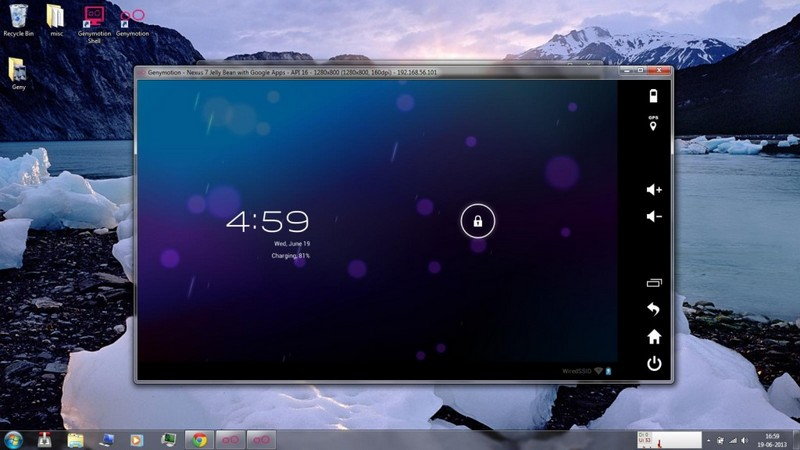
Мобільні ігри та застосунки стали невід’ємною частиною нашого цифрового життя, але що робити, коли екран смартфона замалий, а можливостей ПК не вистачає для повноцінної взаємодії? Відповідь проста: емулятори Android для Windows. Ці проривні інструменти дозволяють запускати улюблені мобільні ігри та додатки прямо на вашому комп’ютері, використовуючи переваги великого монітора, клавіатури та миші для абсолютно нового досвіду.
На практиці, емулятори відкривають цілий світ можливостей: від комфортної гри на ПК до розширеного тестування програм розробниками чи запису якісних стрімів. Ба більше, вони дають доступ до додатків, які офіційно недоступні на десктопних платформах. Це повноцінна віртуальна Android-система, що працює паралельно з вашою Windows, усуваючи будь-які обмеження мобільних пристроїв.
Що таке емулятор Android і як він працює?
Якщо по суті, емулятор Android — це спеціалізована програма, що імітує апаратне та програмне забезпечення Android-пристрою на вашому ПК. Це означає, що замість фізичного смартфона чи планшета, ви отримуєте повністю функціональне віртуальне середовище Android, яке працює у вікні Windows.
Після інсталяції такого інструменту ви отримуєте повний доступ до всіх можливостей мобільної ОС: від встановлення застосунків з Google Play до налаштувань системи та отримання сповіщень. Тут є важливий нюанс: деякі емулятори розроблені з прицілом на специфічні завдання. Так, Android Studio є незамінним для розробників, GameLoop чи BlueStacks — ідеальні для геймерів, тоді як інші фокусуються на мінімальних системних вимогах, дозволяючи запустити Android навіть на досить застарілих ноутбуках.
ТОП-10 найкращих емуляторів Android для ПК
Вибір емулятора — справа суто індивідуальна, адже він залежить від ваших потреб та конфігурації ПК. Щоб спростити це завдання, ми зібрали актуальний список провідних рішень, оцінивши їхні сильні та слабкі сторони. Розберемося, який підхід буде найефективнішим саме для вас.
1. NoxPlayer — перевірена класика для геймерів
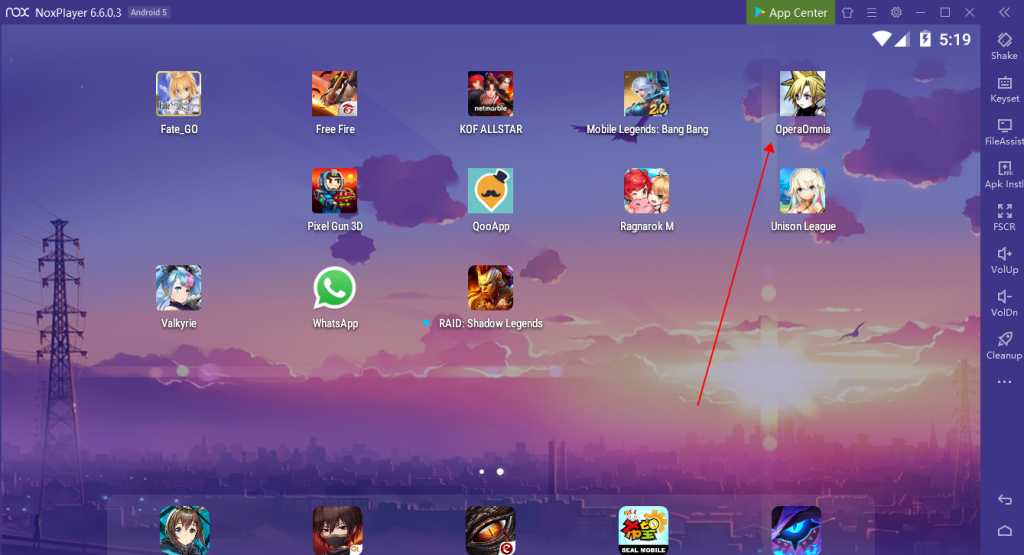
Цей емулятор заслужено посідає місце серед лідерів, особливо коли йдеться про мобільний геймінг. NoxPlayer простий у освоєнні, пропонує глибоке налаштування управління для будь-якої гри, підтримку макросів та можливість запускати кілька віртуальних пристроїв одночасно. Це справді універсальний інструмент, який дозволяє гнучко адаптувати віртуальне середовище під будь-які потреби.
- ???? Ідеально підходить для: PUBG Mobile, Clash of Clans, Genshin Impact
- ???? Є нюанс: Під час інсталяції іноді може пропонувати додаткове програмне забезпечення. Просто будьте уважні та знімайте відповідні галочки.
2. BlueStacks 5 — беззаперечний лідер
BlueStacks — це справжній флагман у світі Android-емуляторів. Його репутація говорить сама за себе. З власним App Center, підтримкою до Android 11 та колосальною базою оптимізованих ігор, BlueStacks забезпечує винятковий ігровий досвід. Доступність у 32/64-бітних версіях також розширює коло користувачів.
- ???? Ключові переваги:
- Режим Eco для відчутного зменшення навантаження на систему;
- Smart Controls — інтелектуальне адаптивне керування;
- Спеціалізований плагін для стрімерів.
- ???? Зворотна сторона: Може бути досить вимогливим до обсягу оперативної пам’яті.
3. MEmu — гнучкий інструмент для мультизадачності
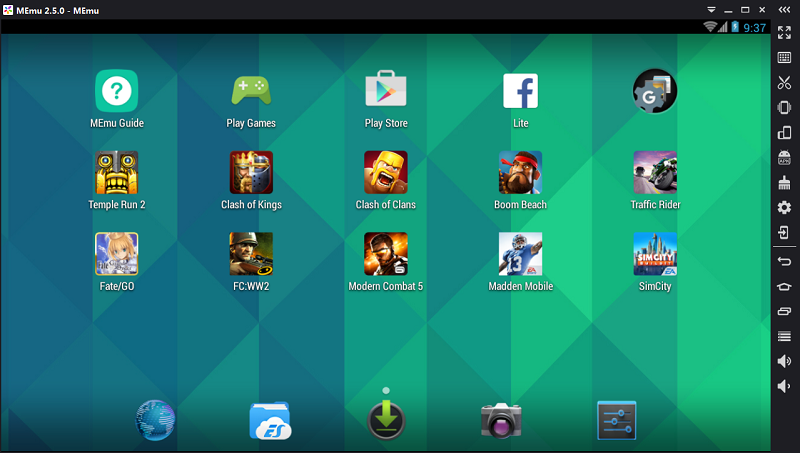
Якщо ваша мета — максимальний контроль та багатозадачність, MEmu стане вашим провідним вибором. Це один з небагатьох емуляторів, що легко запускає кілька Android-вікон одночасно, роблячи його ідеальним для автоматизації, фармінгу в іграх чи тестування. Крім того, він пропонує такі можливості, як підробка GPS та повноцінна підтримка APK-файлів.
- ???? Кому підійде: Користувачам, які прагнуть повного контролю над віртуальним середовищем Android, а також тим, хто активно використовує багатовіконні режими.
- ???? Пороговий момент: Для новачків інтерфейс може здатися дещо перенавантаженим.
4. LDPlayer — швидкість без компромісів

Для тих, кому критична продуктивність у іграх, LDPlayer — це справжній знахідка. Він спроектований для досягнення максимальної швидкості та мінімізації затримок, навіть на комп’ютерах середнього рівня. На практиці це виглядає як плавний ігровий процес та миттєва реакція на дії, що ідеально підходить для вимогливих мобільних тайтлів.
- ???? Особливості:
- Підтримка віртуального GPS;
- Можливість управління емулятором прямо зі смартфона;
- Вбудована функція безкоштовного запису екрана.
- ???? Зверніть увагу: Іноді виникають дрібні баги при встановленні деяких APK-файлів.
5. GameLoop — офіційний вибір для мобільних шутерів
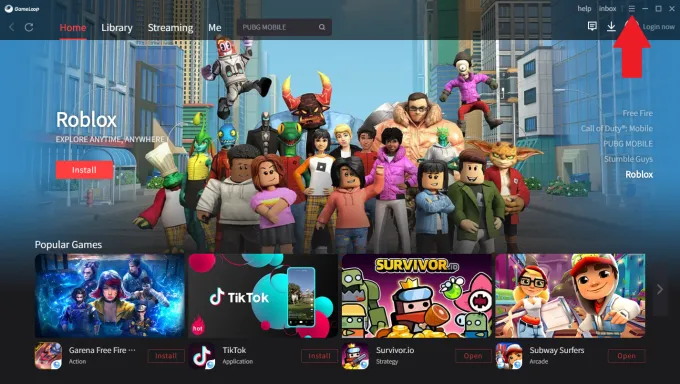
Як офіційний емулятор від Tencent, GameLoop орієнтований на одну конкретну нішу: шутери та екшн-ігри. Якщо це ваша основна ціль, то кращого інструменту не знайти. Він вирізняється вбудованим античітом, відмінною оптимізацією, мінімальною затримкою та навіть інтегрованою підтримкою стрімінгу через NimoTV. Справжнє рішення для кіберспортсменів та поціновувачів динамічних ігор.
- ???? Найкраще підходить для: Call of Duty Mobile, PUBG, Free Fire
- ???? Важливо знати: Налаштування тут не такі гнучкі, як у NoxPlayer чи MEmu.
6. Android Studio Emulator — інструмент для професійних розробників
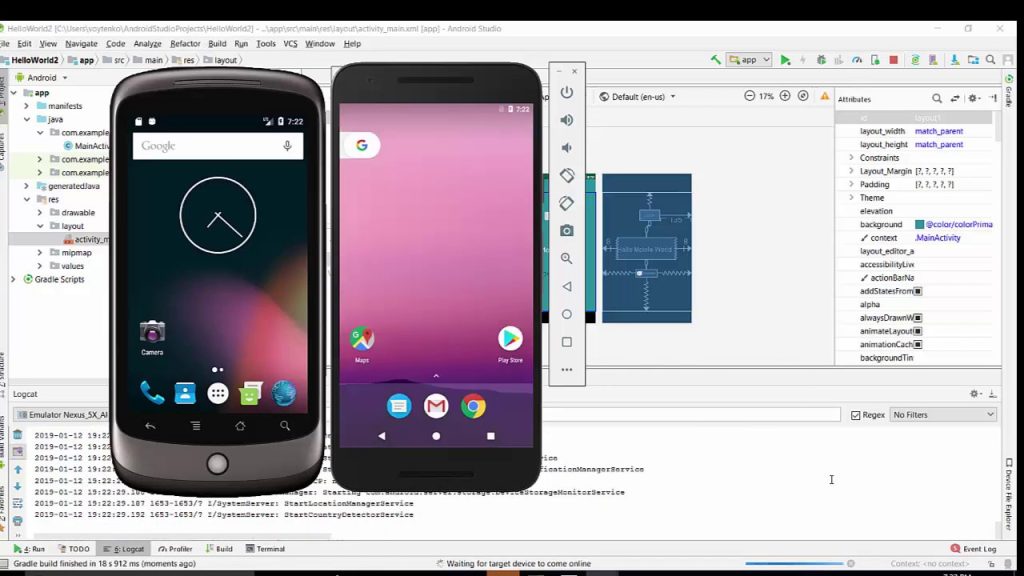
Це, власне, не просто емулятор, а невід’ємна частина комплексу Android Studio. Android Studio Emulator — це потужний, хоч і дещо “важкий” інструмент, створений спеціально для розробників. Він дозволяє створювати віртуальні пристрої з будь-якою версією Android, включно з WearOS та Android TV, і є абсолютним must-have для тестування та налагодження застосунків.
- ???? Ключові переваги:
- Високоточне моделювання батареї, камери, GPS та всіх сенсорів пристрою;
- Можливість імітації найрізноманітніших сценаріїв користування.
- ???? Обмеження: Його функціонал надлишковий, а вимоги до ресурсів зависокі для звичайного використання — ігор чи простих завдань.
7. PrimeOS — Android як повноцінна ОС
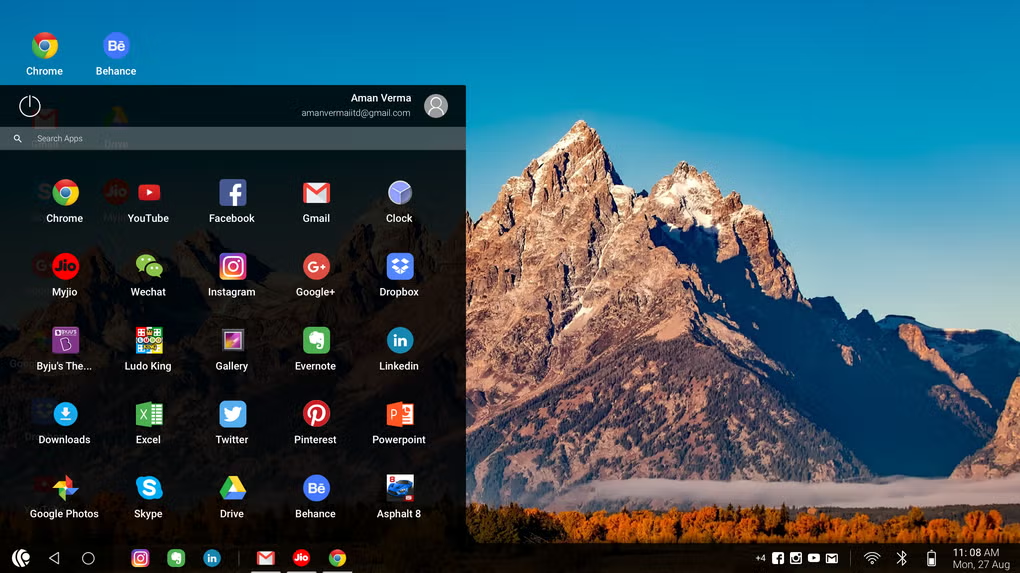
Тут є важливий нюанс: PrimeOS — це не емулятор у звичному розумінні, а повноцінна операційна система Android, що розроблена для ПК. Її можна встановити поруч із Windows (dual-boot) або навіть запускати безпосередньо з USB-флешки. Це по суті перетворює ваш комп’ютер на великий планшет з доступом до всього екосистемі Android.
- ???? Оптимальний сценарій: Оживити старий ноутбук, перетворивши його на функціональний пристрій під керуванням Android.
- ???? Виклик: Процес інсталяції складніший, вимагає базових технічних знань.
8. Windows Subsystem for Android (WSA) — нативна інтеграція у Windows 11
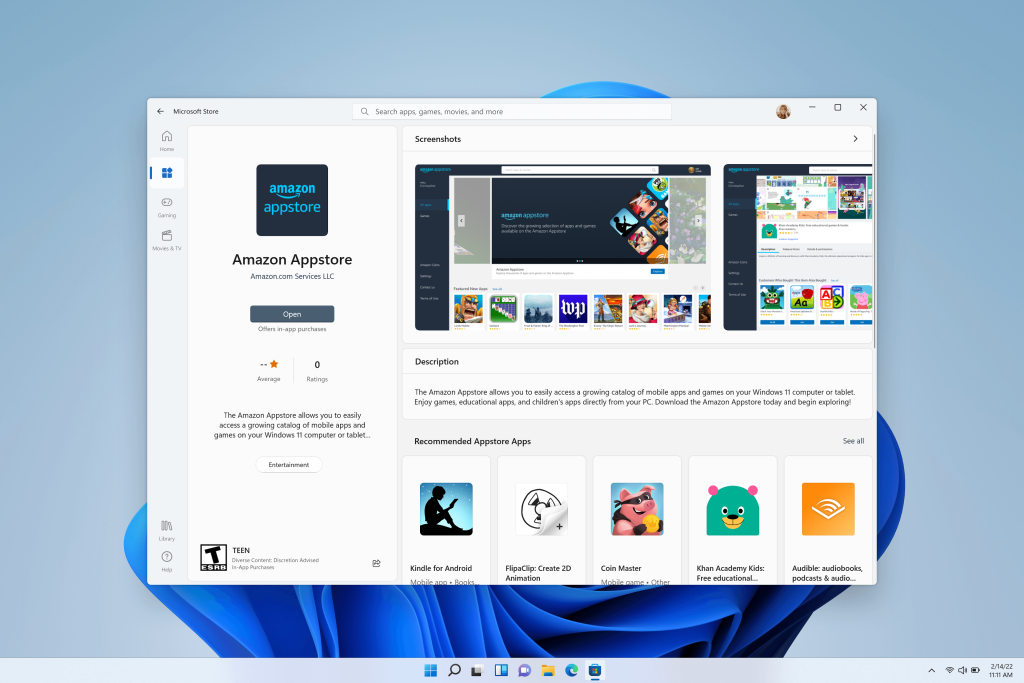
Для користувачів Windows 11 відкривається проривна можливість: Windows Subsystem for Android (WSA). Це не зовсім окремий емулятор, а скоріше нативна підсистема, що дозволяє запускати Android-додатки (.apk) безпосередньо у вашій системі, без потреби встановлення сторонніх програм.
- ???? Ключові переваги:
- Глибока інтеграція з меню “Пуск” та віконним режимом Windows;
- Відсутність потреби у додатковому емуляторі, що спрощує користувацький досвід.
- ???? Обмеження: Офіційна доступність наразі обмежена деякими країнами, тому для доступу може знадобитися VPN.
9. Droid4X — легке рішення для слабких ПК

Іноді найпростіші рішення — найкращі. Droid4X створений для тих, кому потрібен мінімалізм та легкість. Він без проблем запускає прості ігри та додатки, не перевантажуючи систему зайвими функціями. Це чудовий варіант для старих або малопотужних комп’ютерів.
- ???? Оптимальний вибір для: Ноутбуків та ПК з 2–4 ГБ оперативної пам’яті.
- ???? Важливе обмеження: Працює на досить старій версії Android (4.2.2), що може обмежити сумісність з новими додатками.
10. AndY — для геймерів, які полюбляють кастомізацію
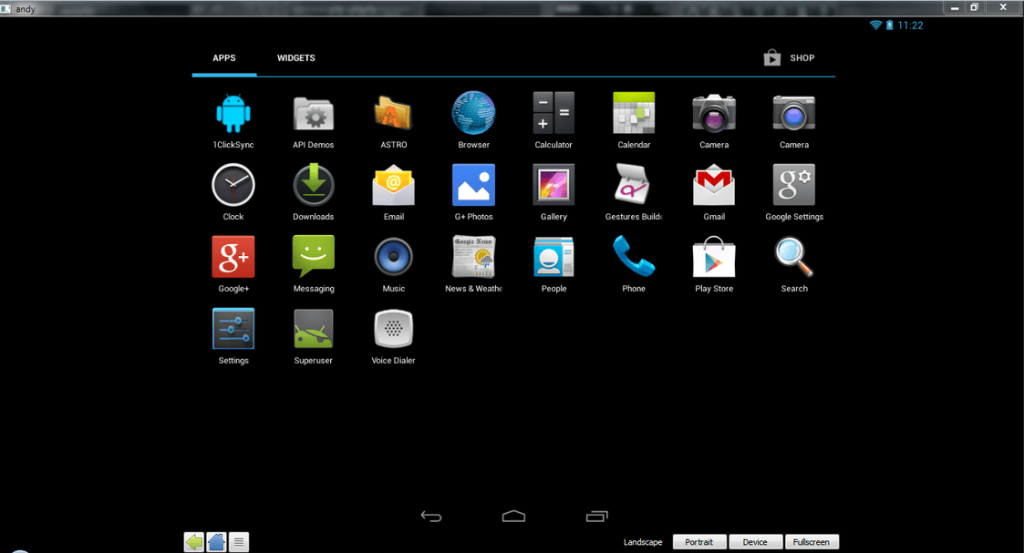
AndY — це інструмент для тих, хто прагне максимальної адаптації ігрового досвіду. Він не лише підтримує геймпади (включно з контролерами PlayStation та Xbox), але й дозволяє глибоко налаштовувати параметри CPU та RAM, а також грати в ігри на весь екран. Іронічно, але він дає більше контролю над “мобільним” досвідом, ніж деякі самі смартфони.
- ???? Ключові переваги:
- Глибока кастомізація всіх аспектів емулятора;
- Розширена підтримка ігрових контролерів.
- ???? Є нюанс: Вимогливий до ресурсів ПК, тому може “важко” працювати на слабких машинах.
Як обрати ідеальний емулятор: підказки від редакції
Визначитися з найкращим емулятором, як бачимо, — справа не така вже й проста. Все залежить від ваших пріоритетів. Щоб допомогти вам зробити свідомий вибір, ми підготували коротку зведену таблицю, яка чітко показує, який інструмент відповідає конкретним завданням:
| Завдання | Емулятор |
|---|---|
| ???? Геймінг | Nox, BlueStacks, LDPlayer |
| ???????? Розробка | Android Studio, MEmu |
| ???? Слабкий ПК | PrimeOS, Droid4X |
| ???? Тестування різних пристроїв | Android Studio |
| ???? Робота з кількома вікнами | MEmu |
| ???? Геймпад + кастом | AndY |
| ???? Хочеш “чистий” Android | PrimeOS, WSA |
Безпека понад усе: кілька важливих настанов
Встановлення будь-якого програмного забезпечення, що імітує цілу операційну систему, вимагає уваги до питань безпеки. Скажу як є: перш ніж завантажувати APK-файли або надавати емулятору Root-доступ, завжди перевіряйте джерела. Використовуйте лише офіційні сайти розробників або перевірені магазини додатків. Уникайте сумнівного ПЗ, навіть якщо воно обіцяє “Turbo FPS” чи “безмежні ресурси” — ризик зараження шкідливим кодом занадто великий. Ваша безпека та конфіденційність — це пріоритет.
Порада від редакції: оптимізуємо продуктивність
Щоб ваш емулятор працював максимально плавно та без лагів, активуйте віртуалізацію (Intel VT-x або AMD-V) у BIOS/UEFI вашого комп’ютера. Це дозволяє емулятору використовувати апаратні можливості процесора, значно підвищуючи його продуктивність. Без цього кроку більшість емуляторів працюватимуть повільніше, або взагалі не зможуть запуститися належним чином.




