





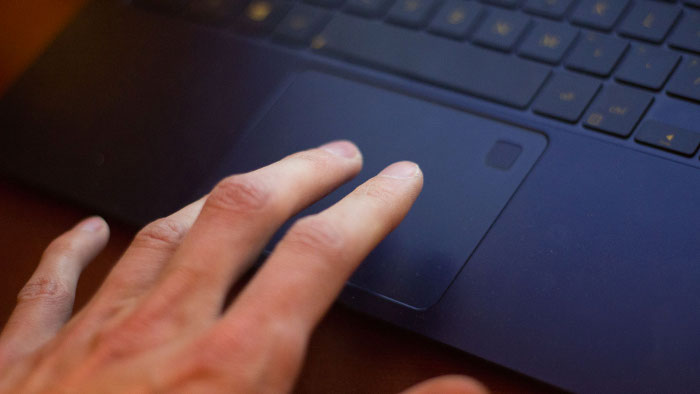
Кожен, хто працює за ноутбуком, знає: коли тачпад раптово відмовляється співпрацювати, це справжній головний біль. Він — наш вірний помічник у навігації, і без нього керування курсором перетворюється на випробування. Причини можуть бути різними: від банального випадкового вимкнення до серйозніших збоїв у драйверах чи навіть апаратних несправностей.
Якщо ваш тачпад раптом затих, не поспішайте в паніку. Перш за все, перевірте фізичне ввімкнення за допомогою клавіш Fn, системні налаштування Windows, а також актуальність драйверів. Часто проблема криється саме в цих простих кроках, і на практиці це займає всього кілька хвилин.
1. Чи не вимкнули ви його випадково? Перевірте гарячі клавіші
Іронічно, але одна з найчастіших причин — це банальна неуважність. Багато хто з нас, випадково натиснувши комбінацію клавіш, навіть не помічає, як відключає тачпад. Майже кожен ноутбук має спеціальну функціональну клавішу або їх комбінацію для швидкого вимкнення/увімкнення сенсорної панелі.
Ваш алгоритм дій:
- Уважно огляньте клавіші від F1 до F12. Шукайте іконку, що нагадує тачпад або мишку з перекресленим символом.
- Натисніть комбінацію Fn + обрана функціональна клавіша. Для прикладу, власникам HP часто допомагає Fn + F7, а користувачам Acer — Fn + F6. Ця комбінація може відрізнятися залежно від моделі та виробника.
- Зверніть увагу на екран. Часто система відображає короткочасне сповіщення про зміну стану тачпада.
2. Зануртесь у системні налаштування Windows
Якщо гарячі клавіші не допомогли, наступний крок — системні налаштування. Тачпад цілком міг бути деактивований програмно, особливо якщо ви нещодавно оновлювали систему або вносили якісь зміни.
Послідовність дій для Windows 10/11:
- Відкрийте Параметри (зазвичай через меню «Пуск» або Win + I).
- Перейдіть до розділу Пристрої, а потім знайдіть вкладку Сенсорна панель (Touchpad).
- Переконайтесь, що головний перемикач «Тачпад» встановлено в положення «Увімкнено». Ба більше, тут є важливий нюанс: якщо тачпад працює дивно, варто переглянути налаштування чутливості та жестів. Можливо, він працює, але просто не відповідає вашим очікуванням.
3. Драйвери: Оновіть їх або встановіть заново
Тут, якщо по суті, криється корінь багатьох проблем. Застарілі, пошкоджені або несумісні драйвери — це класичний сценарій, коли тачпад відмовляється працювати. Це свого роду “мова”, якою операційна система спілкується з апаратним забезпеченням, і якщо вона порушена, сенсорна панель мовчить.
Як реанімувати драйвери:
- Викликайте Диспетчер пристроїв. Найшвидший спосіб — клацнути правою кнопкою миші на кнопці «Пуск» (або Win + X) і вибрати відповідний пункт.
- Розгорніть розділ Миші та інші вказівні пристрої.
- Знайдіть ваш тачпад. Він може називатися як Synaptics Touchpad, ELAN Input Device, Precision Touchpad або подібним чином.
- Клацніть на ньому правою кнопкою. Тут у вас два варіанти:
- Оновити драйвер. Спробуйте спочатку цей підхід. Windows спробує знайти актуальний драйвер онлайн.
- Видалити пристрій. Якщо оновлення не допомогло, видаліть його. Після перезавантаження системи Windows, як правило, автоматично встановить базовий драйвер заново. Це часто вирішує конфлікти.
Pro Tip: Якщо автоматичні методи не дають результату, не ігноруйте офіційний сайт виробника вашого ноутбука (HP, Dell, Lenovo, ASUS тощо). Завантаження драйверів безпосередньо звідти — це найнадійніший інструмент.
4. Відключіть зовнішню мишу: Простий трюк, який працює
Здавалося б, дрібниця, але на практиці це виглядає так: багато моделей ноутбуків мають вбудовану функцію автоматичного вимкнення тачпада, щойно ви підключаєте зовнішню USB-мишу. Це зроблено для запобігання випадковим дотикам, але може стати причиною вашого здивування.
Щоб перевірити цей підхід:
- Від’єднайте всі зовнішні миші (як дротові, так і бездротові USB-адаптери).
- Перезавантажте ноутбук.
- Спробуйте використовувати тачпад.
Якщо це допомогло, раджу знайти в налаштуваннях сенсорної панелі (див. пункт 2) опцію «Не вимикати тачпад при підключенні миші» і деактивувати її. Це дозволить вам використовувати обидва вказівні пристрої одночасно.
5. Зазирніть у BIOS/UEFI: Налаштування низького рівня
Це вже рівень для більш досвідчених користувачів, але іноді тачпад може бути деактивований на найнижчому, апаратному рівні — прямо в BIOS або UEFI. Це рідкість, але виключати таку можливість не можна, особливо якщо проблема виникла після оновлення прошивки чи системного збою.
Кроки для перевірки BIOS/UEFI:
- Перезавантажте ноутбук і під час запуску активно натискайте клавішу для входу в BIOS. Це може бути F2, Delete, Esc або навіть F10 чи F12, залежно від виробника (Lenovo, ASUS, Dell, HP мають різні варіанти).
- Після входу в інтерфейс BIOS/UEFI (керувати курсором, ймовірно, доведеться клавіатурою) шукайте розділи на кшталт “Advanced”, “Main”, “Peripherals” або “System Configuration”.
- У цих розділах знайдіть опцію з назвою “Internal Pointing Device”, “Touchpad” або “Pointing Device”.
- Переконайтесь, що її статус — “Enabled” (Увімкнено). Якщо ні, змініть його та збережіть налаштування перед виходом (зазвичай F10).
Порада від редакції: Скидання статичного заряду
Іноді проблема з тачпадом може бути спричинена накопиченням статичного заряду, особливо в старих моделях або після тривалого використання. Це простий, але ефективний підхід, який часто ігнорують. Щоб спробувати це:
- Вимкніть ноутбук повністю (не просто сплячий режим).
- Від’єднайте його від мережі та вийміть акумулятор, якщо це можливо (на сучасних моделях часто незнімний).
- Утримуйте кнопку живлення приблизно 30 секунд. Це допоможе розрядити залишковий статичний струм.
- Підключіть все назад і спробуйте увімкнути ноутбук.
Це не панацея, але часто дива трапляються, коли справа в дрібних електричних збоях.
6. Фізичні ушкодження: Коли справа не в софті
Скажу як є: якщо ваш ноутбук пережив падіння, удар або, що ще гірше, контакт з рідиною, то проблема з тачпадом цілком може бути апаратною. Тут програмні методи безсилі.
Типові сценарії апаратних несправностей:
- Пошкоджений або від’єднаний шлейф тачпада. Він міг просто зміститися з роз’єму через струс.
- Вихід з ладу самої сенсорної панелі. Це вже вимагає заміни компонента.
Власними силами без належного інструменту і досвіду це не діагностувати. У подібних випадках необхідна кваліфікована діагностика та ремонт у сервісному центрі. Не ризикуйте погіршити ситуацію самостійним втручанням.
7. Тимчасове рішення: Підключіть зовнішню мишу
Якщо всі спроби реанімації тачпада не дали результату, а робота чекати не може, найпростіший і найшвидший вихід — це підключення зовнішньої миші. Це не вирішує основну проблему, але дозволяє миттєво відновити функціонал керування курсором.
Візьміть будь-яку USB-мишку, підключіть її до вільного порту. Або, якщо у вас є Bluetooth-миша, спробуйте з’єднати її з ноутбуком. Це дозволить вам не зупиняти роботу і дасть час на більш ретельне розслідування причин несправності тачпада.


