





Що робити, якщо ноутбук не вмикається?
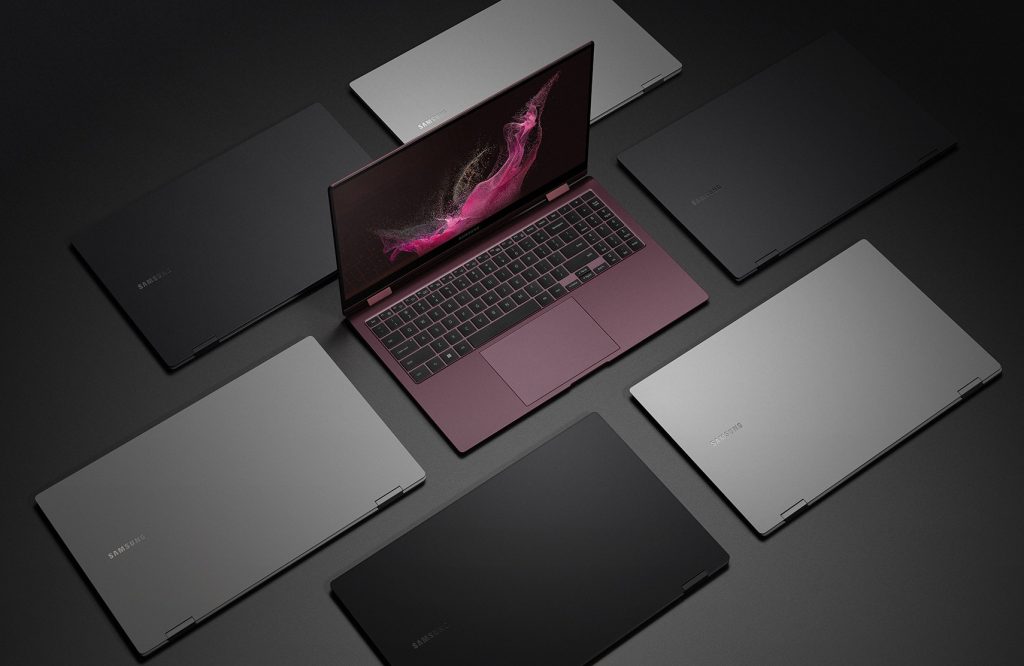
Чорний екран, відсутність будь-якої реакції на кнопку живлення, або ж ноутбук просто завис на логотипі — це справжній кошмар для будь-якого користувача. Якщо ваш ноутбук раптом відмовився вмикатися, панікувати зарано. Як правило, більшість таких проблем можна вирішити самотужки, не біжучи одразу до сервісу чи не замовляючи дорогий ремонт. Головне — діяти методично.
На практиці, причин може бути безліч: від банальних проблем із живленням до серйозних апаратних несправностей. Але перед тим, як віддавати пристрій у чужі руки, варто перевірити кілька ключових моментів. Далі ми розберемо найдієвіші підходи, які допоможуть діагностувати та, можливо, врятувати ваш лептоп.
1. Перевірте живлення та зарядку
Це найперший, іронічно, але часто найігнорованіший крок. Тут є важливий нюанс: проблема може бути не в ноутбуці, а в банальній відсутності струму.
- Переконайтеся, що зарядний пристрій підключений до справної розетки. Спробуйте підключити до тієї ж розетки інший пристрій, аби перевірити її працездатність.
- Перевірте індикатор зарядки на ноутбуці. Чи горить він? Чи змінює колір? Відсутність світіння — це вже сигнал.
- Спробуйте інший кабель або блок живлення, якщо маєте таку можливість. Несправний зарядний пристрій – дуже поширена причина.
- Вийміть батарею (якщо вона знімна) та підключіть ноутбук напряму до мережі. Якщо лептоп запустився без батареї, власне, причина саме в ній.
⚡ Якщо ноутбук працює без батареї — проблема саме в акумуляторі.
2. Виконайте «жорстке перезавантаження»
Інколи ноутбук може зависнути на апаратному рівні, що блокує його нормальне увімкнення. Це простий, але ефективний підхід для скидання системи.
- Вимкніть його повністю. Для цього потрібно утримувати кнопку живлення 10-15 секунд, доки всі індикатори не згаснуть.
- Від’єднайте зарядку та, якщо можливо, батарею. Це важливо для повного знеструмлення.
- Зачекайте кілька хвилин. П’ять хвилин буде достатньо, щоб розрядилися всі конденсатори.
- Підключіть зарядку й спробуйте увімкнути знову. Бажано спершу без батареї, якщо ви її виймали.
Цей крок допомагає скинути залишковий електричний заряд і «перезапустити» контролери живлення. Скажу як є: це часом рятує від необґрунтованих походів до майстра.
3. Перевірте екран
Досить часто трапляється, що сам ноутбук працює, але зображення на екрані немає. Це може збити з пантелику, але перевірити це доволі просто.
- Прислухайтеся, чи є звук кулера або інші індикатори активності. Чи світяться лампочки Caps Lock або Num Lock? Чи чутно, як працює жорсткий диск?
- Підключіть зовнішній монітор або телевізор через HDMI чи VGA-кабель. Якщо зображення з’явилося на зовнішньому дисплеї, проблема, найімовірніше, у матриці або шлейфі власного екрана ноутбука.
- Натисніть комбінацію клавіш Fn + F4/F5/F7 (комбінація залежить від моделі ноутбука) для примусового перемикання екрана. Це може активувати зовнішній дисплей або відновити зображення на вбудованому.
Якщо зображення є на зовнішньому дисплеї — проблема, по суті, локалізована в системі виведення зображення самого ноутбука.
4. Відключіть усі периферійні пристрої
Дрібниця, скажете ви, але USB-накопичувачі, SD-карти або зовнішні жорсткі диски, підключені під час старту, можуть заважати нормальному завантаженню операційної системи або навіть BIOS.
- Від’єднайте все зайве: мишку, флешки, зовнішні диски, картридери, принтери.
- Спробуйте увімкнути ноутбук без них. Іноді це проривний підхід, який миттєво вирішує проблему.
5. Спробуйте зайти в BIOS (UEFI)
Якщо ваш ноутбук вмикається, але зупиняється до завантаження Windows (наприклад, на чорному екрані з миготливим курсором), спробуйте зайти в налаштування BIOS (або сучасніший UEFI). Це дасть змогу перевірити базові компоненти.
- Натискайте клавішу Delete, F2, F10 або Esc одразу після натискання кнопки живлення. Конкретна клавіша залежить від виробника ноутбука. Робіть це швидко, багаторазово.
- Увійшовши в BIOS, перевірте, чи система «бачить» жорсткий диск (SSD/HDD). Зазвичай це розділ “Boot” або “Main”.
- Якщо накопичувач відсутній у списку, можливо, він вийшов з ладу, або ж кабель його підключення пошкоджений. Це вже причина для більш глибокої діагностики.
6. Зверніть увагу на звукові сигнали та індикатори
Багато ноутбуків мають систему діагностики, яка сповіщає про несправності за допомогою послідовності коротких звукових сигналів (так званих “біп-кодів”) або миготіння світлодіодів. Це справді корисний інструмент для швидкого визначення проблеми.
- Два-три короткі сигнали: часто вказують на проблеми з оперативною пам’яттю.
- Довгі сигнали (або специфічні комбінації): можуть свідчити про перегрів, несправність відеокарти або процесора. Конкретне значення біп-кодів варто шукати в інструкції до вашої моделі ноутбука.
Якщо ви маєте доступ до слотів оперативної пам’яті (на деяких моделях це доволі просто) — спробуйте витягнути планки і вставити їх назад, або ж спробувати запустити з однією планкою, якщо їх кілька. Це може допомогти відновити контакт.
Порада від редакції: Перевірте на запах та звуки
Коли ноутбук не вмикається, важливо не тільки дивитися, а й слухати та нюхати. Якщо ви чуєте нехарактерні звуки (тріск, скрегіт, незвичайний гул) або відчуваєте запах горілої електроніки – це майже завжди вірна ознака серйозної апаратної проблеми. У такому випадку, не ризикуйте подальшими спробами самостійного ремонту. Краще одразу відключити пристрій і звернутися до спеціаліста. Намагання «дотиснути» його можуть лише погіршити ситуацію, перетворивши дрібну несправність на дорогий ремонт материнської плати.
Коли варто звертатись у сервісний центр:
- Повна відсутність реакції: Якщо після всіх вищезгаданих перевірок ваш ноутбук все ще не подає жодних ознак життя — це сигнал, що справа серйозна.
- Видимі пошкодження: Переломи роз’ємів, сліди залиття рідиною, фізичні дефекти на корпусі чи екрані.
- Систематичні проблеми: Ноутбук вмикається, але відразу вимикається, постійно перезавантажується або виводить критичні помилки.
- Підозри на несправність ключових компонентів: Проблеми з материнською платою, процесором або відеочипом потребують професійної діагностики та спеціалізованого обладнання.


