





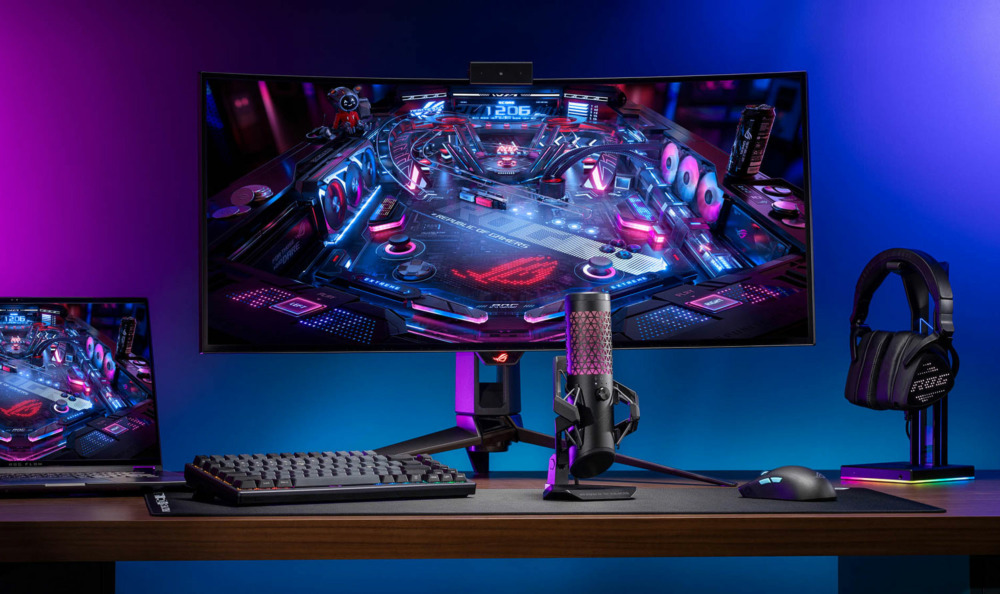
Комп’ютер давно перетворився на невід’ємну частину нашого повсякдення: робота, навчання, розваги. При цьому мало хто всерйоз задумується, скільки ж кіловат-годин реально “з’їдає” його ПК, і як це позначається на щомісячних рахунках за світло. Якщо по суті, середня стаціонарна машина споживає від 50 Вт у простої до 500 Вт і більше під максимальним навантаженням. Ноутбуки значно економніші.
Визначити точне споживання електроенергії комп’ютером можна кількома способами: від простого підключення ватметра до розрахунку за характеристиками комплектуючих чи використання спеціалізованих програм. Саме про ці підходи, а також про те, від чого власне залежить апетит вашого залізного друга, ми детально розповімо далі.
Від чого залежить споживання електроенергії ПК
Скільки енергії споживає ваш комп’ютер – це не статична величина. На практиці все визначається цілим комплексом факторів. Ось ключові з них:
- Тип комп’ютера:
- Ноутбуки зазвичай значно енергоефективніші за стаціонарні ПК. Це не дивно, адже їх проєктують з акцентом на автономність.
- Ігрові або професійні робочі станції (для відеомонтажу, 3D-рендерингу) споживають на порядок більше енергії, ніж звичайні офісні комп’ютери. Тут за продуктивність доводиться платити.
- Потужність комплектуючих:
- Процесор (CPU): Чим потужніший, тим більше його тепловиділення, а отже, і споживання. Сучасні чіпи вміють динамічно змінювати частоту, але під навантаженням вони розкривають свій потенціал і апетит.
- Відеокарта (GPU): Цей компонент є головним енергожером у більшості ігрових та робочих ПК. Топові ігрові карти, наприклад, GeForce RTX 4090, здатні легко “з’їдати” понад 350 Вт лише самі по собі.
- Жорсткі диски, SSD, оперативна пам’ять, периферія (клавіатура, миша, зовнішні пристрої) також вносять свою частку до загального споживання, хоч і значно меншу.
- Навантаження на систему:
- У режимі простою або під час перегляду вебсторінок ПК споживає мінімум енергії.
- Але варто запустити ресурсоємну гру, почати монтаж відео чи 3D-рендеринг, і енергоспоживання зростає в кілька разів. Тут уже залучаються всі ресурси системи.
- Налаштування живлення Windows:
- Вибір режиму «Висока продуктивність» або «Економія енергії» безпосередньо впливає на те, наскільки активно система керуватиме частотою компонентів. Іронічно, але іноді краще обрати збалансований режим для оптимального поєднання продуктивності та економії.
Як дізнатися споживання електроенергії комп’ютером
Щоб не гадати, а мати хоч приблизне уявлення про енергетичний апетит вашого ПК, існують перевірені інструменти та підходи. Від найточніших до орієнтовних, але все ж корисних.
1. Використання ватметра (електролічильника)
Скажу як є: це найточніший і, власне, найпростіший спосіб отримати реальні цифри. Жодних розрахунків чи припущень – лише факти.
Як це зробити:
- Придбайте побутовий ватметр. Їхня вартість стартує від 400-700 грн, і це справді корисний інструмент для будь-якого дому.
- Підключіть ПК через ватметр безпосередньо в розетку.
- Спостерігайте за показаннями. Ватметр одразу покаже реальне споживання в Ватах (Вт) у конкретний момент часу.
✔️ Цей інструмент дозволяє оцінити споживання в різних режимах: у простої, під час інтенсивного навантаження (ігри, обробка відео), чи навіть у режимі сну. Тут є важливий нюанс: ватметр показує споживання з розетки, тобто враховує і втрати на блоці живлення, що робить його показання максимально наближеними до реальних витрат.
2. Орієнтовний розрахунок за характеристиками комплектуючих
Якщо ватметра під рукою немає, ви можете принаймні приблизно оцінити споживання. Для цього знадобиться знати моделі ваших компонентів і їхній заявлений TDP (Thermal Design Power) або максимальне споживання від виробника. Це, звичайно, не ідеально, але дає непоганий орієнтир.
- Процесор: 30–125 Вт (залежить від моделі та завантаження).
- Відеокарта: 75–450 Вт (тут розбіг найбільший, топові моделі справді «ненажерливі»).
- Материнська плата: 30–80 Вт (само по собі, без урахування CPU/GPU).
- Жорсткий диск (HDD): 6–15 Вт.
- SSD-накопичувач: 1–5 Вт (значно економніший).
- Монітор: 20–100 Вт (залежить від розміру, типу матриці та яскравості).
Приклад:
Візьмемо типовий комп’ютер із середньою відеокартою (наприклад, 150 Вт) + процесором (65 Вт) + іншими компонентами (материнська плата, накопичувачі, пам’ять, вентилятори – ~50 Вт) + монітор (50 Вт). За максимального навантаження сума становитиме близько 315 Вт. Звісно, це дуже усереднений показник.
3. Програми для оцінки навантаження системи
Ці програми не показують пряме споживання у Ватах з розетки, але вони дають змогу відстежувати завантаження CPU та GPU, їхні температури та іноді – споживання самої відеокарти. Це дає уявлення, наскільки активно працюють основні енергоємні компоненти.
- HWMonitor: Показує температури, вольтаж та навантаження для більшості компонентів.
- MSI Afterburner: Основний інструмент для моніторингу та розгону відеокарт, часто показує їхнє поточне енергоспоживання.
- AIDA64: Комплексний діагностичний інструмент, який надає детальні дані про всі компоненти системи, включаючи енергоспоживання деяких з них.
Ба більше, інформація про енергоспоживання GPU часто доступна безпосередньо у фірмових драйверах NVIDIA (через GeForce Experience) або AMD (через Radeon Software), що є дуже зручним підходом для моніторингу.
4. Використання онлайн-калькуляторів
Це ще один інструмент для орієнтовної оцінки. На таких сайтах, як OuterVision Power Supply Calculator або be quiet! PSU Calculator, ви можете ввести дані свого ПК – від моделі процесора та відеокарти до кількості накопичувачів і вентиляторів. Калькулятор видасть рекомендовану потужність блоку живлення і, що важливо, очікуване пікове споживання енергії системою.
Тут важливо пам’ятати, що онлайн-калькулятори надають швидку, але все ж теоретичну оцінку. Вони не враховують індивідуальні налаштування, стан компонентів або температурний режим, які можуть впливати на реальне споживання.
Скільки коштує робота ПК
Добре, ви дізналися середнє споживання вашого ПК. А як тепер перевести ці Вати в гривні, щоб зрозуміти, скільки ж це коштує? Метод простий.
- Помножте середнє споживання (у Ватах) на кількість годин роботи на день.
- Помножте отриманий результат на кількість днів у місяці (зазвичай 30).
- Поділіть на 1000. Це переведе Ват-години у більш звичні для тарифів кіловат-години (кВт⋅год).
- Помножте на поточний тариф за електроенергію (для населення).
Приклад:
Припустимо, ваш ПК споживає в середньому 200 Вт. Він працює 5 годин на день.
- Розрахунок за місяць: 200 Вт × 5 год × 30 днів = 30 000 Вт⋅год.
- Переводимо в кіловат-години: 30 000 Вт⋅год / 1000 = 30 кВт⋅год.
- Якщо поточний тариф становить 2,64 грн за 1 кВт⋅год, тоді вартість = 30 кВт⋅год × 2,64 грн = 79,2 грн на місяць.
Як зменшити споживання електроенергії ПК
Зменшити енергетичний апетит комп’ютера цілком реально, і це не завжди вимагає радикальних рішень чи великих інвестицій. Ось кілька практичних порад:
- Установіть режим «Економія енергії» у налаштуваннях Windows. Цей підхід змушує систему більш агресивно керувати частотами процесора та відеокарти, знижуючи їх у періоди простою.
- Відключайте монітор і ПК при довготривалому невикористанні (наприклад, коли відходите на обід чи йдете з дому). Режим сну все ще споживає певну кількість енергії.
- Використовуйте сучасні енергоефективні комплектуючі. Процесори останніх поколінь (наприклад, Intel Core 13-го чи 14-го покоління або AMD Ryzen 7000-ї серії) значно ефективніші за своїх попередників. Те саме стосується й відеокарт.
- Налаштуйте правильний менеджмент живлення в BIOS/UEFI. Деякі опції можуть впливати на поведінку процесора в простої.
- Регулярно чистіть систему від пилу. Забруднення перешкоджає ефективному охолодженню, що змушує вентилятори працювати інтенсивніше та, зрештою, призводить до підвищеного споживання енергії для компенсації перегріву.
- Використовуйте SSD замість HDD. Твердотільні накопичувачі значно менш енергоємні та швидші.
- Зменшіть яскравість монітора. Часто ми використовуємо монітор на максимальній яскравості, хоча для комфортної роботи достатньо і меншої. Це прямо впливає на споживання екрана.
Pro Tip:
Окрім налаштувань Windows, зверніть увагу на функцію “ErP Ready” або “Deep Sleep” у BIOS/UEFI вашої материнської плати. Її активація дозволяє значно знизити енергоспоживання ПК у вимкненому стані (режим S5) або у глибокому сні. Багато сучасних систем навіть у вимкненому стані споживають кілька Ватт для підтримки живлення USB-портів чи швидкого старту. Увімкнення ErP може зменшити це фонове споживання практично до нуля, що при довготривалому відключенні ПК може дати відчутну економію.


