





Втратили телефон, потрібна допомога родичу з налаштуваннями, чи доводиться працювати віддалено з кількома пристроями? Віддалене керування Android-смартфоном – це не просто зручність, а необхідність, що дозволяє контролювати гаджет через інтернет: від перегляду екрана до передачі файлів. Тут є важливий нюанс: інструментів багато, але не всі однаково ефективні чи безпечні.
Зараз ми покажемо найкращі підходи, які допоможуть вам повноцінно працювати з Android-пристроєм на відстані, обговоривши їхні реальні переваги та підводні камені.
1. TeamViewer QuickSupport: Класика Віддаленого Доступу
Якщо по суті, TeamViewer — це перевірений часом інструмент, що став золотим стандартом у віддаленому керуванні. Він справді корисний для швидкої допомоги або контролю.
Як це працює:
- На Android-пристрої, яким ви плануєте керувати, встановлюється додаток TeamViewer QuickSupport.
- На вашому комп’ютері чи іншому смартфоні — основний TeamViewer.
Кроки до підключення:
- Завантажте QuickSupport на цільовий Android.
- Запустіть додаток та надайте всі необхідні дозволи на доступ.
- Передайте унікальний ID, згенерований додатком, особі, яка керуватиме пристроєм.
- На іншому пристрої підключіться, використовуючи цей ID через додаток TeamViewer.
Переваги: Це повноцінний доступ – можна бачити екран Android, активно ним керувати, обмінюватися файлами, а також надавати оперативну технічну підтримку.
2. Google Find My Device: Ваш Охоронець у Кишені
Google Find My Device, власне, не є інструментом для повноцінного віддаленого керування, якщо по суті. Це ваш перший рятівник у випадках втрати або крадіжки пристрою. Він дає базовий, але критично важливий контроль над безпекою.
Основні можливості:
- Віддалене блокування пристрою.
- Стирання всіх даних з пам’яті – радикальний, але іноді необхідний крок.
- Відтворення гучного звуку, щоб знайти загублений телефон, навіть якщо він на беззвучному режимі.
- Відображення точного розташування пристрою на карті.
Як активувати:
- Перейдіть на сайт Find My Device.
- Увійдіть у свій Google-акаунт, який прив’язаний до втраченого пристрою.
- Оберіть потрібний гаджет зі списку та виберіть бажану дію.
Важливий нюанс: Щоб це спрацювало, телефон мусить бути увімкненим, підключеним до інтернету, і з активною службою геолокації. Без цього, на практиці, функціонал сильно обмежений.
3. AirDroid: Ваш Мобільний Офіс на ПК
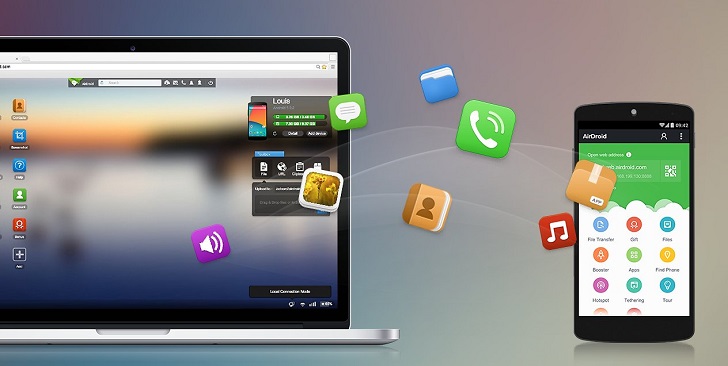
AirDroid — це справді корисний інструмент, що перетворює ваш Android на продовження комп’ютера. Він дозволяє керувати смартфоном не просто віддалено, а повноцінно інтегрувати його у ваш робочий стіл.
Що вміє AirDroid:
- Керування сповіщеннями: Відповідайте на повідомлення та керуйте дзвінками прямо з комп’ютера.
- Обмін файлами: Миттєво передавайте файли між ПК та смартфоном, без зайвих дротів.
- Віддалене керування: Отримуйте доступ до екрана, керуйте додатками та навіть використовуйте камеру телефону.
- Дзеркалення екрана: Відображайте вміст екрана Android на комп’ютері для презентацій чи ігор.
Як почати роботу:
- Встановіть AirDroid на ваш Android-пристрій та на ПК, або скористайтеся зручною веб-версією.
- Зареєструйте акаунт або виконайте локальне підключення (через Wi-Fi, наприклад).
- Використовуйте інтуїтивні інструменти для повного або вибіркового контролю над вашим смартфоном.
Переваги: AirDroid виділяється своїм продуманим інтерфейсом та розширеним функціоналом, ба більше, він навіть дозволяє відправляти SMS з комп’ютера, що на практиці дуже зручно.
4. AnyDesk для Android: Швидкість та Мінімалізм
AnyDesk — це ще один надійний інструмент, який цінується за швидкість і мінімальну затримку, що критично для комфортної роботи. Якщо вам потрібен швидкий і стабільний віддалений доступ, це ваш вибір.
Чому AnyDesk?
- Висока швидкість: На практиці, AnyDesk забезпечує одну з найнижчих затримок з’єднання, що робить керування плавним.
- Передача файлів: Інструмент підтримує швидкий обмін файлами між пристроями.
- Кросплатформність: Повноцінне керування смартфоном через ПК (і навпаки).
Інструкція з використання:
- Встановіть додаток AnyDesk Remote Control на обидва пристрої, які ви плануєте з’єднати.
- Використайте унікальний AnyDesk-ID для підключення до цільового Android-пристрою.
- Підтвердіть запит на керування безпосередньо на Android-телефоні.
5. Samsung Flow: Екосистема для Власників Samsung
Власникам смартфонів Samsung справді пощастило, адже у них є свій фірмовий інструмент — Samsung Flow. Це не просто додаток, а повноцінна інтеграція, що дозволяє безшовно працювати між вашим Galaxy-пристроєм та комп’ютером.
Ключові можливості:
- Швидка передача файлів: Легкий обмін документами, фото та відео між ПК та телефоном.
- Дзеркалення екрана: Переглядайте екран смартфона на великому моніторі комп’ютера.
- Сповіщення та відповіді: Керуйте повідомленнями та дзвінками прямо з ПК.
Налаштування: Вам потрібно встановити додатки Samsung Flow на обидва пристрої – як на смартфон, так і на комп’ютер – і синхронізувати їх, використовуючи Wi-Fi або Bluetooth. Зрештою, це працює дуже надійно, якщо ви в екосистемі Samsung.
Порада від редакції:
Не забувайте про вбудовані можливості Android для більш технічного контролю. Якщо по суті, активація “Відладки по USB” (USB debugging) у “Параметрах розробника” відкриває доступ до ADB (Android Debug Bridge). Цей інструмент дозволяє керувати пристроєм з комп’ютера через командний рядок, іронічно, але він є надзвичайно потужним для просунутих користувачів, розробників або у випадках, коли екран телефону не працює. Важливо: для цього потрібно попередньо авторизувати комп’ютер на телефоні. На практиці це дає контроль без графічного інтерфейсу, що може бути рятівним у критичних ситуаціях.
Ваша Безпека: Тут Є Важливий Нюанс
Віддалене керування — це потужний інструмент, але як і будь-яка сила, він вимагає відповідальності. Скажу як є: ігнорування базових правил безпеки може призвести до серйозних проблем. Ось ключові моменти:
- Надійні паролі: Завжди використовуйте складні, унікальні паролі для всіх додатків, що надають віддалений доступ. Ба більше, активуйте двофакторну автентифікацію, якщо вона доступна.
- Перевіряйте дозволи: Будьте уважні до того, які дозволи ви надаєте програмам. Не давайте доступ до конфіденційних даних, якщо це не критично для роботи програми.
- Уникайте підозрілих мереж: Не підключайте свій пристрій до незахищених або невідомих Wi-Fi мереж, коли використовуєте віддалений доступ. Це відкриває двері для потенційних атак.
- Невідомі особи: Ніколи не надавайте віддалений доступ невідомим або підозрілим особам. Ваші дані – це ваша відповідальність.


