





Як дізнатися IMEI та серійний номер iPhone, iPad або iPod Touch
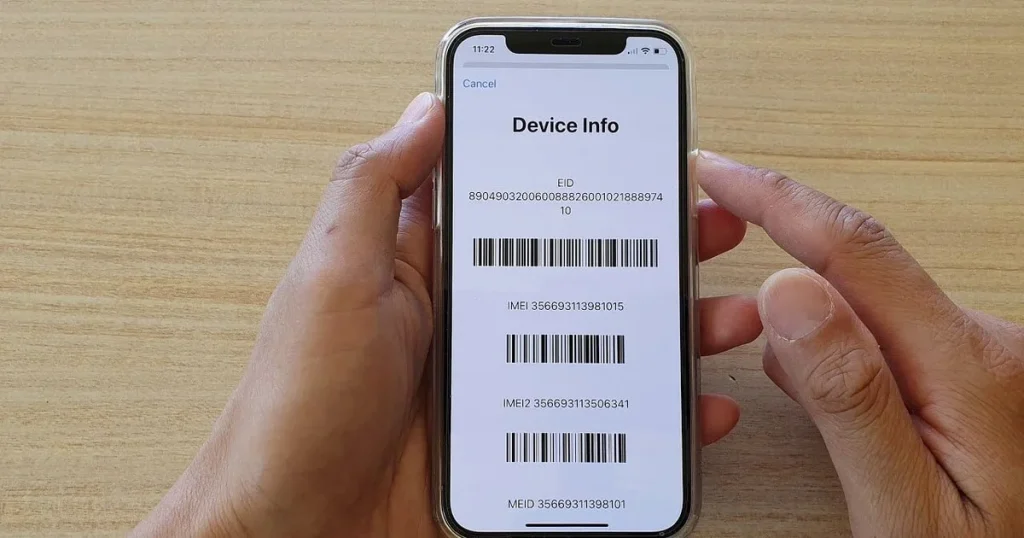
Власники iPhone, iPad чи iPod Touch рано чи пізно стикаються з потребою дізнатися IMEI або серійний номер свого пристрою. Це не просто набір цифр: ці унікальні ідентифікатори критично важливі для гарантії, звернення в сервіс, а в разі втрати чи крадіжки — для пошуку або блокування гаджета.
На щастя, знайти їх доволі просто, існують різні підходи, які підійдуть навіть якщо пристрою немає під рукою.
Якщо по суті, IMEI та серійний номер — це своєрідний паспорт вашого Apple-пристрою:
- IMEI (International Mobile Equipment Identity) — це 15-значний унікальний код, що ідентифікує пристрій у мобільних мережах. Це ваш “мобільний ID”.
- Серійний номер — внутрішній ідентифікатор від Apple, незамінний для перевірки статусу гарантії та детальної інформації про конкретний гаджет.
Як знайти потрібні номери: перевірені методи
1. Прямо у налаштуваннях вашого пристрою
Це найшвидший і найзручніший спосіб, коли гаджет у вас в руках.
- Відкрийте «Налаштування» (Settings).
- Далі перейдіть у розділ «Основні» (General) → «Про цей пристрій» (About).
- Прокрутіть екран вниз: тут ви побачите серійний номер та IMEI.
- Власне, ви навіть можете просто натиснути та утримувати потрібний номер, щоб скопіювати його. Дуже зручно, якщо треба швидко переслати інформацію.
2. Оглядаємо сам пристрій: корпус або лоток SIM-картки
Іронічно, але деякі дані досі дублюються фізично. Це може бути рятівним кругом, якщо гаджет не вмикається.
- Для iPhone 6S і всіх моделей, що були до нього, IMEI шукайте на задній панелі.
- Починаючи з iPhone 7 і всіх новіших моделей, IMEI вмістили на лоток для SIM-картки. Доведеться його вийняти.
- Якщо у вас iPad (модель Wi-Fi + Cellular), то IMEI та серійний номер зазвичай вигравірувані на задній панелі пристрою.
3. Через комп’ютер: iTunes або Finder
Старий добрий спосіб, який актуальний і досі. Допомагає, коли доступ до екрана пристрою обмежений, але є фізичний контакт із комп’ютером.
- Підключіть ваш iPhone або iPad до комп’ютера за допомогою кабелю.
- Запустіть iTunes (на Windows або старіших версіях macOS до Mojave включно) або Finder (на macOS Catalina і новіших).
- У меню програми виберіть свій пристрій.
- У розділі «Огляд» (Summary) ви одразу побачите серійний номер. Якщо ж вам потрібен IMEI, просто клікніть на серійний номер – він зміниться на IMEI, а потім і на ICCID. Справді зручний підхід.
4. Без фізичного доступу: через обліковий запис Apple ID
Це, мабуть, найкорисніший інструмент, коли ваш пристрій загублено або викрадено, і фізично дістатися до нього неможливо.
- Відкрийте вебсайт Apple ID.
- Увійдіть у свій обліковий запис.
- Перейдіть до розділу «Пристрої» (Devices). Тут ви знайдете список усіх гаджетів, прив’язаних до вашого Apple ID, включно з їхніми серійними номерами та IMEI.
5. Перевіряємо оригінальну коробку
Якщо ви зберігаєте упаковку від свого пристрою (а це гарна звичка!), то IMEI та серійний номер завжди є на стікері зі штрих-кодом. Перевіряйте бічні сторони коробки. Це класичний, але дієвий підхід.
Pro Tip: Зробіть знімок!
Багато користувачів нехтують цим, але скажу як є: найпростіший і найефективніший спосіб завжди мати під рукою IMEI та серійний номер — це зробити фотографію екрана з інформацією про пристрій (метод 1) або стікера на коробці (метод 5). Зберігайте ці знімки в хмарному сховищі або надсилайте собі на пошту. Це займає кілька секунд, але може заощадити години нервів, якщо пристрій раптом зникне. Це справді корисний крок для безпеки.


