





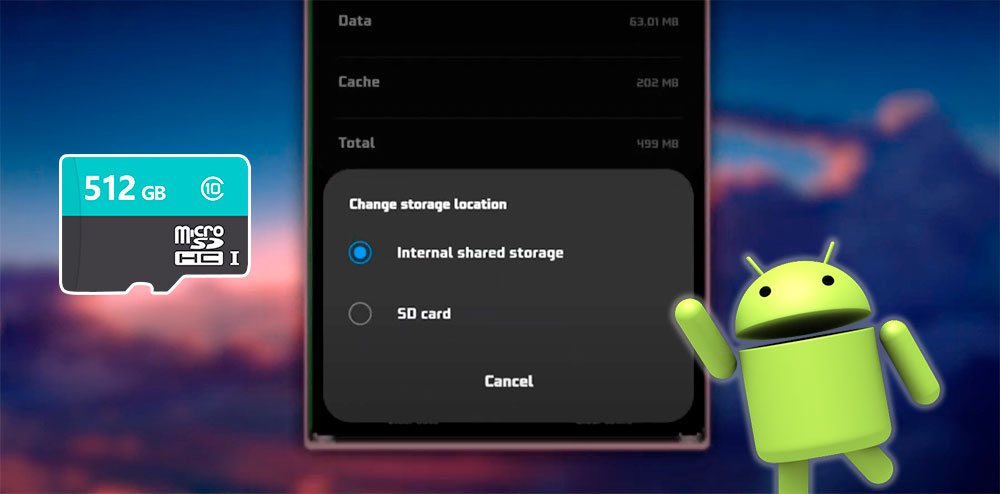
Якщо ваша галерея на Android раптом перестала бачити фотографії на SD-карті або відмовляється зберігати на неї нові знімки, знайте: ви не самотні. Це типова проблема, яка виникає через систему безпеки Android. Система вимагає, щоб ви вручну дозволили додаткам доступ до зовнішнього сховища. Без цього дозволу, власне, галерея залишається “сліпою” до вашої SD-карти.
Отже, як вирішити це швидко і без зайвих рухів? Ось пряма інструкція, як надати дозвіл галереї до SD-карти, щоб усі ваші фото були доступні, а нові — зберігалися куди треба.
1. Перевірка SD-карти: Основа основ
Перш ніж заглиблюватись у налаштування дозволів, важливо переконатися, що сама SD-карта працює коректно. Це критичний перший крок. Якщо по суті, без цього подальші маніпуляції марні.
- Фізичне з’єднання: Переконайтеся, що SD-карта щільно та правильно вставлена у відповідний слот смартфона.
- Розпізнавання системою: Ваш телефон має бачити карту. Перевірте це у Налаштуваннях → Сховище. Якщо її немає у списку, це вже проблема.
- Справність: Якщо є можливість, протестуйте карту на іншому пристрої. Це допоможе виключити її несправність.
Якщо карта все одно не відображається, спробуйте її витягнути, очистити контакти та вставити знову. Іноді допомагає форматування, але пам’ятайте: це знищить усі дані. Зрозуміло, спочатку збережіть їх.
2. Як надати галереї доступ до SD-карти: Покроковий посібник
Власне, це і є головна дія, яка поверне вашій галереї “зір”. Процес нескладний, але вимагає точних кроків.
- Відкрийте Налаштування на вашому смартфоні.
- Перейдіть до розділу Додатки (іноді він може називатися “Програми” або “Менеджер додатків”).
- Знайдіть у списку ваш додаток Галерея. Можливо, ви використовуєте Google Фото, системну галерею або інший сторонній додаток — виберіть саме той, що вас цікавить.
- Торкніться його, щоб відкрити деталі. Там знайдіть розділ Дозволи.
- У розділі “Дозволи” ви побачите пункт Файли і медіа або просто Сховище. Натисніть на нього.
- Оберіть опцію Дозволити доступ до файлів на пристрої (або схоже формулювання, що надає повний доступ).
Після цих дій ваша галерея повинна отримати повний доступ до всіх файлів на вашому пристрої, включаючи, що важливо, вміст SD-карти.
3. Як змусити камеру зберігати фото прямо на SD-карту
Якщо мета — щоб нові фотографії з камери одразу потрапляли на SD-карту, а не займали внутрішню пам’ять, потрібне окреме налаштування. Цей підхід справді корисний для тих, хто активно фотографує.
- Відкрийте додаток Камера.
- Знайдіть і натисніть на іконку Налаштування (часто це значок шестерні).
- У меню налаштувань знайдіть опцію, яка відповідає за місце збереження файлів. Зазвичай вона називається Місце збереження, Сховище або Шлях збереження.
- Оберіть SD-карта як стандартне місце для збереження.
Після цього, усі майбутні фотографії та відео, зроблені через цю камеру, автоматично прямуватимуть на вашу карту пам’яті. Галерея ж, маючи відповідні дозволи, без проблем їх відобразить.
4. Галерея все ще ігнорує SD-карту? Ось що робити далі
На практиці, іноді навіть після всіх маніпуляцій з дозволами проблема може залишатися. Не варто панікувати — є ще кілька перевірених кроків:
- Очищення кешу та даних галереї: Це може бути рішенням. Перейдіть до Налаштування → Додатки → Галерея → Сховище. Там ви знайдете опції Очистити кеш та Очистити дані. Майте на увазі, очищення даних може скинути деякі налаштування галереї.
- Перезавантаження пристрою: Елементарно, але дивно ефективно. Просте перезавантаження смартфона після внесення змін часто допомагає системі “переварити” нові дозволи.
- Спроба альтернативного переглядача: Якщо рідна галерея вперто не працює, спробуйте інші програми. Скажу як є: іноді проблема криється в самому додатку. Чудово підійдуть:
- Google Фото (один з найпопулярніших інструментів)
- Будь-який якісний файловий менеджер (наприклад, Files by Google) — він дасть зрозуміти, чи взагалі доступні файли на карті.
5. Форматування SD-карти: Останній, радикальний крок
Якщо нічого не допомагає, можливо, причина у файловій системі SD-карти. Android, як відомо, найкраще “дружить” з форматами exFAT або FAT32. Інші формати можуть працювати нестабільно або взагалі не розпізнаватися системою.
- Перейдіть до Налаштування → Сховище.
- Знайдіть у списку вашу SD-карту.
- Оберіть опцію Форматувати. Тут є важливий нюанс: форматування видалить АБСОЛЮТНО всі дані з карти. Заздалегідь зробіть резервну копію всього, що вам дороге!
Цей підхід є радикальним, але часто ефективним, якщо проблема криється саме у файловій системі.
Порада від редакції: Оригінальність та швидкість SD-карти
Часто коренем проблем з SD-картами, що не розпізнаються або працюють повільно, є їхня низька якість або, іронічно, але, підробка. На ринку багато неякісних карт, що обіцяють гігабайти, але на практиці виявляються несправними або дуже повільними. Щоб уникнути цього, завжди купуйте SD-карти від перевірених брендів (SanDisk, Samsung, Kingston) у надійних продавців. Ба більше, звертайте увагу на клас швидкості (наприклад, Class 10 або U3) — це впливає на швидкість запису та читання, що критично для фото та відео.




