





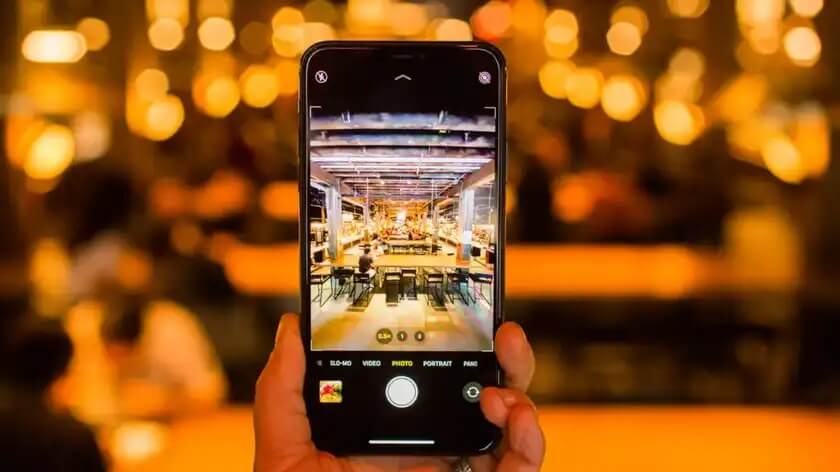
Ваш iPhone може знімати фантастичні фотографії навіть у темряві. Нічний режим на iPhone – це проривний інструмент, який автоматично активується, коли світла недостатньо, дозволяючи отримати чіткі та деталізовані знімки. Щоб його налаштувати, просто відкрийте камеру, і якщо умови освітлення вимагають, іконка нічного режиму (жовтий півмісяць) з’явиться автоматично. Натисніть на неї, аби вручну відрегулювати час витримки для оптимального результату. Це справді той випадок, коли алгоритми Apple роблять частину роботи за вас, але дають і простір для творчості.
Сучасні моделі iPhone оснащені потужними камерами, і їхні інтелектуальні алгоритми обробки зображень здатні творити дива навіть у складних умовах. Якщо по суті, нічний режим автоматично активується, коли освітлення є недостатнім, але ви можете налаштувати його для кращих результатів. Цей підхід суттєво покращує якість нічних знімків, перетворюючи їх з розмитих темних плям на справжні витвори фотомистецтва.
Які моделі iPhone підтримують нічний режим?
Функція нічного режиму доступна на більшості актуальних моделей iPhone, починаючи з серії 11. Власне, це:
- iPhone 11, 11 Pro, 11 Pro Max
- iPhone 12, 12 Mini, 12 Pro, 12 Pro Max
- iPhone 13, 13 Mini, 13 Pro, 13 Pro Max
- iPhone 14, 14 Plus, 14 Pro, 14 Pro Max
- Всі новіші моделі, включно з iPhone 15 та 15 Pro Max.
Як працює нічний режим?
Тут є важливий нюанс: нічний режим на iPhone не просто освітлює кадр. Коли камера виявляє низьке освітлення, вона автоматично активує цей режим. Під час зйомки камера робить кілька знімків із різними налаштуваннями витримки, а потім за допомогою розумних алгоритмів поєднує їх в одну фотографію. Результат? Оптимізована яскравість, різкість та деталізація, які ви не отримаєте зі звичайним знімком в умовах темряви. На практиці це виглядає як магія, але за цим стоїть складний інженерний підхід.
Як увімкнути або налаштувати нічний режим?
Скажу як є: більшість часу нічний режим увімкнеться сам. Але для контролю:
Кроки для зйомки в нічному режимі:
- Відкрийте додаток “Камера” на вашому iPhone.
- Переконайтеся, що ви використовуєте основну камеру (ширококутну).
- Якщо освітлення недостатнє, у верхній частині екрана з’явиться іконка нічного режиму (жовтий півмісяць).
- Натисніть на іконку нічного режиму, щоб налаштувати час витримки вручну або залишити автоматичний режим.
Налаштування витримки:
- Після активації нічного режиму ви побачите повзунок із часом витримки.
- Проведіть пальцем по повзунку, щоб збільшити або зменшити тривалість витримки (до кількох секунд залежно від умов освітлення).
- Чим довша витримка, тим більше світла захоплюється камерою, ба більше, тим чіткішими будуть деталі. Але тут є свій мінус: важливо тримати iPhone нерухомо.
Як зробити якісний знімок у нічному режимі?
Щоб отримати найкращий результат, дотримуйтеся цих рекомендацій. Вони можуть здатися простими, але їхня ефективність перевірена часом:
- Забезпечте стабільність пристрою
- Тримайте iPhone нерухомо або використовуйте штатив.
- Якщо у вас немає штатива, поставте пристрій на рівну поверхню. Це критично, щоб уникнути розмиття.
- Виберіть оптимальну витримку
- Для дуже слабкого освітлення можна встановити максимальну витримку.
- Якщо навколо є джерела світла (наприклад, ліхтарі, вивіски), спробуйте середню або коротку витримку, щоб уникнути пересвітлення і “спалених” ділянок.
- Уникайте різких рухів
- Після натискання кнопки спуску затвора не рухайте пристрій до завершення зйомки. Камера збирає світло, і будь-який рух призведе до бракованого кадру.
- Використовуйте додаткове освітлення
- Якщо можливо, скористайтеся природними джерелами світла (світло місяця, віддалені вогні) або навіть ліхтариком на іншому телефоні, щоб підсвітити основний об’єкт. Але робіть це обережно, щоб не перетворити нічний знімок на денний.
Як увімкнути або вимкнути нічний режим вручну
За замовчуванням нічний режим активується автоматично. Проте, іноді вам може знадобитися повний контроль над процесом.
Кроки для керування нічним режимом:
- Відкрийте додаток “Камера”.
- Коли з’явиться іконка нічного режиму, натисніть на неї.
- Проведіть повзунком до мінімального значення (або вимкніть зовсім), якщо вам не потрібен нічний режим.
- Для кращого освітлення оберіть оптимальний час витримки, як вже було зазначено.
Редагування фотографій після зйомки
Навіть якщо знімок зроблений у нічному режимі, ви можете його додатково обробити за допомогою вбудованих інструментів. Це, зрештою, ваш фінальний штрих.
Як відредагувати нічне фото:
- Відкрийте додаток “Фото”.
- Виберіть знімок і натисніть “Редагувати”.
- Ви можете налаштувати яскравість, контрастність, тіні, кольори та інші параметри для покращення результату. Експериментуйте, не бійтеся!
- Після редагування натисніть “Готово”.
Порада від редакції:
Коли знімаєте в нічному режимі, часто буває спокуса просто залишити автоматичні налаштування. Однак, спробуйте вручну скоротити витримку, якщо в кадрі є яскраві джерела світла (наприклад, ліхтарі або неонові вивіски). Довша витримка може “перепалити” ці зони, перетворивши їх на білі плями без деталей. Коротша витримка допоможе зберегти фактуру світла, додаючи кадру глибини та драматизму. Це дозволяє контролювати баланс між темними ділянками та яскравими акцентами, створюючи справді збалансований знімок.
Що робити, якщо нічний режим не активується?
Іронічно, але навіть така проривна функція може іноді давати збій. Якщо нічний режим не з’являється навіть при поганому освітленні:
- Переконайтеся, що ви використовуєте одну з моделей iPhone, яка підтримує нічний режим.
- Перевірте, чи використовується саме основна камера (ширококутна).
- Оновіть iOS до останньої версії. Оновлення можуть містити виправлення проблем із камерою, а також покращують стабільність системи.
Використання нічного режиму на інших камерах iPhone
Згодом Apple значно розширила можливості нічного режиму. На деяких моделях iPhone (наприклад, iPhone 12 Pro і новіших) нічний режим доступний не лише на основній камері, але й на фронтальній камері, а також на ультраширококутній та навіть телеоб’єктиві (залежно від моделі).
Щоб скористатися цією розширеною можливістю:
- Виберіть потрібну камеру в додатку “Камера” (наприклад, переключіться на фронтальну).
- Якщо освітлення є недостатнім, нічний режим активується автоматично. Тут ніякої різниці в логіці роботи немає, лише розширення функціоналу.


