





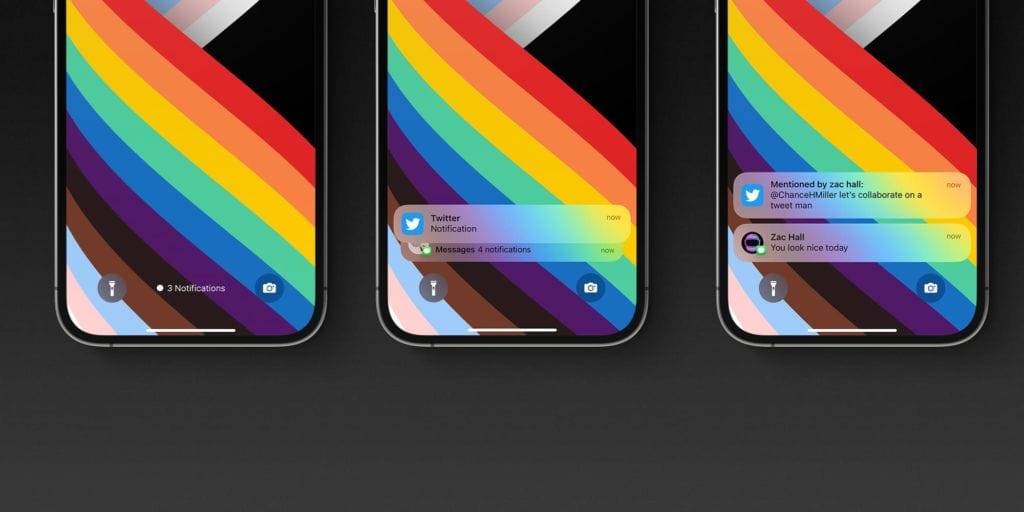
Постійний потік сповіщень здатний перетворити ваш iPhone з помічника на джерело постійних відволікань. Якщо по суті, ключовий інструмент для повернення контролю над цифровим життям – це саме грамотна конфігурація оповіщень. Ми покажемо, як саме це зробити, щоб ви отримували лише справді важливі повідомлення, мінімізуючи зайвий шум та зберігаючи фокус.
Налаштувати сповіщення на iPhone, щоб вони працювали на вас, а не проти, зовсім не складно. Просто дотримуйтесь наших кроків, і ви зможете ефективно керувати тим, що саме привертає вашу увагу.
1. Де шукати налаштування сповіщень на iPhone
Почнемо з основи. Щоб отримати доступ до всіх можливостей персоналізації, вам потрібно знайти відповідний розділ налаштувань.
Ось як отримати доступ:
- Відкрийте застосунок “Налаштування” на iPhone.
- Прокрутіть трохи вниз і оберіть “Сповіщення”.
- Перед вами з’явиться повний список усіх додатків, які потенційно можуть надсилати вам оповіщення.
2. Як налаштувати сповіщення для окремих додатків
Тут є важливий нюанс: для кожного застосунку ви можете виставити індивідуальні параметри. Це дозволяє контролювати все – від дозволу на сповіщення до їхнього стилю відображення та звукових сигналів. Це, власне, і є серце персоналізації.
Кроки для налаштування:
- У розділі “Сповіщення” оберіть додаток, який вас цікавить.
- Увімкніть або вимкніть опцію “Дозволити сповіщення”.
- Далі налаштуйте параметри відображення:
- Екран блокування: Сповіщення відображатимуться, навіть коли ваш пристрій заблоковано.
- Центр сповіщень: Дозволяє переглядати всі отримані оповіщення у спеціальному випадаючому меню.
- Банери: Це ті спливаючі повідомлення, що з’являються у верхній частині екрана.
- Оберіть стиль банера, якщо ви їх активували:
- Тимчасові: Зникають самі через кілька секунд. Іронічно, але це може бути зручніше для більшості випадків.
- Постійні: Залишаються на екрані, доки ви їх не закриєте вручну.
- За потреби увімкніть або вимкніть звукові сигнали та значки (червоні кружечки з цифрами) на іконках додатків.
3. Як налаштувати попередній перегляд сповіщень
Конфіденційність – понад усе, скажу як є. Щоб захистити вашу особисту інформацію, ви можете налаштувати, чи відображатиметься вміст повідомлень або ж він залишиться прихованим.
Як змінити попередній перегляд:
- Перейдіть у “Налаштування” → “Сповіщення” → “Показувати попередній перегляд”.
- Оберіть один із варіантів, що відповідає вашим потребам:
- Завжди: Текст повідомлень відображається навіть на заблокованому екрані.
- Коли розблоковано: Вміст повідомлень з’явиться лише після того, як ви розблокуєте пристрій.
- Ніколи: Текст повідомлень взагалі не відображається. Ба більше, це найбезпечніший підхід.
4. Як налаштувати звуки сповіщень
Персоналізація звуків може бути справді корисною. Можна встановити унікальний сигнал для кожного додатку або взагалі відключити звук, щоб не відволікатись.
Як змінити звук сповіщення:
- Перейдіть у “Налаштування” → “Сповіщення”.
- Оберіть потрібний додаток та натисніть на пункт “Звуки”.
- Виберіть із доступних звуків або оберіть “Немає”, щоб вимкнути звукові сигнали.
5. Як вимкнути сповіщення для окремих додатків
На практиці це виглядає так: якщо вас постійно турбують численні сповіщення від якогось застосунку, їх можна повністю деактивувати. Це найпростіший інструмент для “цифрової детоксикації”.
Кроки для вимкнення:
- Відкрийте “Налаштування” → “Сповіщення”.
- Оберіть той додаток, який ви хочете заблокувати.
- Вимкніть опцію “Дозволити сповіщення”. Зрештою, це все.
6. Як налаштувати групування сповіщень
Щоб уникнути хаосу та безладу на екрані, iPhone пропонує зручний підхід – групування сповіщень. Це може бути за додатком або за іншими параметрами, що значно спрощує навігацію.
Як налаштувати групування:
- Перейдіть у “Налаштування” → “Сповіщення”.
- Оберіть додаток і натисніть на пункт “Групування сповіщень”.
- Виберіть один із цих варіантів:
- Автоматично: Система iOS самостійно групує сповіщення за контекстом.
- За додатком: Усі сповіщення від конкретного застосунку збираються в один стос.
- Вимкнено: Сповіщення не групуються взагалі, відображаючись окремими картками.
7. Як налаштувати режим сповіщень “Термінові”
Термінові сповіщення – це особливий функціонал. Вони спроможні обходити встановлені вами обмеження, наприклад, дію режиму “Не турбувати” або “Фокусування”. Це справді корисно для критично важливих повідомлень.
Як увімкнути термінові сповіщення:
- Перейдіть у “Налаштування” → “Сповіщення”.
- Оберіть додаток і натисніть “Сповіщення з терміновим дозволом” (або подібний варіант, залежно від версії iOS).
Ця опція є проривним рішенням для таких застосунків, як дзвінки, месенджери від близьких або служби екстреної допомоги.
8. Як налаштувати сповіщення через “Фокусування”
Фокусування – це не просто розширена версія “Не турбувати”; це цілий інструмент для створення персоналізованих профілів. Він дозволяє вам гнучко керувати потоком сповіщень для різних життєвих сценаріїв: роботи, сну, особистого часу чи водіння.
Як налаштувати профіль “Фокусування”:
- Відкрийте “Налаштування” → “Фокусування”.
- Створіть новий профіль або змініть існуючий, наприклад, “Робота” чи “Сон”.
- Додайте дозволені додатки та контакти, які можуть надсилати вам сповіщення навіть під час активного режиму “Фокусування”.
9. Як отримувати сповіщення лише від обраних контактів
Якщо ви прагнете отримувати повідомлення виключно від найважливіших для вас контактів, це завдання легко вирішується через вже згадане “Фокусування”. Це дозволяє уникнути відволікань від менш пріоритетних джерел.
Кроки для налаштування:
- Відкрийте “Налаштування” → “Фокусування”.
- Оберіть відповідний профіль (наприклад, “Особистий час”).
- У розділі “Дозволені контакти” додайте імена тих, чиї повідомлення завжди мають проходити.
10. Як відключити сповіщення тимчасово
Іноді потрібно просто відключитися від усього на певний час. Для цього є функція “Не турбувати”, або ж ви можете швидко вимкнути сповіщення для окремих додатків.
Швидке вимкнення сповіщень:
- Відкрийте Центр керування (проведіть вниз із верхнього правого кута екрана на iPhone з Face ID або вгору знизу на моделях з кнопкою Home).
- Натисніть на іконку місяця 🌙, щоб активувати режим “Не турбувати”. Тут є можливість вибрати тривалість його дії.
Порада від редакції: “Зведення сповіщень” – ваш таємний інструмент
Багато хто забуває про надзвичайно ефективний підхід, який дозволяє значно зменшити кількість моментальних банерів, не пропускаючи при цьому нічого важливого. Це функція “Зведення сповіщень” (Notification Summary), яку ви знайдете в меню “Налаштування” → “Сповіщення”.
Виберіть додатки, сповіщення від яких не потребують негайної уваги. Замість того, щоб отримувати їх поштучно протягом дня, iPhone збере їх у зручний дайджест, який буде доставлений вам у визначений час, наприклад, вранці та ввечері. На практиці це виглядає як суттєве розвантаження екрана та менше відволікань, що, зрештою, підвищує вашу особисту продуктивність. Справді корисний інструмент для тих, хто бореться з інформаційним перевантаженням.


