





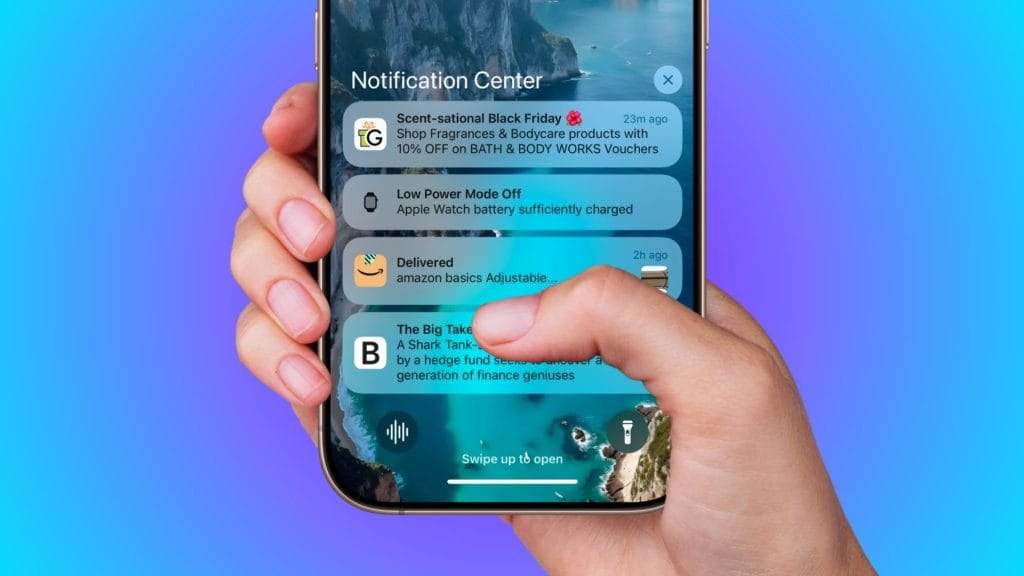
Щоб налаштувати сповіщення про додатки на iPhone, перейдіть у Налаштування > Сповіщення, оберіть потрібний додаток та активуйте опцію Дозволити сповіщення. Цей базовий крок відкриває повний спектр кастомізації – від звуків до відображення на екрані блокування.
Власне, управління потоком інформації на смартфоні – це не просто зручність, а необхідність для підтримки фокусу. Зайві сигнали можуть серйозно відволікати, тоді як правильно налаштовані сповіщення стають справді корисним інструментом продуктивності. Нижче детально розберемо, як взяти цей процес під повний контроль.
1. Як увімкнути або вимкнути сповіщення для додатків
Перший і головний крок – перевірити, чи додаток взагалі має право вас турбувати. Ось як це робиться:
- Відкрийте «Налаштування» на вашому iPhone.
- Перейдіть у розділ «Сповіщення».
- Знайдіть у списку потрібний додаток і натисніть на нього.
- Увімкніть опцію «Дозволити сповіщення».
- Налаштуйте стиль сповіщень. На практиці це виглядає так:
- Екран блокування: сповіщення відображатимуться, навіть коли телефон заблоковано.
- Центр сповіщень: усі пропущені події можна буде переглянути, провівши пальцем вниз.
- Банери: короткі спливаючі повідомлення у верхній частині екрана.
- Додатково увімкніть або вимкніть «Звуки» та «Значки на додатках» (ці червоні кружечки з цифрами, які багатьох дратують).
2. Як змінити стиль сповіщень
Іронічно, але навіть стиль банерів має значення. Ви можете вирішити, як довго сповіщення залишатиметься на екрані:
- Перейдіть у «Налаштування» → «Сповіщення».
- Оберіть додаток, для якого хочете налаштувати відображення.
- Виберіть стиль банерів:
- Тимчасові: зникають через кілька секунд. Ідеально для некритичних новин.
- Постійні: залишаються на екрані, доки ви з ними не взаємодієте. Це хороший підхід для важливих робочих сповіщень.
- Не забудьте про інші параметри відображення, як-от звуки чи значки.
3. Як увімкнути або вимкнути термінові сповіщення
Тут є важливий нюанс: термінові сповіщення – це проривний інструмент для дійсно критичних повідомлень. Вони прориваються крізь режими «Не турбувати» або «Фокусування», щоб ви точно не пропустили нічого важливого.
- Перейдіть у «Налаштування» → «Сповіщення».
- Оберіть додаток зі списку.
- Увімкніть опцію «Термінові сповіщення».
Скажу як є: це корисно для служб доставки, банківських додатків або систем безпеки. Для месенджерів це, як правило, зайве.
4. Як налаштувати групування сповіщень
Щоб уникнути хаосу, коли на екрані сотні повідомлень від одного й того ж додатка, iPhone пропонує групування. Це справді допомагає тримати Центр сповіщень у порядку.
- Перейдіть у «Налаштування» → «Сповіщення».
- Оберіть додаток і натисніть «Групування сповіщень».
- Виберіть один із варіантів:
- Автоматично: iPhone сам вирішує, як групувати сповіщення, виходячи з контексту.
- За додатком: усі сповіщення від конкретного додатка збираються в один блок. Мій особистий фаворит.
- Вимкнено: жодного групування, всі повідомлення відображаються окремо. Це вже на любителя.
5. Як налаштувати звукові сповіщення
Звук – це маркер терміновості. Правильно налаштовані звукові сповіщення дозволяють вам реагувати, навіть не дивлячись на екран.
- Перейдіть у «Налаштування» → «Сповіщення».
- Оберіть додаток і увімкніть опцію «Звуки».
- Ба більше, ви можете налаштувати різні звуки для різних додатків у розділі «Звуки та тактильні сигнали». Це проривний підхід для тих, хто хоче розрізняти месенджери на слух.
6. Як вимкнути сповіщення для певних додатків
Якщо додаток перетворює ваш смартфон на джерело постійного шуму, радикальне рішення – вимкнути сповіщення повністю. Або ж частково.
- Перейдіть у «Налаштування» → «Сповіщення».
- Оберіть додаток.
- Вимкніть опцію «Дозволити сповіщення». Готово.
Ви можете також вимкнути лише звуки або банери, залишивши відображення сповіщень у Центрі сповіщень, щоб не пропустити нічого важливого, але без зайвого відволікання.
7. Як налаштувати сповіщення через режим «Фокусування»
Режим «Фокусування» – це справді потужний інструмент, що дозволяє адаптувати сповіщення під різні життєві сценарії: робота, сон, тренування. Тут є важливий нюанс: ви контролюєте не тільки те, що дозволено, а й те, що заборонено.
- Відкрийте «Налаштування» → «Фокусування».
- Створіть новий профіль або оберіть вже існуючий (наприклад, «Не турбувати» або «Робота»).
- У розділі «Сповіщення» додайте додатки, яким дозволено надсилати сповіщення під час активного режиму.
- Налаштуйте автоматичне ввімкнення режиму за графіком або вручну.
8. Як переглядати сповіщення на екрані блокування
Для швидкого доступу до інформації без розблокування телефону важливо, щоб сповіщення з’являлися на екрані блокування.
- Перейдіть у «Налаштування» → «Сповіщення».
- Оберіть додаток.
- Увімкніть опцію «Екран блокування». На практиці це зручно для повідомлень, на які не потрібна миттєва реакція, але які ви хотіли б бачити одразу.
9. Як налаштувати сповіщення через Siri
Голосовий асистент може озвучувати сповіщення, що надзвичайно зручно, коли руки зайняті або телефон далеко. Тут є важливий нюанс: це працює ефективніше з навушниками.
- Перейдіть у «Налаштування» → «Siri та пошук».
- Оберіть додаток, для якого ви хочете налаштувати голосові сповіщення.
- Увімкніть опцію «Дозволити Siri сповіщати».
Зрештою, Siri зможе повідомляти вас про сповіщення без необхідності відкривати додаток, а ба більше – навіть зачитувати їх вміст (залежно від налаштувань конфіденційності).
10. Що робити, якщо сповіщення не працюють?
Іноді, попри всі налаштування, сповіщення просто не приходять. Якщо по суті, це неприємно, але зазвичай легко вирішується. Ось кілька кроків для усунення несправностей:
- Перевірте дозволи: переконайтеся, що сповіщення для конкретного додатка увімкнені в розділі «Налаштування» → «Сповіщення». Це очевидно, але часто пропускається.
- Режими Фокусування: Переконайтеся, що режим «Не турбувати» або інший режим «Фокусування» вимкнено або правильно налаштовано, щоб не блокувати потрібні сповіщення.
- Оновлення: Оновіть iOS до останньої версії, а також самі додатки. Старі версії можуть мати баги.
- Перезавантаження: Спробуйте перезапустити iPhone. Це часто вирішує тимчасові збої системи.
- Перевірка підключення: Для деяких додатків потрібне активне інтернет-з’єднання.
Порада від редакції:
Якщо ви виявили, що отримуєте забагато сповіщень від певного додатка прямо з екрана блокування або Центру сповіщень, не обов’язково йти в глибини налаштувань. Просто проведіть пальцем ліворуч по сповіщенню від цього додатка, натисніть Параметри (Manage) і оберіть Вимкнути (Turn Off) або Доставити тихо (Deliver Quietly). Це швидкий і ефективний підхід для миттєвої корекції надмірного інформаційного шуму без зайвих кроків.


