





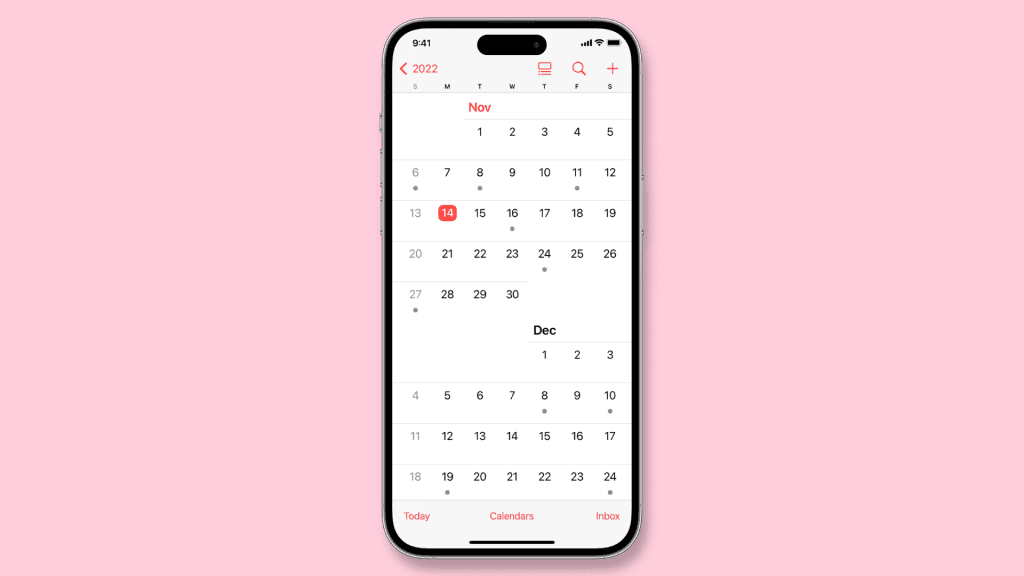
iPhone — це ваш персональний асистент, а Календар — його серце, коли йдеться про планування. Але, якщо по суті, без правильно налаштованих сповіщень будь-який розклад перетвориться на хаос. Ми розкажемо, як зробити так, щоб ваш iPhone не дозволяв вам пропустити жодної важливої зустрічі чи події, адже вміння гнучко керувати нагадуваннями — це ключ до справді ефективного дня.
Налаштувати сповіщення Календаря на iPhone доволі просто, якщо знати, куди саме натискати. Це не просто увімкнення галочки; це цілий підхід до організації вашого часу, який дозволяє вам обирати точний час нагадування, його стиль та навіть інтеграцію з іншими пристроями. Готові перетворити свій телефон на бездоганного помічника?
1. Перший крок: перевіряємо основні налаштування сповіщень для Календаря
Перед тим, як занурюватися в деталі, переконайтеся, що сам додаток Календар має дозвіл на надсилання сповіщень. Іронічно, але це найчастіша причина, чому користувачі пропускають нагадування.
- Відкрийте «Налаштування» на вашому iPhone.
- Прокрутіть униз і натисніть на розділ «Сповіщення».
- Знайдіть у списку «Календар» та оберіть його.
- Переконайтеся, що опція «Дозволити сповіщення» активована. Якщо ні, увімкніть її негайно.
- Далі ви можете персоналізувати стиль сповіщень:
- Банери: оберіть тимчасові, які зникають, або постійні, що вимагають вашої уваги.
- Звуки: якщо ви надаєте перевагу звуковому супроводу, увімкніть його тут.
- Значки на додатку: це зручний індикатор, який показує кількість непрочитаних сповіщень прямо на іконці Календаря.
2. Як створити подію та додати індивідуальне нагадування в Календарі
Коли справа стосується конкретних подій, ви завжди можете додати нагадування безпосередньо під час їх створення. Це, власне, найчастіше використовуваний сценарій.
- Відкрийте додаток «Календар».
- Натисніть на значок «+» у верхньому правому куті екрана.
- Заповніть усі важливі деталі: назву події, місце її проведення, а також час початку та завершення.
- Тепер перейдіть до опції «Сповіщення».
- Оберіть бажаний час для нагадування. Це може бути за 5 хвилин, за годину або навіть за день до події — все залежить від вашої потреби.
- Натисніть «Додати», щоб зберегти подію разом з новим налаштуванням нагадування.
3. Як встановити стандартний час для сповіщень у Календарі
Набридло постійно вручну налаштовувати час сповіщень для кожної події? На практиці це виглядає інакше: є простіший підхід. iPhone дозволяє встановити стандартний час для нагадувань, щоб ви заощадили свій час.
- Перейдіть у «Налаштування» → «Календар».
- Знайдіть і оберіть «Стандартні сповіщення».
- Тут ви можете визначити тип подій, для яких буде діяти це налаштування:
- Події: для більшості ваших запланованих справ.
- Дні народження: сповіщення про дні народження контактів.
- Події всього дня: ті, що тривають від ранку до вечора.
- Встановіть бажаний час сповіщення за замовчуванням. Може бути за день, за 30 хвилин чи будь-який інший зручний вам інтервал.
4. Налаштування сповіщень для повторюваних подій
Для регулярних подій — щотижневих зустрічей, щомісячних звітів або щорічних річниць — налаштувати автоматичне сповіщення критично важливо. Це значно спрощує життя.
- Створіть нову подію або ж відкрийте вже існуючу в Календарі.
- Натисніть на опцію «Повтор» та виберіть потрібну частоту (щодня, щотижня, щомісяця чи щороку).
- Потім додайте сповіщення, скориставшись опцією «Сповіщення».
- Збережіть усі внесені зміни.
5. Як увімкнути нагадування про дні народження
iPhone може автоматично створювати нагадування про дні народження ваших контактів, отримуючи дані прямо з додатка «Контакти». Це проривний інструмент для соціальних зв’язків.
- Відкрийте «Налаштування» → «Календар».
- Оберіть «Стандартні сповіщення» → «Дні народження».
- Встановіть час, коли ви хочете отримувати нагадування – за день, за годину або навіть раніше.
6. Як змінити тип сповіщень (звуки, банери, значки)
Ви самі контролюєте, як саме відображатимуться нагадування. Тут є важливий нюанс: вибір правильного типу може врятувати вас від зайвого стресу або, навпаки, гарантувати, що ви не пропустите нічого важливого.
- Перейдіть у «Налаштування» → «Сповіщення» → «Календар».
- Якщо ви надаєте перевагу банерам на екрані, активуйте опцію «Банери».
- Для звукових сповіщень оберіть «Звуки».
- Якщо достатньо лише індикатора на іконці додатка, увімкніть «Значки на додатку».
7. Використовуємо Siri для налаштування сповіщень Календаря
Siri — це ваш голосовий помічник, який може не тільки знаходити інформацію, а й ефективно керувати вашим розкладом, створюючи події та нагадування голосом. Скажу як є: це справді зручно.
- «Привіт, Siri, додай у календар зустріч завтра о 15:00 з нагадуванням за 30 хвилин до події.»
- «Нагадай мені про збори в середу о 9:00.»
Siri автоматично налаштує сповіщення згідно з вашими вказівками, ба більше, вона розуміє контекст.
8. Налаштування сповіщень Календаря на Apple Watch
Якщо ви активно використовуєте Apple Watch, логічно, що сповіщення про події календаря мають дублюватися і на годинник. Це додає ще один рівень зручності.
- Відкрийте додаток «Watch» на вашому iPhone.
- Перейдіть у «Сповіщення» → «Календар».
- Активуйте опцію «Повторювати сповіщення на Apple Watch».
Зрештою, всі ваші нагадування відображатимуться не тільки на телефоні, але й прямо на зап’ясті.
9. Як вимкнути сповіщення для окремих подій
Іноді певні події не потребують зайвих нагадувань. Наприклад, якщо це просто “зарезервований час” без конкретних завдань. Вимкнути сповіщення дуже просто.
- Відкрийте потрібну подію в додатку «Календар».
- Натисніть на опцію «Сповіщення».
- Оберіть «Без сповіщення».
Це дозволяє зберігати подію у розкладі, не отримуючи при цьому зайвих дзвінків чи банерів.
10. Що робити, якщо сповіщення про події не працюють?
Коли сповіщення не приходять, це, м’яко кажучи, дратує. Якщо ви раптом перестали отримувати нагадування, спробуйте виконати ці кроки для діагностики:
- Перевірте налаштування сповіщень: переконайтеся, що всі дозволи увімкнено в розділі «Сповіщення» для Календаря.
- Перевірте режим «Не турбувати» або «Фокусування»: можливо, він активований і блокує всі сповіщення.
- Оновіть iOS: переконайтеся, що на вашому пристрої встановлена найновіша версія операційної системи.
- Перезавантажте пристрій або скиньте налаштування сповіщень: іноді простий перезапуск вирішує багато проблем.
Порада від редакції: Інтеграція Календаря з режимами Фокусування
Для максимальної ефективності синхронізуйте сповіщення Календаря з режимами Фокусування (Focus Modes) на вашому iPhone. Це дозволяє отримувати лише критично важливі нагадування під час роботи, сну чи особистого часу, уникаючи зайвих відволікань. Ви можете налаштувати, щоб сповіщення з робочого календаря приходили лише під час режиму “Робота”, а особисті — у режимі “Особистий час”. Для цього перейдіть у «Налаштування» → «Фокусування», оберіть або створіть режим, а потім додайте «Календар» до списку дозволених програм або людей.


