





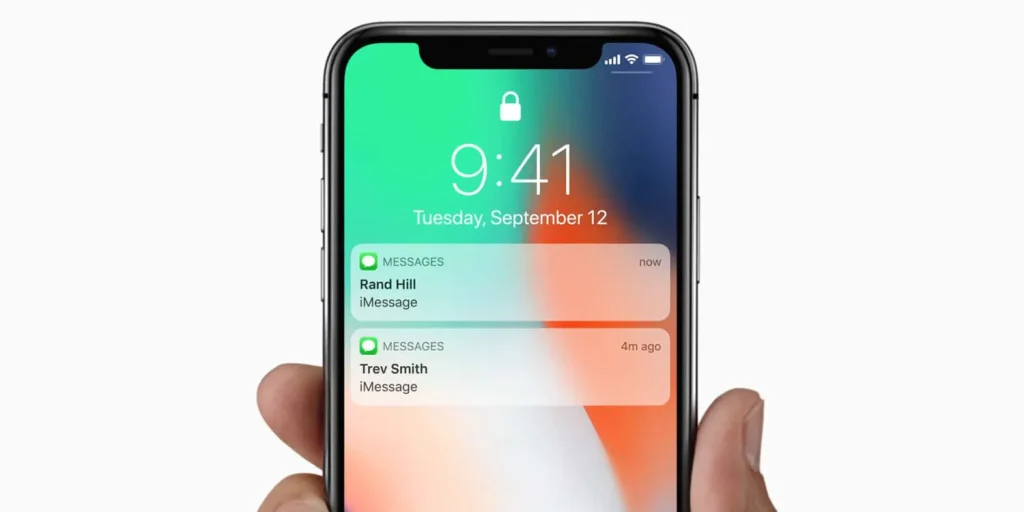
Втрачаєте контроль над своїм розкладом? На практиці, саме своєчасні сповіщення на iPhone можуть стати вашим персональним помічником, який не дасть забути про важливі зустрічі, дні народження чи ключові завдання. Адже ніхто не хоче пропустити щось справді важливе через банальну неуважність.
Якщо по суті, налаштувати такі нагадування — справа кількох хвилин. Щоб отримувати сповіщення про події, вам потрібно буде попрацювати як з додатком «Календар», так і з «Нагадування», а також у системних «Налаштуваннях». Ми покажемо, як саме це зробити, щоб ви завжди були на крок попереду.
Як налаштувати сповіщення для подій у додатку «Календар»
Власне, почнімо з основи. Додаток «Календар» на iPhone — це ваш головний інструмент для планування. Він дає змогу створювати події з конкретними нагадуваннями за певний час до їхнього початку.
Ось як це зробити крок за кроком:
- Відкрийте додаток «Календар».
- Натисніть «+» у правому верхньому куті, щоб створити нову подію.
- Заповніть усі необхідні деталі: назву події, місце, час початку та завершення.
- Знайдіть та натисніть на опцію «Сповіщення».
- Оберіть зручний для вас час, за який ви бажаєте отримати нагадування. Це може бути за 5, 10 чи 30 хвилин до події, за день або навіть за тиждень — тут є важливий нюанс, що вибір залежить від критичності самої події.
- Натисніть «Додати», щоб зберегти подію та активацію сповіщення.
Після цього сповіщення з’явиться точно за вашим графіком.
Як налаштувати стандартний час для сповіщень у Календарі
Щоб не доводилося кожного разу вручну обирати час для сповіщення, ви можете задати стандартний інтервал нагадувань для всіх подій. Це справді корисний підхід, коли більшість ваших подій вимагають однакового попередження.
Ось як це налаштувати:
- Відкрийте «Налаштування» на своєму iPhone.
- Прокрутіть униз і перейдіть до розділу «Календар».
- Оберіть «Стандартні сповіщення».
- Тут ви побачите кілька категорій:
- Події
- Дні народження
- Події всього дня
- Виберіть потрібну категорію та встановіть час сповіщення за замовчуванням (наприклад, за 1 день до події або за 30 хвилин до її початку).
Після цих дій для всіх нових подій у вибраних категоріях автоматично застосовуватиметься обраний вами час сповіщення. Зручно, чи не так?
Як налаштувати повторювані події зі сповіщеннями
Якщо ви маєте події, які повторюються регулярно — скажімо, щотижневі наради чи щомісячні зустрічі — їх можна налаштувати один раз, і система сама подбає про регулярні нагадування.
Діємо так:
- Створіть нову подію в «Календарі» або відкрийте вже існуючу.
- Натисніть на опцію «Повтор» та оберіть бажану частоту повторення: щодня, щотижня, щомісяця чи щороку.
- Переконайтеся, що ви встановили відповідний час для сповіщення, як було описано раніше.
- Натисніть «Готово» для збереження всіх змін.
Як увімкнути сповіщення для днів народження з контактів
Дні народження, які ви дбайливо додали до своїх контактів, можуть не тільки відображатися в «Календарі», але й супроводжуватися сповіщеннями. Це дозволяє уникнути незручних ситуацій, коли ви забули привітати когось важливого.
Механізм дій:
- Перейдіть у «Налаштування» → «Календар».
- Оберіть «Стандартні сповіщення» → «Дні народження».
- Встановіть час нагадування (наприклад, за день або за годину до події).
Після цього ваш iPhone завчасно повідомить вас про дні народження ваших контактів.
Як налаштувати сповіщення в додатку «Нагадування»
Додаток «Нагадування» пропонує дещо інший, але не менш проривний підхід до організації завдань. Він дозволяє створювати нагадування з точними прив’язками за часом або навіть місцем, що, скажу як є, є надзвичайно функціонально.
Кроки для створення нагадування:
- Відкрийте додаток «Нагадування».
- Натисніть «Додати нагадування».
- Введіть назву завдання.
- Натисніть на значок «i» (інформація) біля нагадування.
- Увімкніть опцію «Нагадати в певний день» і встановіть потрібну дату та час сповіщення.
- За потреби увімкніть «Нагадати в місці». Це дозволить отримати сповіщення, коли ви прибудете на певну локацію або залишите її.
Ці сповіщення дозволяють завжди залишатися організованими та своєчасно виконувати заплановані завдання, мінімізуючи прокрастинацію.
Як змінити тип сповіщень (банери, звукові сигнали чи значки)
Щоб бути впевненим, що сповіщення не пройдуть повз вашу увагу, ви можете налаштувати їхній тип і візуальне відображення. Зрештою, кожен має свої вподобання щодо того, як саме отримувати інформацію.
Алгоритм:
- Перейдіть у «Налаштування» → «Сповіщення».
- Знайдіть і виберіть додаток «Календар» або «Нагадування».
- Переконайтеся, що опція «Дозволити сповіщення» увімкнена.
- Оберіть бажаний стиль сповіщень:
- Банери: це короткочасні або постійні повідомлення, які з’являються у верхній частині екрана.
- Звуки: налаштуйте характерний звуковий сигнал, який супроводжуватиме сповіщення.
- Значки на додатках: відображення круглої червоної іконки з кількістю нових сповіщень на значку програми.
Як вимкнути сповіщення для певних подій
Бувають ситуації, коли для окремих подій нагадування просто не потрібні. Можливо, це дрібна справа, яку ви й так тримаєте в голові, або просто інформаційна подія. У такому випадку ви можете вимкнути сповіщення індивідуально.
Це робиться так:
- Відкрийте потрібну подію в додатку «Календар».
- Натисніть на опцію «Сповіщення».
- Оберіть «Без сповіщення».
Це дійсно корисно для подій, які не потребують дзвінкого нагадування, але мають залишатися в календарі для довідки.
Як налаштувати сповіщення через Siri
Siri — це ваш голосовий помічник, який може значно спростити створення подій та нагадувань зі сповіщеннями. Просто озвучте своє завдання, і вона зробить решту.
Ось приклади команд, які справді працюють:
- «Привіт, Siri, нагадай мені завтра о 9:00 про зустріч із клієнтом.»
- «Додай у календар подію: зустріч із Олександром у середу о 15:00.»
Siri автоматично створить подію з відповідним сповіщенням, зберігаючи ваші руки вільними.
Як отримувати сповіщення про події на Apple Watch
Якщо ви активно користуєтеся Apple Watch, ба більше — маєте звичку переглядати всі сповіщення на зап’ясті — ви можете отримувати нагадування про події безпосередньо на годиннику. Це забезпечує максимальну оперативність.
Щоб увімкнути дублювання сповіщень:
- Відкрийте додаток Watch на вашому iPhone.
- Перейдіть до розділу «Сповіщення» → «Календар» або «Нагадування».
- Увімкніть опцію «Повторювати сповіщення на Apple Watch».
Після цього усі ваші нагадування будуть дублюватися на годиннику, тож ви точно нічого не пропустите.
Порада від редакції:
Багато користувачів дивуються, чому їхні сповіщення іноді не приходять вчасно або не відображаються взагалі. Іронічно, але часто виною тому – налаштовані Режими зосередження (Focus Modes), які Apple пропонує для підвищення продуктивності. Якщо по суті, вони можуть блокувати нагадування. Щоб цього не сталося, переконайтеся, що для Календаря та Нагадувань дозволено надсилати сповіщення навіть у режимах типу «Не турбувати» або «Робота». Зайдіть у Налаштування → Режими зосередження, оберіть потрібний режим, а потім у розділі «Дозволені сповіщення» додайте відповідні програми. Це справді корисний підхід, аби не пропускати важливе, залишаючись при цьому сфокусованим.
Що робити, якщо сповіщення про події не працюють
Буває, що попри всі налаштування сповіщення все одно не приходять. Тут є важливий нюанс: причина може бути як у налаштуваннях, так і в системних помилках. Спроба таких рішень допоможе відновити коректну роботу:
- Перевірте налаштування сповіщень: Зайдіть у «Налаштування» → «Сповіщення» і переконайтеся, що для «Календаря» та «Нагадувань» все увімкнено правильно.
- Переконайтеся, що режим «Не турбувати» вимкнено: Або, принаймні, що він налаштований таким чином, що дозволяє отримувати сповіщення від цих додатків.
- Оновіть iOS: Застаріла версія операційної системи може містити помилки. Переконайтеся, що ваш iPhone працює на останній версії iOS.
- Перезавантажте iPhone: Це класичний, але часто проривний підхід для вирішення багатьох дрібних системних збоїв.


