





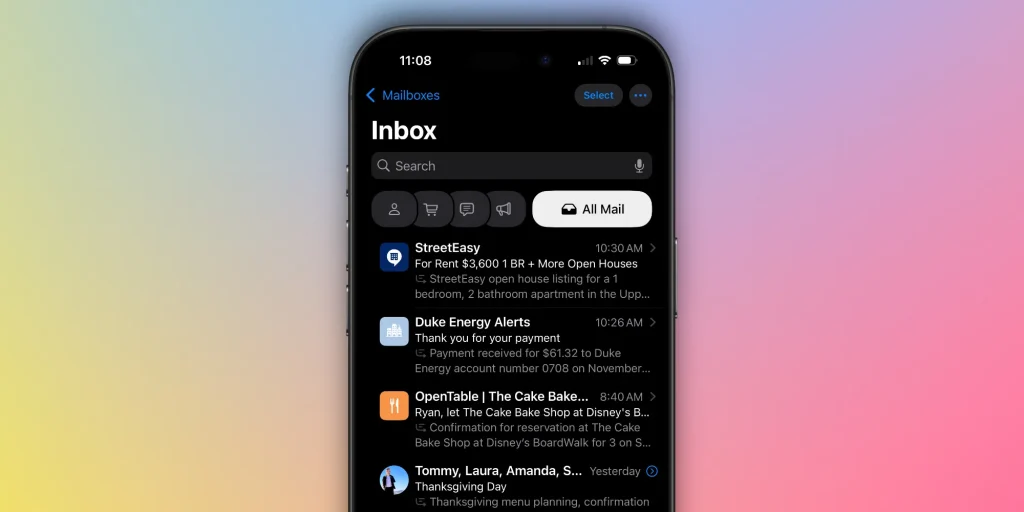
Миттєві сповіщення про нові листи на iPhone — не просто зручність, це часто критична необхідність, особливо якщо ви активно працюєте з поштою або чекаєте важливу інформацію. Цей посібник допоможе вам налаштувати та оптимізувати поштові сповіщення на вашому пристрої Apple, щоб ви завжди залишалися в курсі подій, не перевантажуючи себе зайвим шумом.
Якщо по суті, налаштування сповіщень — це багатоетапний процес, що починається з дозволів в системі, а далі розширюється до гнучких параметрів для окремих облікових записів, контактів чи навіть папок. Власне, почнемо з базових кроків, щоб ви гарантовано не пропустили жодного важливого листа.
Як увімкнути сповіщення про нову пошту на iPhone
Перший і найважливіший крок для початку отримання сповіщень про нові листи — перевірка системних дозволів для додатку “Пошта”. Без цього нічого не запрацює.
Кроки для активації:
- Відкрийте “Налаштування” на вашому iPhone.
- Перейдіть до розділу “Сповіщення”.
- Прокрутіть вниз і оберіть “Пошта”.
- Увімкніть опцію “Дозволити сповіщення”.
- Далі налаштуйте стиль сповіщень відповідно до ваших уподобань:
- Увімкніть “Банери” (тимчасові або постійні). Це візуальний елемент.
- Увімкніть “Звуки” для аудіосповіщень. Очевидно, якщо хочете чути.
- Увімкніть “Значки на додатку”, щоб бачити кількість непрочитаних листів прямо на іконці додатку. Практично, чи не так?
Як налаштувати сповіщення для конкретного облікового запису пошти
Нерідко на iPhone налаштовано кілька поштових облікових записів: особистий Gmail, робочий Outlook, iCloud. Тут є важливий нюанс: ви можете гнучко обирати, для яких саме облікових записів отримувати сповіщення, а для яких — ні.
Кроки для вибору облікових записів:
- Перейдіть у “Налаштування” → “Сповіщення” → “Пошта”.
- Оберіть потрібний обліковий запис зі списку.
- Налаштуйте параметри:
- Виберіть стиль банерів.
- Увімкніть або вимкніть звукові сповіщення.
Важлива примітка: Якщо вам потрібно повністю відключити сповіщення для певного облікового запису, просто вимкніть для нього опцію “Дозволити сповіщення” у тому ж меню. Це простіше, ніж здається.
Як налаштувати отримання сповіщень для важливих контактів (VIP)
Щоб не перевантажувати себе сповіщеннями про кожен лист, iPhone пропонує справді корисний інструмент — функцію “VIP”. Це дозволяє отримувати сповіщення лише від обраних відправників.
Кроки:
- Відкрийте додаток “Пошта”.
- Знайдіть лист від контакту, якого ви вважаєте важливим, і натисніть на його ім’я.
- Оберіть опцію “Додати до VIP”.
- Далі перейдіть у “Налаштування” → “Сповіщення” → “Пошта” → “VIP”.
- Налаштуйте параметри сповіщень саме для VIP-листів, наприклад, встановіть особливий звуковий сигнал або виберіть виділені банери.
Тепер, іронічно, але ви будете отримувати сповіщення лише про листи від тих, хто дійсно має значення. Ба більше, це значно зменшує цифровий шум.
Як змінити звуковий сигнал для сповіщень про пошту
Для того, щоб оперативно розрізняти важливі листи від інших, варто налаштувати спеціальний звуковий сигнал. Це може бути як загальний звук, так і окремий для VIP-контактів.
Кроки:
- Перейдіть у “Налаштування” → “Звуки та тактильні сигнали”.
- Оберіть пункт “Нова пошта”.
- Виберіть потрібний звук із запропонованого списку.
- Для VIP-листів, якщо ви хочете окремий звук, перейдіть у “Налаштування” → “Сповіщення” → “Пошта” → “VIP” і встановіть окремий звук саме там. Це додає ще один рівень персоналізації.
Як налаштувати режим “Push” або “Завантаження” пошти
Щоб листи надходили миттєво, щойно вони з’являються на сервері, або ж з певною періодичністю, необхідно правильно налаштувати механізм Push або Завантаження. На практиці це виглядає так:
Кроки для налаштування:
- Відкрийте “Налаштування” → “Пошта” → “Облікові записи”.
- Оберіть “Завантаження даних”.
- Встановіть режим Push для тих облікових записів, які підтримують миттєве оновлення (зазвичай це iCloud або Exchange). Якщо ваш провайдер підтримує Push, це найшвидший підхід.
- Для інших облікових записів (як-от Gmail, Yahoo), де Push може бути недоступним, оберіть опцію “Завантажити” та налаштуйте частоту (кожні 15 хвилин, 30 хвилин або вручну). Тут важливий баланс між своєчасністю та зарядом батареї.
Примітка: Режим Push забезпечує найшвидше отримання листів. Однак він може споживати помітно більше енергії батареї, ніж періодичне завантаження. Вибирайте з розумом, зважаючи на свої пріоритети.
Як налаштувати сповіщення для конкретних папок у пошті
Інколи потрібно отримувати сповіщення лише для окремих папок, наприклад, для “Вхідних” або спеціальної папки “Робота”, ігноруючи все інше. Це дозволяє зосередитися на пріоритетах.
Кроки:
- Відкрийте додаток “Пошта”.
- Натисніть на “Змінити” вгорі екрана.
- Оберіть папку, для якої ви хочете отримувати сповіщення.
- Зрештою, переконайтеся, що обрана папка налаштована на отримання сповіщень у розділі “Налаштування” → “Сповіщення” → “Пошта”. Цей крок є ключовим для правильної роботи.
Як налаштувати сповіщення через Siri
Siri може стати вашим особистим асистентом, оголошуючи про нові листи голосом або відображаючи їх у вигляді банерів. Це зручно, коли руки зайняті або ви за кермом.
Як увімкнути Siri для сповіщень:
- Перейдіть у “Налаштування” → “Siri та пошук”.
- Оберіть додаток “Пошта”.
- Увімкніть опцію “Пропонувати в додатку” або “Дозволити Siri сповіщати”.
Тепер Siri повідомлятиме вас про важливі листи, іноді навіть зачитуючи їхній вміст, якщо ви це дозволите. Це проривний підхід для тих, хто цінує багатозадачність.
Як відключити сповіщення про непотрібні листи
Якщо потік сповіщень стає нестерпним, настав час його приборкати. Ви можете обмежити або повністю вимкнути сповіщення для певних облікових записів чи папок.
Кроки для відключення:
- Перейдіть у “Налаштування” → “Сповіщення” → “Пошта”.
- Оберіть обліковий запис і вимкніть “Дозволити сповіщення”. Просто.
- Для додаткової, більш тонкої фільтрації, рекомендую використовувати правила вхідних листів безпосередньо у вашому поштовому клієнті на комп’ютері (або на веб-версії сервісу). Це дозволить автоматично переміщувати непотрібні листи в інші папки без надсилання сповіщень на iPhone. Це інструмент, який часто недооцінюють.
Порада від редакції: Режими фокусування та пошта
Багато користувачів iPhone стикаються з проблемою, коли сповіщення про пошту раптово перестають надходити, незважаючи на правильні налаштування. Часто причина криється в активації Режимів фокусування (Focus Modes). Якщо у вас увімкнений режим «Не турбувати», «Робота» або будь-який інший власний режим, він може придушувати сповіщення від пошти.
Перевірте: проведіть пальцем вниз від правого верхнього кута екрана (або вгору від нижнього, для старих моделей) і переконайтеся, що жоден режим фокусування не активний. Або, якщо він активний, переконайтеся, що додаток “Пошта” додано до винятків у налаштуваннях конкретного режиму фокусування. Це справді важливий нюанс, який економить час і нерви.
Як налаштувати сповіщення на Apple Watch
Для тих, хто має Apple Watch, сповіщення про нові листи прямо на зап’ясті — це неабияка зручність. Ось як це зробити:
Кроки:
- Відкрийте додаток Watch на вашому iPhone.
- Перейдіть у “Сповіщення” → “Пошта”.
- Увімкніть опцію “Повторювати сповіщення на Apple Watch”. І все, ви отримуватимете нотификації безпосередньо на годинник.
Що робити, якщо сповіщення про пошту не працюють?
Зрештою, навіть при всіх правильних налаштуваннях іноді сповіщення можуть “глючити”. Якщо ви раптом перестали отримувати повідомлення про нові листи, спробуйте наступні підходи:
- Переконайтеся, що опція “Дозволити сповіщення” для додатку “Пошта” увімкнена в налаштуваннях. Це базовий крок, який часто забувають перевірити.
- Перевірте, чи активний режим “Не турбувати” або будь-який інший Режим фокусування (див. Пораду від редакції вище). Це одна з найпоширеніших причин.
- Оновіть iOS до останньої версії. Багато проблем зникають після системних оновлень.
- Перезавантажте iPhone. Іноді просте перезавантаження вирішує безліч дрібних системних збоїв.
- Скиньте налаштування сповіщень. Це крайній крок, але він може допомогти, якщо попередні не дали результату.


