





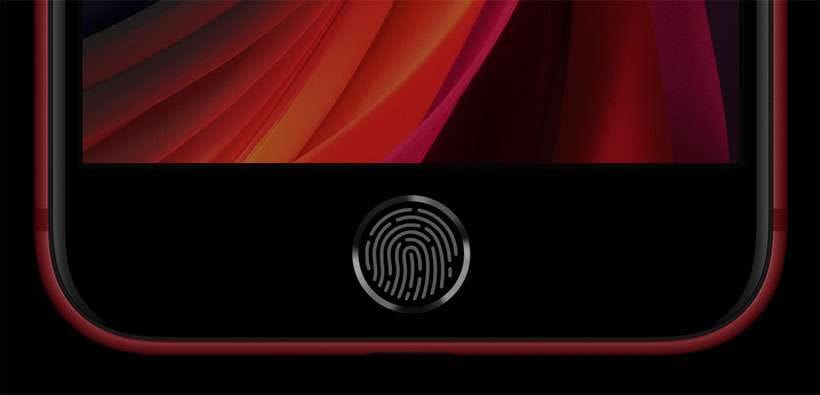
Якщо ви хочете миттєво розблоковувати свій iPhone, підтверджувати покупки в App Store чи швидко авторизуватися в банківських додатках одним дотиком, вам знадобиться Touch ID. Ця проривна технологія біометричної автентифікації від Apple — це, по суті, ваш персональний ключ до пристрою, зашитий у ваш відбиток пальця. Налаштувати її на iPhone — справа кількох хвилин, і миттєво ви отримуєте значно зручніший та безпечніший досвід користування.
Щоб увімкнути та налаштувати Touch ID, почніть із «Налаштувань». Перейдіть до розділу «Touch ID і код-пароль», введіть свій поточний код-пароль (якщо він є) і оберіть опцію «Додати відбиток». Далі система інтуїтивно проведе вас через процес сканування. Touch ID інтегровано в кнопку «Додому» на більшості моделей або в кнопку живлення на новіших пристроях, таких як iPhone SE (2-го та 3-го покоління) та деякі моделі iPad. Це справді зручний інструмент, який спрощує щоденну взаємодію з гаджетом.
Які пристрої підтримують Touch ID?
Хоча новіші моделі Apple перейшли на Face ID, Touch ID досі залишається актуальним і функціональним для багатьох iPhone та iPad:
- iPhone SE (1-го, 2-го та 3-го покоління)
- iPhone 8, 8 Plus, 7, 7 Plus
- iPhone 6, 6 Plus, 6s, 6s Plus
- iPad Air, iPad mini та деякі моделі iPad Pro
1. Як увімкнути та налаштувати Touch ID на iPhone
Власне, сам процес налаштування досить прямолінійний, але є кілька важливих нюансів.
Кроки для налаштування:
- Відкрийте «Налаштування» на вашому iPhone.
- Прокрутіть униз і виберіть «Touch ID і код-пароль».
- Введіть ваш код-пароль, якщо система його запитує.
- Оберіть «Додати відбиток».
Сканування відбитка:
Тут важливо бути уважним. Система просить вас прикладати палець кілька разів, щоб зібрати максимум інформації про ваш відбиток:
- Після вибору опції «Додати відбиток» покладіть палець на кнопку «Додому» або кнопку живлення (залежно від моделі). Не натискайте, просто торкніться.
- Піднімайте палець та знову прикладайте його кілька разів, щоразу трохи змінюючи кут. Таким чином Touch ID сканує різні частини відбитка.
- Коли система попросить, змініть положення пальця, щоб зчитати краї відбитка. Це критично для точності розпізнавання.
- Після завершення натисніть «Готово».
Все, ваш відбиток тепер збережено і готовий до використання. Зрештою, це значно прискорює повсякденні операції.
2. Як налаштувати додаткові відбитки пальців
Додати один відбиток — це добре, але на практиці мати кілька — зручніше. Ви можете додати відбитки пальців іншої руки або навіть довірених осіб, наприклад, члена родини.
Кроки для додавання нового відбитка:
- Перейдіть у «Налаштування» → «Touch ID і код-пароль».
- Введіть свій код-пароль.
- Натисніть «Додати відбиток» та повторіть процес сканування, як описано вище.
Для максимальної зручності рекомендую додати відбитки обох великих пальців або вказівних пальців, залежно від того, як ви зазвичай тримаєте телефон.
3. Що можна робити за допомогою Touch ID
Touch ID — це не лише про розблокування. Це універсальний інструмент для швидких та безпечних дій:
- Розблокування пристрою: мабуть, найочевидніша функція. Миттєвий доступ до телефону без введення пароля.
- Покупки в App Store та iTunes: підтверджуйте завантаження та покупки додатків чи медіаконтенту одним дотиком.
- Авторизація в додатках: багато сторонніх програм, особливо банківські, менеджери паролів та месенджери, підтримують Touch ID для швидкого входу.
- Apple Pay: використовуйте Touch ID для безпечних та швидких оплат в магазинах та онлайн за допомогою Apple Pay.
Як увімкнути Touch ID для покупок:
- Перейдіть у «Налаштування» → «Touch ID і код-пароль».
- Увімкніть опцію «App Store та iTunes».
- Для Apple Pay активуйте Touch ID під час початкового налаштування платіжної системи. Якщо по суті, це настільки ж просто.
4. Як видалити або замінити відбиток пальця
Іноді відбиток може працювати некоректно, або ж ви просто хочете його змінити. Це теж легко зробити.
Кроки для видалення:
- Перейдіть у «Налаштування» → «Touch ID і код-пароль».
- Введіть код-пароль.
- У списку збережених відбитків пальців натисніть на той, який потрібно видалити, і оберіть «Видалити відбиток».
Кроки для заміни:
Щоб замінити відбиток, просто видаліть старий і додайте новий, повторивши процес налаштування з нуля. Іронічно, але це найшвидший шлях до оновлення.
5. Поради для кращої роботи Touch ID
Щоб Touch ID працював як швейцарський годинник, є кілька практичних рекомендацій:
- Переконайтеся, що ваші пальці чисті та сухі. Навіть найменша волога чи бруд можуть вплинути на точність сканування.
- Регулярно очищуйте кнопку «Додому» або кнопку живлення від пилу та бруду.
- Додайте кілька відбитків пальців. Це забезпечить доступ до телефону майже в будь-якій ситуації.
- Якщо Touch ID часто не розпізнає відбиток, видаліть його та додайте заново. Це може допомогти виправити «помилки» при первинному скануванні.
Порада від редакції:
Якщо ви стикаєтеся з тим, що Touch ID працює нестабільно вранці або ввечері, спробуйте додати другий відбиток того ж пальця. Це може здатися дивним, але з часом подушечки пальців трохи змінюються, особливо під впливом температури чи вологості. Додавши дві «версії» одного й того ж пальця, ви даєте системі більше даних для розпізнавання, що на практиці значно покращує точність і швидкість спрацьовування. Це такий собі “мульти-режим” для одного пальця.
6. Що робити, якщо Touch ID не працює?
Трапляється, що Touch ID відмовляє. Перед тим, як бігти до сервісного центру, спробуйте ці кроки:
- Очистіть кнопку або сканер: бруд, жир або волога на поверхні є найпоширенішою причиною проблем.
- Перезавантажте iPhone: часто банальне перезавантаження може усунути тимчасові програмні збої.
- Оновіть iOS: переконайтеся, що ваш пристрій працює на останній версії iOS. Проблеми з Touch ID можуть бути пов’язані з системними помилками, які виправляються оновленнями.
- Переналаштуйте відбиток: видаліть існуючий відбиток і додайте його знову, дотримуючись всіх рекомендацій.
Якщо проблема не вирішується, тоді вже варто звернутися до служби підтримки Apple. Це, власне, останній крок.
7. Безпека та конфіденційність Touch ID
Apple завжди приділяла колосальну увагу безпеці, і Touch ID не виняток. Інформація про ваші відбитки зберігається виключно локально на пристрої, в спеціальному захищеному модулі під назвою Secure Enclave. Це означає, що ваші біометричні дані ніколи не передаються на сервери Apple, не завантажуються в хмарні сховища і не можуть бути доступні іншим додаткам. Це дійсно високий рівень конфіденційності, що є вагомим аргументом на користь використання цієї технології.
8. Альтернативи Touch ID: Face ID
На новіших моделях iPhone, починаючи з iPhone X, Apple представила Face ID, систему розпізнавання обличчя. Принцип роботи схожий, але замість відбитка пальця використовується тривимірне сканування обличчя. Це ще один крок у розвитку біометричної автентифікації, який забезпечує інший рівень зручності та безпеки для користувачів сучасних iPhone.
Висновок
Touch ID — це не просто функція, це справді корисний підхід до щоденної взаємодії з вашим iPhone. Він забезпечує швидке розблокування пристрою, безпечні платежі та зручну авторизацію в додатках. Завдяки простому процесу налаштування та можливості додати кілька відбитків пальців, ви гарантовано отримаєте максимальний комфорт і безпеку. Якщо ви досі не користуєтеся Touch ID, скажу як є: ви втрачаєте значну частину зручності, яку може запропонувати ваш iPhone.


